

📝Budget
Durée estimée : 8 minutes
Niveau : 🟢 Facile
Offres pour les clients avant de vendre
🎯 Qu'est-ce qu'un budget ?
Un devis (ou devis/offre) est un document que vous remettez au client avec :
- Quels produits/services proposez-vous ?
- A quel prix
- Combien de temps est-il valable ?
Exemple :
Client : "Combien me coûte l'entretien de ma piscine pendant un an ?"
Vous : Créez un budget avec 52 visites + produits = 2 400 €/an
Le client le reçoit par email, l'approuve et cela devient un contrat.
📝 ÉTAPE 1 : Créer un budget
Comment :
- Accédez à Ventes → Devis
- Appuyez sur "Nouveau devis"
- Sélectionnez le client
- Ajouter des produits/services
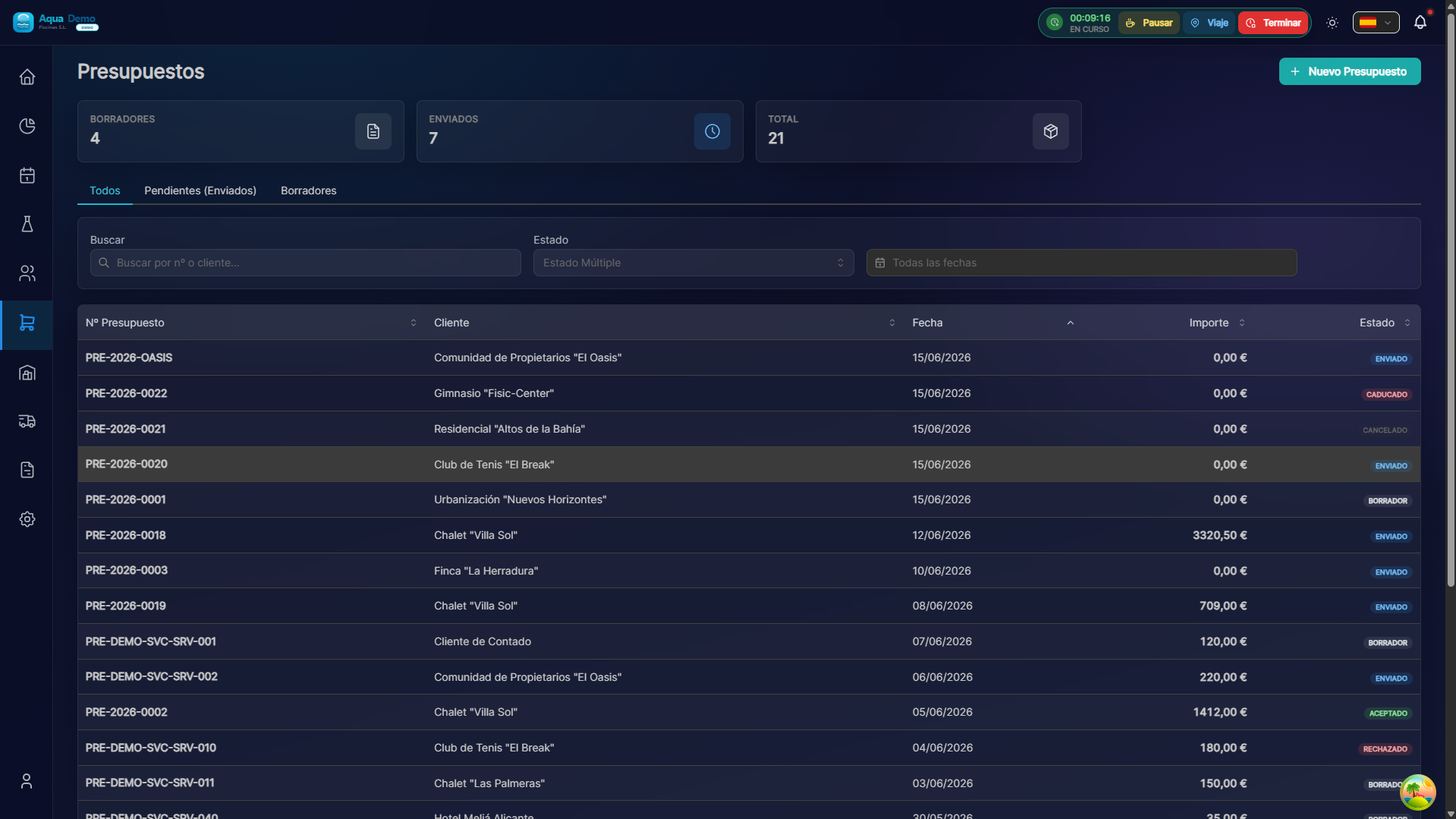
Captura con datos demo AquaDemo.Capturez avec les données de démonstration AquaDemo.
📊 Statuts budgétaires
| Statut | Signification | Couleur |
|---|---|---|
🟡 Brouillon (PENDING) | Vous le créez, le client ne le voit pas | Gris |
🟠 Envoyé (SENT) | Visible sur le portail ; le client peut signer | Bleu |
🟢 Accepté (ACCEPTED) | Signé par le client (portail ou manuel) | Vert |
🔴 Rejeté (REJECTED) | Client rejeté sur le portail | Rouge |
⚪ Expiré (EXPIRED) | Date de validité dépassée | Orange |
📧 ÉTAPE 2 : Envoyer au client
Du budget :
- Vérifiez que tout est correct
- Appuyez sur "Envoyer par email"
- Le système génère automatiquement des PDF
- Le client reçoit un e-mail avec :
- Objet : "Budget entretien piscine - PoolControl"
- Corps : texte professionnel avec vos données
- Ci-joint : PDF du budget
L'email que le client reçoit :
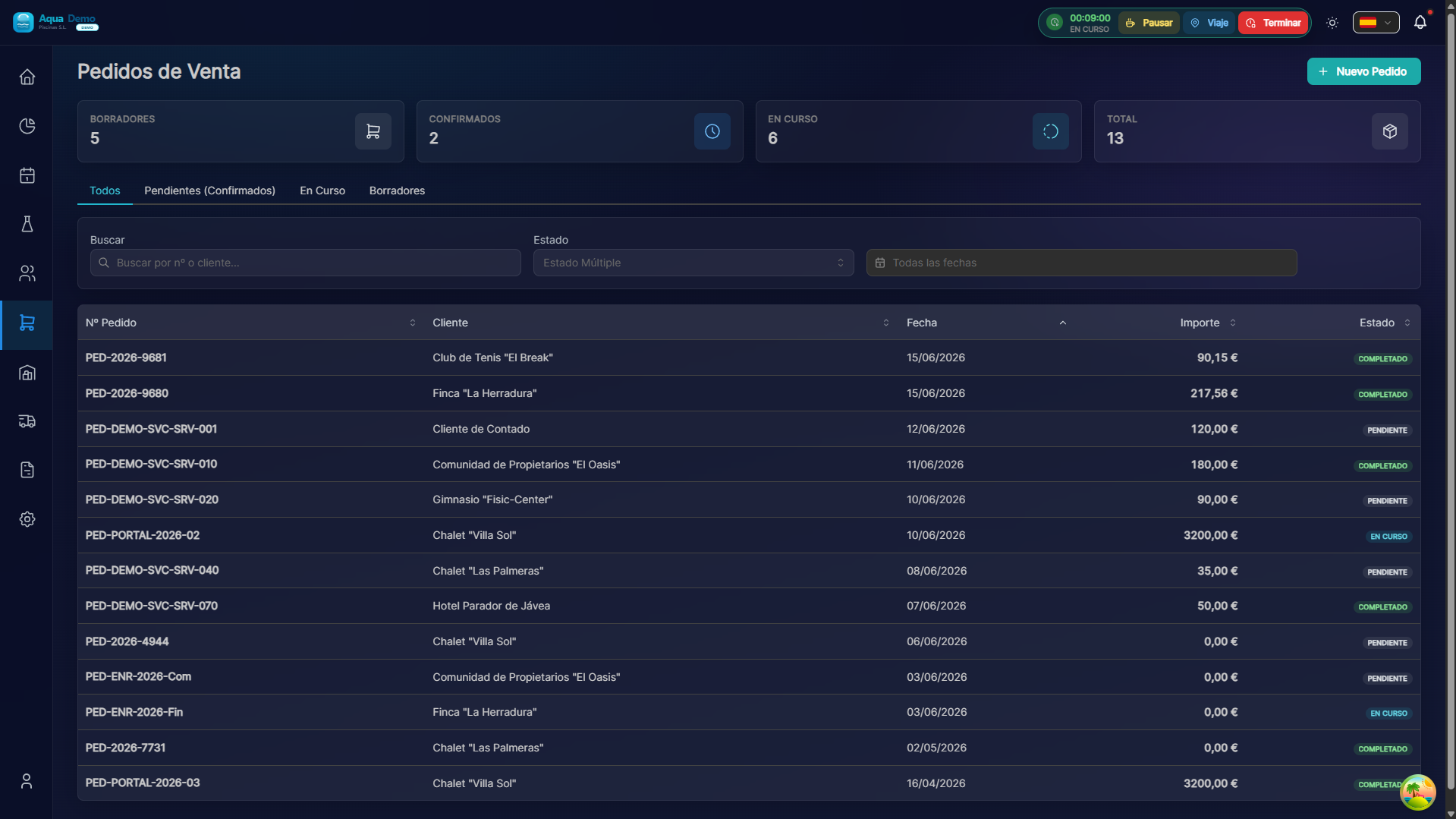
Captura con datos demo AquaDemo.Capturez avec les données de démonstration AquaDemo.Capturez avec l'utilisateur du gestionnaire de démonstration (données AquaDemo).
🌐 Acceptation depuis le portail client (2.0)
Si le client dispose d'un portail actif et que vous envoyez le devis au statut Envoyé :
- Le client consulte le document dans
/portal/quotes, télécharge le PDF et peut signer. - En acceptant : -
clientSignatureUrlet la date de signature sont enregistrées- ADMIN et MANAGER reçoivent une notification dans la cloche (
QUOTE_ACCEPTED) - Si Créer la commande après acceptation est actif, la commande est générée automatiquement
- ADMIN et MANAGER reçoivent une notification dans la cloche (
- En cas de rejet :
QUOTE_REJECTEDnotification aux mêmes rôles.
Dans la fiche budgétaire (ERP) vous verrez :
- Badge Accepté via le portail client
- Aperçu des signatures
- Lien vers la commande générée (éviter de dupliquer "Générer la commande")
| Type de budget | Après avoir accepté + commande automatique |
|---|---|
| PROJET | CommandePENDING→ Quai de chargement (planification) |
| PRODUCT_SALE | Commande pour la logistique/entrepôt |
| CONTRAT | Commande + mise à jour des frais clients mensuels |
Configuration : Entreprise → Portail client. Plus de détails : Devis sur le portail.
💡 Conseils pour vendre plus
Astuce 1 : Inclure des options
Non pas un, mais trois budgets :
- Basique : Seulement ce qui est nécessaire
- Norme : recommandé
- Premium : Avec des extras
Astuce 2 : Validité courte
30 jours créent une urgence. "Aucun engagement, valable uniquement ce mois-ci."
Astuce 3 : Suivi
Si 3 jours s'écoulent et qu'ils ne répondent pas, appelez-les. De nombreuses ventes sont perdues faute de suivi.
Astuce 4 : Photos
Incluez des photos de la piscine du client dans l'estimation (elles ont l'air professionnelles).
❓ Questions fréquemment posées
"Puis-je dupliquer un devis ?"
Oui, "Clone" vous fait gagner du temps s'il est similaire à un autre.
"Le client peut-il approuver en ligne ?"
Oui, avec le portail actif et l'option Accepter les devis activées. Connectez-vous à l'écran et acceptez ; vous recevez une notification instantanément.
"Que se passe-t-il si je modifie les prix après approbation ?"
Vous ne devriez pas. Une fois approuvé, créez une commande/facture avec ces prix.
"Peut-on faire des estimations dans l'application du technicien ?"
Oui, depuis votre mobile, vous pouvez créer des budgets dans la piscine.
✅ Liste de contrôle budgétaire parfaite
- [ ] Client correct sélectionné
- [ ] Piscine correcte (le cas échéant)
- [ ] Toutes les prestations détaillées
- [ ] Prix clairs (avec/sans TVA indiquée)
- [ ] Conditions de paiement spécifiées
- [ ] Date de validité incluse
- [ ] Coordonnées de votre entreprise
- [ ] Révisé avant l'expédition
📝 Un bon budget = Plus de ventes
Prenez votre temps, soyez clair et professionnel.