

::: infos Accès Dans Agenda (/planner) : activer le mode de sélection dans la barre de contrôle → marquer les visites → Reprogrammer (modal massif). Utile pour la pluie ou les vacances. :::
🌧️ Opérations par lots (mode pluie)
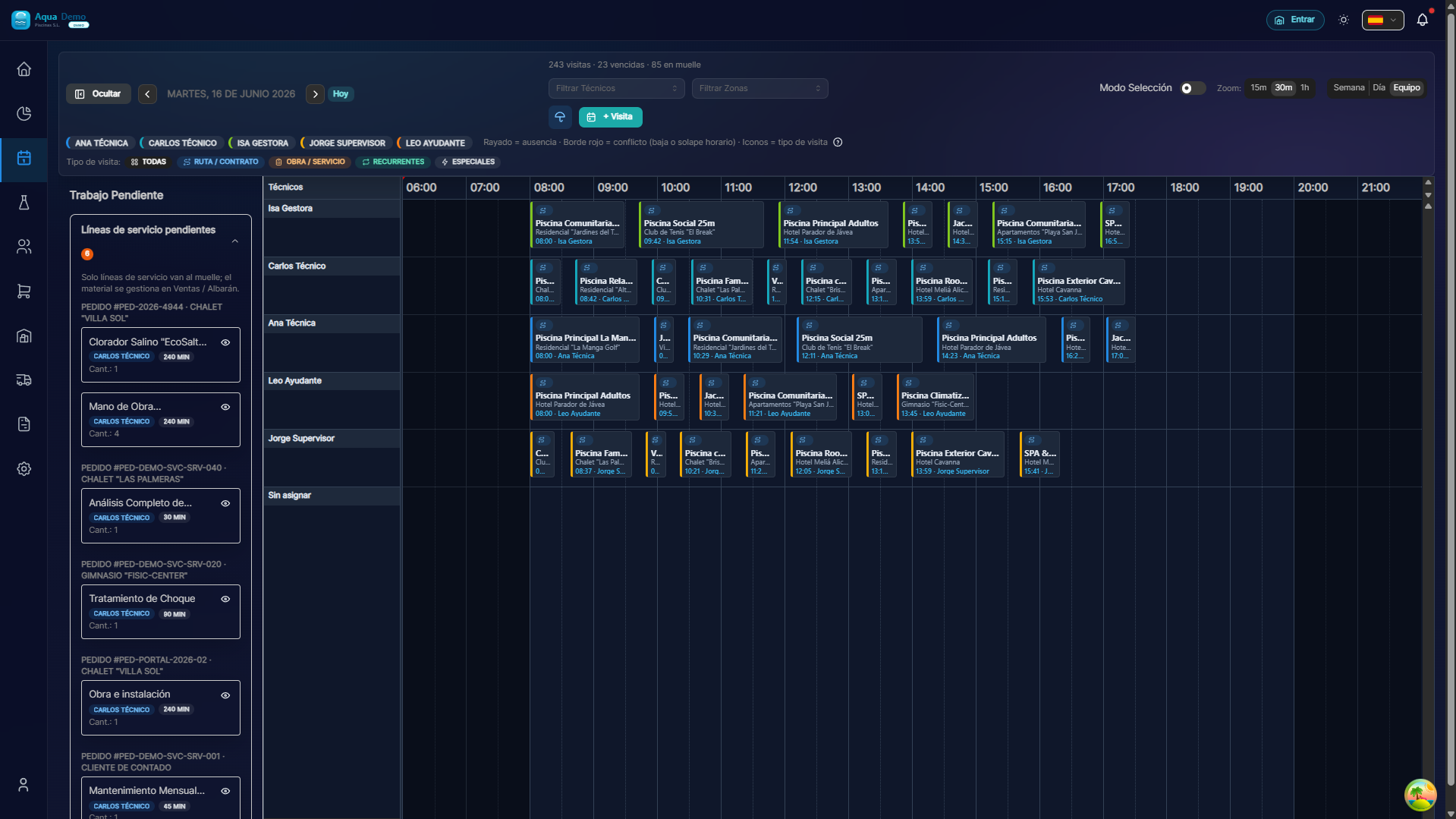
Captura con datos demo AquaDemo.Capturez avec les données de démonstration AquaDemo.
Durée estimée : 6 minutes
Niveau : 🟢 Facile
Cela vous évitera les jours de pluie
🎯 Qu'est-ce que le mode pluie ?
Imaginez :
Lundi matin. Il pleut à verse. Je ne peux pas travailler. Vous avez 25 visites prévues aujourd'hui. Les annulez-vous un par un ? Cela prendrait 30 minutes !
Solution : Mode pluie (opérations par lots).
Vous sélectionnez toutes les visites d'aujourd'hui et les reprogrammez soudainement pour demain.
30 visites reprogrammées en 3 clics.
📝 ÉTAPE 1 : Sélectionnez les visites
Entrer en mode de sélection
- Accédez à Calendrier
- En haut à droite, appuyez sur le bouton "Mode de sélection" ou sur l'icône ☑️
Sélectionnez les visites
Option A : Un par un
- Cliquez sur chaque visite que vous souhaitez sélectionner
Option B : Une journée entière
- Cliquez sur le nom du jour ("Lundi 15")
- Tous ceux de ce jour sont sélectionnés
Option C : Tout technicien
- Utilisez des filtres pour voir uniquement ce technicien
- Tout sélectionner
Vous verrez : Les visites sélectionnées sont marquées d'une coche ☑️
📝 ÉTAPE 2 : Choisissez l'action
Une fois sélectionné, une barre d'action apparaît au-dessus :
Appuyez sur "Actions" et choisissez :
| Actions | Qu'est-ce que ça fait | Quand l'utiliser |
|---|---|---|
| Reprogrammer | Changer la date de tous | Pluie, vacances, grève... |
| Attribuer un technicien | Changer le technicien de tous | Un technicien tombe malade |
| Annuler | Marquer comme annulé | Le client ferme temporairement |
| Complet | Marquer comme terminé (soins) | Seulement s'ils étaient vraiment faits |
📝 ÉTAPE 3 : Confirmer
Si vous avez choisi "Reprogrammer" :
- Sélectionnez la nouvelle date
- Facultatif : modifier l'heure
- Appuyez sur "Appliquer"
- Confirmez (car cela affecte de nombreuses visites)
Résultat : Toutes les visites sélectionnées sont déplacées vers la nouvelle date.
📊 Exemples réels
Exemple 1 : Pluie
Situation : Lundi il pleut. Je ne peux pas travailler.
Processus :
- Filtrer → Voir uniquement les visites d'aujourd'hui (lundi)
- Sélectionnez → Tous les lundis
- Actions → Reprogrammer
- Nouvelle date → mardi
- Postuler
Résultat : 20 visites reprogrammées du lundi au mardi en 10 secondes.
Exemple 2 : Technicien malade
Situation : Juan est tombé malade. Ses 15 visites cette semaine nécessitent un autre technicien.
Processus :
- Filtrer → Voir uniquement les visites de Juan
- Sélectionnez → Tous
- Actions → Affecter un technicien
- Nouvel entraîneur → Pedro
- Postuler
Résultat : Toutes les visites de Juan vont à Pedro.
Exemple 3 : Le client ferme ses portes en août
Situation : L'hôtel La Palmera ferme ses portes en août. Il y a 12 visites programmées.
Processus :
- Filtrer → Voir uniquement Hôtel La Palmera
- Sélectionnez → Tout le mois d'août
- Actions → Annuler
- Raison : "Le client ferme ses vacances"
- Postuler
Résultat : 12 visites annulées.
💡 Conseils
Astuce 1 : Vérifiez avant de postuler
Les actions de masse affectent de nombreuses visites. Vérifiez que vous avez sélectionné uniquement ceux que vous souhaitez.
Astuce 2 : Informez les clients
Le programme n'envoie pas d'avis de reprogrammation automatique. Vous devez informer les clients concernés.
Astuce 3 : Les techniciens voient les changements
Si vous reprogrammez, le technicien le verra dans son application (s'il l'ouvre à nouveau).
Astuce 4 : Vous ne pouvez pas annuler
Une fois l’action groupée appliquée, il n’y a plus de « Ctrl+Z ». Vous devez reprogrammer manuellement si vous faites une erreur.
❓ Questions fréquemment posées
"Puis-je reprogrammer à des jours différents ?"
Non, l'action massive met TOUS les sélectionnés le MÊME jour. Si vous souhaitez des jours différents, faites-le en groupe.
"Le technicien reçoit-il une notification ?"
Pas automatiquement. Vous devez ouvrir l'application et vous verrez les changements.
"Puis-je sélectionner des visites de différentes semaines ?"
Oui, mais soyez prudent. Assurez-vous que c'est ce que vous voulez.
"Que se passe-t-il s'il y a déjà des visiteurs le jour de destination ?"
Ils sont ajoutés. Il peut y avoir un conflit si le technicien en possède plusieurs. Vérifiez ensuite le calendrier.
✅ Liste de contrôle du mode pluie
- [ ] J'ai filtré pour voir uniquement les visites concernées
- [ ] J'ai sélectionné tous ceux que je dois changer
- [ ] J'ai choisi la bonne action (replanifier/annuler/attribuer)
- [ ] J'ai examiné les détails avant de postuler
- [ ] J'ai informé les clients concernés (si nécessaire)
- [ ] J'ai ensuite vérifié le calendrier pour vérifier