

📆 Le Calendrier (Agenda)
Durée estimée : 10 minutes
Niveau : 🟢 Facile
C'est l'écran que vous utiliserez tous les jours
🎯 C'est quoi le calendrier ?
Le calendrier est l'écran principal de planification. Ici vous voyez :
- Quelles piscines sont nettoyées chaque jour
- Quel technicien va à chacun
- À quelle heure
- Le statut de chaque visite
📝 Comment accéder au calendrier
- Onglet Opérationnel → Agenda (Drag & Drop).
- Chemin :
/app/pool-control/planner.
Actions courantes sur cet écran :
- + Visite → modal Planifier une visite → Créer une visite (ou récurrence).
- Faites glisser les événements à reprogrammer (en fonction des autorisations).
- Panel travaux en attente (dock) : visites en retard, non assignées, projets.
- Mode de sélection multiple + reprogrammation par lots.
- Filtres par techniciens et zones ci-dessus.
🖥️ Ça ressemble à quoi ?
Vue hebdomadaire (la plus utilisée)
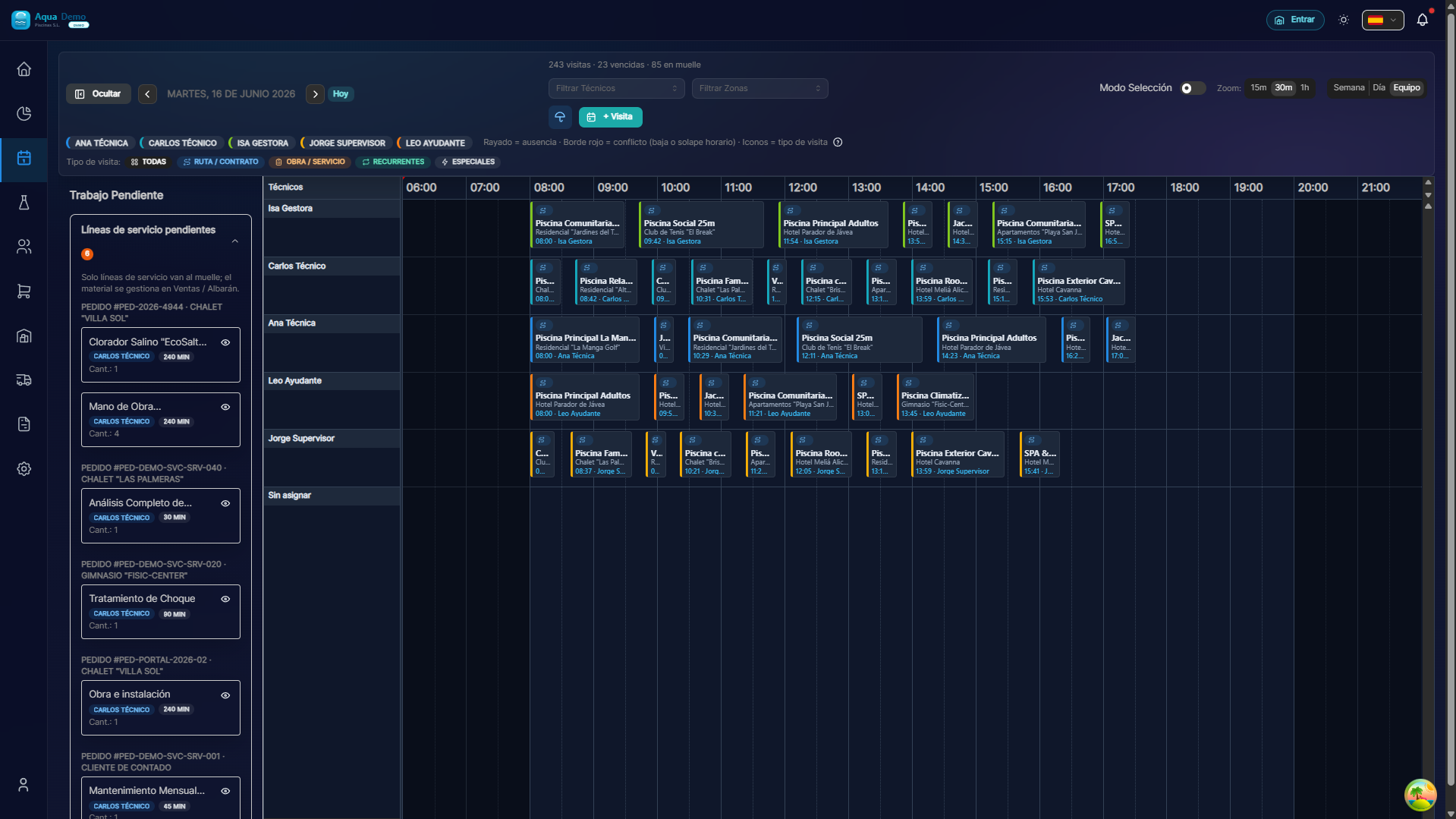
Captura con datos demo AquaDemo.Capturez avec les données de démonstration AquaDemo.Capture réelle de Opération → Agenda (/app/pool-control/planner), utilisateur du gestionnaire de démo.
Légende des couleurs :
| Couleur | Signification |
|---|---|
| 🔵 Bleu | Juan (technicien affecté) |
| 🔴 Rouge | Pedro (technicien affecté) |
| 🟢 Vert | Ana (technicienne désignée) |
| ⬜ Gris | Non attribué (quai de chargement) |
🎮 Comment naviguer
Changer de semaine
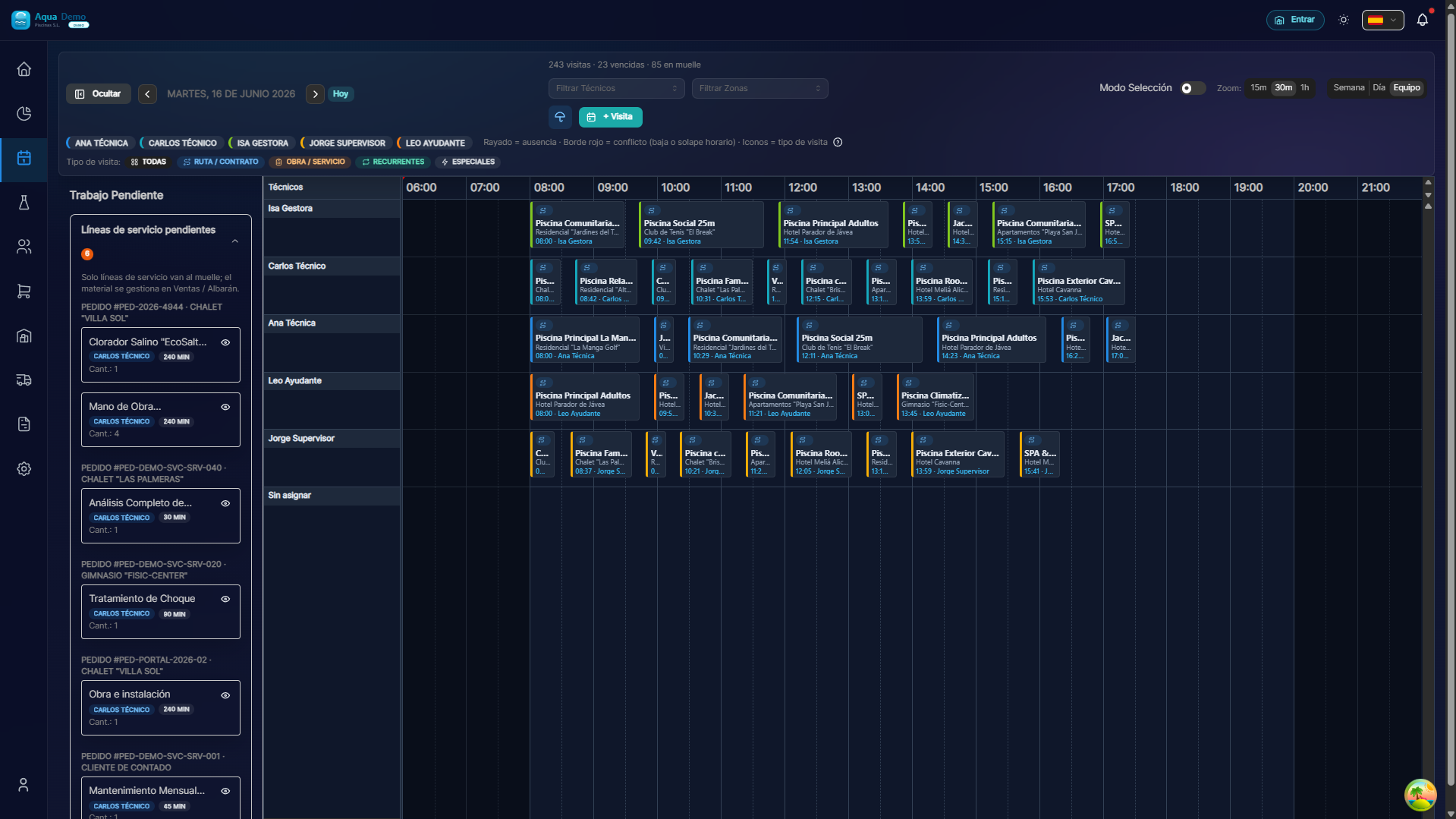
Captura con datos demo AquaDemo.Capturez avec les données de démonstration AquaDemo.Qu'est-ce que c'est ? Visites qui doivent être effectuées mais pour lesquelles aucun technicien n'est encore affecté.
Comment l'utiliser :
- Faites glisser une visite à quai vers le calendrier
- Libérez le jour/l’heure souhaité
- Prêt ! Il est déjà attribué
⚙️ Configurer la durée du créneau
Vous pouvez modifier le degré de « granularité » du calendrier :
Duración slot: [15 min ▼]
├── 15 minutos (muy detallado)
├── 30 minutos (recomendado)
└── 60 minutos (más general)
Recommandation : 30 minutes est la norme pour la plupart des piscines.
💡 Conseils d'utilisation du calendrier
Astuce 1 : Couleurs par technicien
Chaque technicien a une couleur. Au premier coup d’œil, vous pouvez voir qui a le plus de charge.
Astuce 2 : Détecter les lacunes
Si vous voyez des espaces blancs sur votre calendrier, il s'agit d'un temps non alloué.
Astuce 3 : les samedis et dimanches
Par défaut, ils ne sont pas affichés, mais vous pouvez les activer si vous travaillez le week-end.
Astuce 4 : Vue avant impression
Si vous devez imprimer le calendrier, utilisez la vue Liste, puis imprimez.
❓ Questions fréquemment posées
"Puis-je voir le calendrier sur mon mobile ?"
Oui, mais il est plus confortable de planifier sur un ordinateur. Sur son téléphone portable, le technicien ne voit que son itinéraire de la journée.
"Est-ce que ça se met à jour en temps réel ?"
Oui, si un autre utilisateur apporte des modifications, celles-ci sont visibles au rechargement.
"Puis-je zoomer sur le calendrier ?"
Oui, avec Ctrl + molette de la souris (ou clic sur mobile).
"Que se passe-t-il si je fais glisser une visite chez un autre technicien ?"
Le technicien affecté est changé automatiquement.
✅ Checklist : Maîtrisez-vous le calendrier ?
- [ ] Je sais naviguer entre les semaines
- [ ] Je sais comment revenir à "Aujourd'hui"
- [ ] Je sais filtrer par technicien
- [ ] Je sais filtrer par zone
- [ ] Je sais créer une visite en cliquant
- [ ] Je sais déplacer une visite en la faisant glisser
- [ ] Je sais utiliser le quai de chargement
📆 Le calendrier est votre meilleur ami
Utilisez-le quotidiennement et vous aurez tout sous contrôle.