

::: infos Accès Mon itinéraire → démarrer la visite ou l'itinéraire /app/pool-control/visits/{visitId}. Quatre onglets dans le code : Mesures, Tâches, Consommation, Finition. :::
📋 Partie active (Assistant en 4 étapes)
Durée estimée : 10 minutes
Niveau : 🟢 Facile
Le plus important : enregistrer le travail effectué
🎯 Qu'est-ce que le rapport de travaux ?
Le rapport de travaux est le document que vous remplissez à chaque fois que vous nettoyez une piscine. Comprend :
- 📊 Mesures d'eau (pH, chlore...)
- ✅ Tâches réalisées (nettoyeur de piscine, skimmer...)
- 📦 Produits usagés
- 📝Observations et photos
À quoi ça sert :
- Le patron sait ce que tu as fait
- Le client voit que vous êtes parti
- Le montant correspondant est facturé
📱 Comment accéder à la pièce
- Vous êtes dans Mon itinéraire (icône 🗺️)
- Appuyez sur "Démarrer" sur la visite en cours
- La Part s'ouvre automatiquement (icône 📋)
Ou depuis le menu du bas : 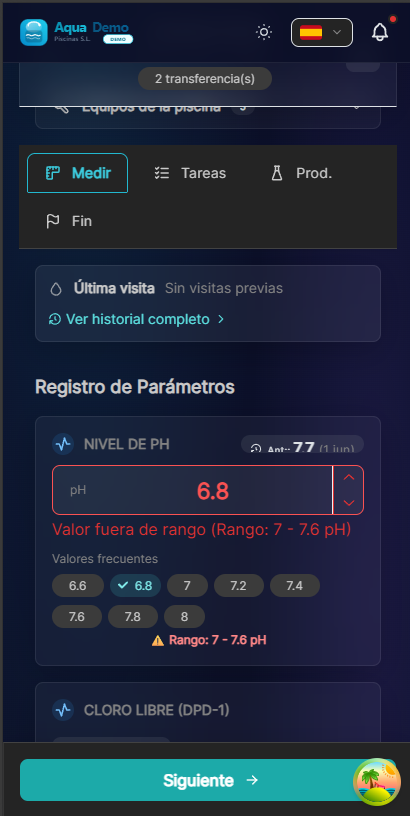
Captura con datos demo AquaDemo.Capturez avec les données de démonstration AquaDemo.
ÉTAPE 1 : Mesurer les paramètres 📊
Que faire ?
Relevez les valeurs de l'eau avec vos appareils de mesure.
Champs à remplir :
| Paramètre | Que mesurer | Valeur typique | Exemple |
|---|---|---|---|
| pH | Acidité de l'eau | 7.2 - 7.6 | "7,4" |
| Chlore libre | Désinfectant | 0,5 à 1,5 ppm | "1,0" |
| Température | Degrés d'eau | Selon saison | "24°C" |
Comment remplir :
- Mouillez le pH-mètre dans l'eau
- Attendez qu'il se stabilise
- Lisez la valeur (ex: 7,4)
- Écrivez dans l'application : 7.4
- Répétez avec du chlore
Valeurs précédentes :
L'application affiche les valeurs de la visite précédente :
pH: [7.4] ← Anterior: 7.2Cela vous aide à voir si beaucoup de choses ont changé.
⚠️ Si quelque chose ne va pas :
Si le pH est trop élevé ou trop bas, l'application peut vous avertir :
⚠️ pH: 8.2 (ALTO) - Recomendado: 7.2-7.6Notez dans les observations si vous avez dû l'ajuster.
Dosage et alerte stock (le cas échéant)
Si votre entreprise a activé le calculateur chimique :
- Lorsque vous appuyez sur Suivant dans Mesures, les suggestions de dosage sont calculées à partir de vos lectures.
- Si votre van ne dispose pas de suffisamment de stock pour un produit requis, une alerte répertorie les références et les quantités manquantes.
- Vous pouvez demander un réapprovisionnement à l'entrepôt (demande de transfert + notification à l'entrepôt/au responsable) ou continuer si vous disposez du matériel même lorsque le système affiche zéro (le bureau reçoit un avis pour examiner l'inventaire).
À l'étape Tâches, chaque produit de dosage affiche Dans le fourgon ou En rupture de stock en comparant la dose requise par rapport au stock du fourgon enregistré.
ÉTAPE 2 : Tâches terminées ✅
Ordre opérationnel (important)
L'écran suit le véritable flux de travail sur site :
- Haut — Routine de nettoyage (skimmers → panier de pompe → aspirateur → brossage → contrôle du matériel)
- En bas — Dosage de produits chimiques (uniquement si la calculatrice est active et que l'étape 1 contient des lectures)
::: Astuce Appliquer la chimie après le nettoyage Un bandeau rappelle de doser après un nettoyage mécanique afin que le produit agisse sur l'eau filtrée. :::
Routine de nettoyage
Marquez ce que vous avez fait :
☑️ Skimmer (clean overflow channels)
☑️ Pump basket
☑️ Vacuum (floor)
☐ Brush walls (if needed)
☑️ Check filter pump- ☑️ Vérifié → Terminé
- ☐ Vide → Pas fait
- Certaines tâches sont obligatoires (*)
Dosage de produits chimiques (le cas échéant)
Sous la routine, vous voyez le plan de dosage numéroté :
| Élément | Signification |
|---|---|
| Appliqué | Produit utilisé lors de cette visite → passe à l'étape 3 |
| En van / En rupture de stock | Dose par rapport au stock de votre fourgon |
| % exécutable aujourd'hui | Le plafond par visite peut laisser une partie en attente |
| Plan historique | Indice si la visite précédente avait des doses en attente |
Conseils automatiques : lavage à contre-courant lorsque l'eau est trouble avec du flocage dans le plan ; ne pas flocasser le jour même du lavage à contre-courant.
Les produits proviennent de Paramètres → Chimie.
Temps passé :
Certaines applications vous demandent d'estimer le temps par tâche. Soyez réaliste :
- Nettoyeur de piscine : 10 min
- Surface : 5 minutes
- etc
ÉTAPE 3 : Consommation des produits 📦
Que faire ?
Notez les produits chimiques que vous avez utilisés.
Champs :
| Produit | Quantité utilisée | Unité |
|---|---|---|
| Chlore | 0,5 | kilos |
| pH- (mineur) | 0,2 | litres |
| Algicide | 0,1 | litres |
Comment remplir :
- Appuyez sur "Ajouter un produit"
- Sélectionnez le produit dans la liste
- Entrez le montant que vous avez dépensé
- Facultatif : Sélectionnez le lot (s'il existe un contrôle par lots)
Exemple :
Producto: Cloro granulado
Cantidad: 0.5 kg
Lote: CL-2024-015 (opcional)
⚠️ Important selon le mode de paiement :
| Mode client | Que se passe-t-il avec les produits |
|---|---|
| Tout compris | Ils sont enregistrés à des fins statistiques, ils ne sont pas facturés |
| Frais + Consommation | Ils sont enregistrés ET facturés au client |
| Service uniquement | Vous ne devez pas utiliser vos produits (utiliser ceux du client) |
::: conseil 💡 Soyez honnête Notez vraiment ce que vous dépensez. Sert pour :
- Calculez si vous gagnez de l'argent
- Savoir quand réapprovisionner le stock
- Facturez correctement :::
ÉTAPE 4 : Observations et Photos 📝📸
Que faire ?
Ajoutez des informations supplémentaires sur la visite.
Observations (texte) :
Écrivez tout ce qui est pertinent :
- "L'eau était très trouble, j'ai dû rajouter du double chlore"
- "Le client nous a demandé de venir plus tard la prochaine fois"
- "La station d'épuration fait un bruit étrange, vérifiez"
- "Tout est correct"
Photos :
Quand prendre des photos :
- ✅ Avant et après (si c'était très sale)
- ✅ Tout problème (fuite, casse...)
- ✅ Preuve du travail effectué
- ✅ Sur demande du client
Comment :
- Appuyez sur "Ajouter une photo"
- Prenez la photo avec l'appareil photo ou sélectionnez-la dans la galerie
- Facultatif : Ajouter une description
::: avertissement ⚠️ Confidentialité Ne prenez pas de photos de personnes sans autorisation. Concentrez-vous uniquement sur la piscine. :::
✅ Terminer et envoyer
Dernière révision :
Avant d'envoyer, vérifiez : -[ ] Corriger les paramètres de l'eau
- [ ] Tâches marquées
- [ ] Produits ciblés
- [ ] Observations si nécessaire
Signatures (lors de la fermeture du rapport) :
Après avoir appuyé sur Terminer et Envoyer, le modal de signature s'ouvre :
- Signature du technicien — requise (certifie que vous avez effectué le service).
- Signature client — facultative ou obligatoire selon Paramètres → Entreprise → Signatures numériques.
Les signatures sont enregistrées dans le rapport et apparaissent dans le PDF du rapport de travail.
Envoyer :
- Dessinez votre signature (et celle du client le cas échéant).
- Confirmez et attendez "Envoyé avec succès".
- S'il n'y a pas d'Internet, il est enregistré et sera envoyé plus tard.### Que se passe-t-il ensuite :
- La visite est marquée comme Terminée
- Retour à mon itinéraire
- Vous pouvez aller à la prochaine piscine
💡 Conseils pratiques
Astuce 1 : Sauvegarde automatique
L'application enregistre automatiquement toutes les 30 secondes. S'il se ferme, vous ne perdez pas tout.
Astuce 2 : Complétez en piscine
Remplissez le formulaire LÀ, n'attendez pas pour vous rendre à la voiture ou à la maison. Vous oubliez les données.
Astuce 3 : Des photos sous un bon éclairage
Si vous prenez des photos, faites-le à la lumière naturelle pour qu’elles soient bien visibles.
Astuce 4 : Soyez bref dans vos observations
N'écrivez pas de romans. L'essentiel : « Tout va bien » ou « Problème avec X, avertir le client ».
❓ Questions fréquemment posées
"Et si j'oublie de mesurer le pH ?"
Vous pouvez mettre "Non mesuré" ou le mesurer à nouveau. N'inventez pas de valeurs.
"Puis-je modifier un rapport déjà envoyé ?"
Cela dépend de la configuration. Normalement non, informez le patron s'il y a une erreur.
"Que se passe-t-il si je ne mets pas les produits ?"
Il reste non enregistré. Vous ne saurez alors pas combien vous avez dépensé et cela ne sera pas facturé correctement.
"Le client voit-il cette partie ?"
Cela dépend. Certains clients ont un portail et le voient. Sinon, seul le patron le voit.
✅ Liste de contrôle du rapport
-[ ] J'ai mesuré correctement le pH et le chlore
- [ ] J'ai marqué toutes les tâches que j'ai effectuées
- [ ] J'ai noté les produits que j'ai dépensés
- [ ] Je mets des commentaires s'il y avait quelque chose d'important
- [ ] J'ai pris des photos si nécessaire
- [ ] Appuyez sur "Terminer et envoyer"
- [ ] J'ai attendu la confirmation d'expédition
📋 Le rapport est la preuve du travail
Sans partie, il n'y a pas de trace. Avec partie, tout est documenté.
[Mode hors ligne](./mode hors ligne)