

::: информация Доступ Мой маршрут → начать посещение или маршрут /app/pool-control/visits/{visitId}. Четыре вкладки в коде: Измерения, Задачи, Расход, Окончание. :::
📋 Рабочая часть (4-шаговый мастер)
Расчетное время: 10 минут.
Уровень: 🟢 Легко
Самое главное: фиксируйте проделанную работу
🎯Какой отчет о работе?
Отчет о работе – это документ, который вы заполняете каждый раз, когда чистите бассейн. Включает:
- 📊 Измерения воды (pH, хлор...)
- ✅ Выполненные задачи (очиститель бассейна, скиммер...)
- 📦 Отработанные продукты
- 📝 Наблюдения и фотографии
Для чего это:
- Босс знает, что вы натворили
- Клиент видит, что вы ушли
- Соответствующая сумма выставляется в счет.
📱 Как добраться до детали
- Вы находитесь в разделе Мой маршрут (значок 🗺️).
- Нажмите "Старт" во время текущего посещения.
- Часть открывается автоматически (значок 📋).
Или из нижнего меню: 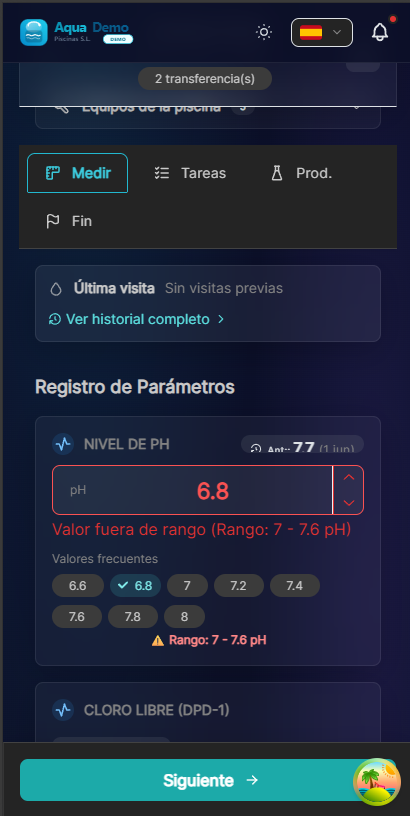
Captura con datos demo AquaDemo.Снимок с помощью демонстрационных данных AquaDemo.
ШАГ 1: Измерьте параметры 📊
Что делать?
Измерьте показатели воды с помощью измерительных приборов.
Поля для заполнения:
| Параметр | Что измерять | Типичное значение | Пример |
|---|---|---|---|
| pH | Кислотность воды | 7,2–7,6 | «7,4» |
| Свободный хлор | Дезинфицирующее средство | 0,5–1,5 частей на миллион | «1.0» |
| Температура | Градусы воды | По сезону | «24°С» |
Как заполнить:
- Смочите pH-метр водой.
- Подождите, пока он стабилизируется.
- Считайте значение (например: 7,4).
- Напишите в приложении: 7.4
- Повторите то же самое с хлором.
Предыдущие значения:
Приложение показывает значения предыдущего посещения:
pH: [7.4] ← Anterior: 7.2Это поможет вам увидеть, многое ли изменилось.
⚠️ Если что-то не так:
Если pH слишком высокий или слишком низкий, приложение может вас предупредить:
⚠️ pH: 8.2 (ALTO) - Recomendado: 7.2-7.6Отметьте в наблюдениях, приходилось ли вам его корректировать.
Дозирование и оповещение о запасах (если применимо)
Если в вашей компании включен химический калькулятор:
- Когда вы нажимаете Далее в разделе «Измерения», рекомендации по дозировке рассчитываются на основе ваших показаний.
- Если в вашем фургоне недостаточно товара для необходимого товара, появится предупреждение со списком каталожных номеров и недостающим количеством.
- Вы можете запросить пополнение со склада (запрос на передачу + уведомление складу/менеджеру) или продолжить, если у вас есть материал, даже когда система показывает ноль (офис получает уведомление о необходимости проверки запасов).
На этапе Задачи для каждого дозируемого продукта отображается значение В фургоне или Нет на складе путем сравнения требуемой дозы с зарегистрированным запасом в фургоне.
ШАГ 2: Задачи выполнены ✅
Порядок работы (важно)
Экран соответствует реальному рабочему процессу на месте:
- Вверху — процедура очистки (скиммеры → корзина насоса → вакуум → чистка → проверка оборудования)
- Внизу — Дозирование химикатов (только если калькулятор активен и на шаге 1 есть показания)
::: совет Применяйте химию после чистки Баннер напоминает вам о дозировке после механической очистки, чтобы продукт действовал на фильтрованную воду. :::
Процедура очистки
Отметьте, что вы сделали:
☑️ Skimmer (clean overflow channels)
☑️ Pump basket
☑️ Vacuum (floor)
☐ Brush walls (if needed)
☑️ Check filter pump- ☑️ Проверено → Готово
- ☐ Пусто → Не выполнено
- Некоторые задания обязательны (*)
Дозирование химикатов (если применимо)
Под программой вы видите пронумерованный план дозирования:
| Элемент | Значение |
|---|---|
| Применено | Продукт, использованный при этом посещении → переходит к шагу 3 |
| В фургоне / Нет в наличии | Доза против вашего фургона |
| % исполняемый сегодня | Ограничение количества посещений может оставить часть на рассмотрении |
| Исторический план | Подсказка, если при предыдущем посещении были ожидающие дозы |
Автоматические подсказки: обратная промывка, если вода мутная и содержит хлопья; не флокуйте в тот же день, что и обратная промывка.
Продукты берутся из Настройки → Химия.
Затраченное время:
Некоторые приложения просят оценить время на каждую задачу. Будьте реалистами:
- Очиститель бассейна: 10 минут.
- Поверхность: 5 мин.
- и т. д.
ШАГ 3: Употребление продукта 📦
Что делать?
Запишите, какие химикаты вы использовали.
Поля:
| Продукт | Использованное количество | Единица |
|---|---|---|
| Хлор | 0,5 | кг |
| pH- (незначительный) | 0,2 | литры |
| Альгицид | 0,1 | литры |
Как заполнить:
- Нажмите Добавить товар.
- Выберите товар из списка.
- Введите сумму, которую вы потратили
- Необязательно: выберите партию (если есть контроль партии)
Пример:
Producto: Cloro granulado
Cantidad: 0.5 kg
Lote: CL-2024-015 (opcional)
⚠️ Важно в зависимости от способа оплаты:
| Режим клиента | Что происходит с продуктами |
|---|---|
| Все включено | Они записываются для статистики, им не выставляются счета |
| Плата + потребление | Они записываются и выставляются счет клиенту |
| Только обслуживание | Вы не должны использовать свои продукты (используйте продукты клиента) |
::: совет 💡 Будьте честны Действительно запишите, что вы тратите. Служит для:
- Рассчитайте, зарабатываете ли вы деньги
- Знайте, когда пополнить запасы
- Правильно выставляйте счет :::
ШАГ 4: Наблюдения и фотографии 📝📸
Что делать?
Добавьте дополнительную информацию о визите.
Наблюдения (текст):
Напишите что-нибудь актуальное:
- «Вода была очень мутная, пришлось добавить двойной хлор»
- «Клиент попросил нас прийти в следующий раз позже»
- «Очистные сооружения издают странный шум, проверьте»
- «Все правильно»
Фотографии:
Когда фотографировать:
- ✅ До и после (если было очень грязно)
- ✅ Любая проблема (протечь, поломка...)
- ✅ Доказательства проделанной работы
- ✅ По желанию клиента
Как:
- Нажмите "Добавить фото".
- Сделайте снимок с помощью камеры или выберите из галереи.
- Необязательно: добавьте описание.
::: предупреждение ⚠️ Конфиденциальность Не фотографируйте людей без разрешения. Сосредоточьтесь только на бассейне. :::
✅ Завершить и отправить
Последняя редакция:
Перед отправкой проверьте:
- [ ] Корректировать параметры воды
- [ ] Отмеченные задачи
- [ ] Целевые продукты
- [ ] Наблюдения при необходимости
Подписи (при закрытии отчета):
После нажатия Готово и отправить откроется модальное окно подписи:
- Подпись технического специалиста — обязательна (удостоверяет, что вы выполнили услугу).
- Подпись клиента — необязательно или обязательно в зависимости от Настройки → Компания → Цифровые подписи.
Подписи сохраняются в отчете и отображаются в PDF отчета о работе.
Отправить:
- Нарисуйте свою подпись (и подпись клиента, если применимо).
- Подтвердите и подождите "Отправлено успешно".
- Если нет интернета, то сохраняется и будет отправлено позже.### Что происходит дальше:
- Визит отмечен как Завершен.
- Вернуться к моему маршруту
- Вы можете пойти в следующий бассейн
💡 Практические советы
Совет 1. Автосохранение
Приложение автоматически сохраняет каждые 30 секунд. Если он закроется, вы не потеряете все.
Совет 2: Завершите занятия в бассейне
Заполните форму ЗДЕСЬ, не ждите, пока доберетесь до машины или дома. Вы забываете данные.
Совет 3: фотографии при хорошем освещении
Если вы фотографируете, делайте это при естественном освещении, чтобы его было хорошо видно.
Совет 4: Будьте кратки в наблюдениях
Не пишите романы. Главное: «Все в порядке» или «Проблема с X, сообщите об этом клиенту».
❓ Часто задаваемые вопросы
«А что, если я забуду измерить pH?»
Вы можете поставить «Не измерено» или измерить еще раз. Не придумывайте ценности.
"Можно ли редактировать уже отправленный отчет?"
Это зависит от конфигурации. Обычно нет. В случае ошибки сообщите начальнику.
«Что будет, если я не положу продукты?»
Он остается незарегистрированным. Тогда вы не будете знать, сколько вы потратили, и счет не будет выставлен правильно.
"Видит ли клиент эту часть?"
Зависит от. Некоторые клиенты имеют портал и видят его. Если нет, то это видит только начальник.
✅ Контрольный список отчета
- [ ] Я правильно измерил pH и хлор
- [ ] Я отметил все выполненные задачи
- [ ] Я записал потраченные продукты
- [ ] Ставлю комментарии, если было что-то важное
- [ ] При необходимости я сделал фотографии
- [ ] Нажмите «Завершить и отправить»
- [ ] Я ждал подтверждения доставки
📋 Отчет является доказательством работы
Без детали нет записи. По части все документировано.