

Acceso
Mi Ruta → iniciar visita, o ruta /app/pool-control/visits/{visitId}. Cuatro pestañas en código: Medidas, Tareas, Consumos, Finalizar.
📋 Parte de Trabajo (Wizard de 4 Pasos)
Tiempo estimado: 10 minutos
Nivel: 🟢 Fácil
Lo más importante: registrar el trabajo hecho
🎯 ¿Qué es el parte de trabajo?
El parte de trabajo es el documento que rellenas cada vez que limpias una piscina. Incluye:
- 📊 Mediciones del agua (pH, cloro...)
- ✅ Tareas realizadas (limpiafondos, skimmer...)
- 📦 Productos gastados
- 📝 Observaciones y fotos
Para qué sirve:
- El jefe sabe qué has hecho
- El cliente ve que has ido
- Se factura lo correspondiente
📱 Cómo llegar al parte
- Estás en Mi Ruta (icono 🗺️)
- Pulsa "Iniciar" en la visita actual
- Se abre automáticamente el Parte (icono 📋)
O desde el menú inferior: 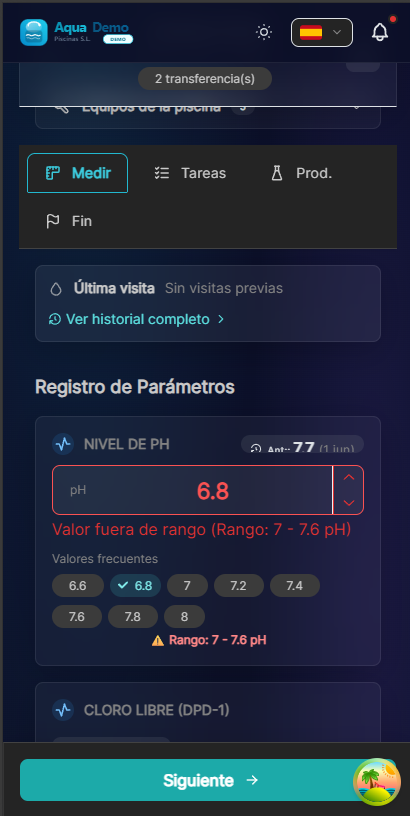
Captura con datos demo AquaDemo.
PASO 1: Medir Parámetros 📊
¿Qué hacer?
Tomar los valores del agua con tus aparatos de medición.
Campos a rellenar:
| Parámetro | Qué medir | Valor típico | Ejemplo |
|---|---|---|---|
| pH | Acidez del agua | 7.2 - 7.6 | "7.4" |
| Cloro libre | Desinfectante | 0.5 - 1.5 ppm | "1.0" |
| Temperatura | Grados del agua | Según estación | "24°C" |
Cómo rellenar:
- Moja el medidor de pH en el agua
- Espera que se estabilice
- Lee el valor (ej: 7.4)
- Escribe en la app: 7.4
- Repite con el cloro
Valores anteriores:
La app muestra los valores de la visita anterior:
pH: [7.4] ← Anterior: 7.2Esto te ayuda a ver si ha cambiado mucho.
⚠️ Si algo está mal:
Si el pH está muy alto o muy bajo, la app puede avisarte:
⚠️ pH: 8.2 (ALTO) - Recomendado: 7.2-7.6Anota en observaciones si has tenido que ajustarlo.
Dosificación y aviso de stock (si aplica)
Si tu empresa tiene calculadora química activa:
- Al pulsar Siguiente desde Medidas, se calculan sugerencias de dosificación según tus mediciones.
- Si en tu furgoneta no hay stock suficiente de algún producto necesario, aparece un aviso con referencias y cantidades faltantes.
- Puedes pedir reposición a almacén (solicitud de transferencia + notificación a almacén/manager) o continuar si tienes el material aunque el sistema indique 0 (oficina recibe aviso para revisar inventario).
En el paso Tareas, cada producto de dosificación muestra En furgoneta o Sin stock comparando la dosis necesaria con el stock registrado en tu furgoneta.
PASO 2: Tareas Realizadas ✅
Orden operativo (importante)
La pantalla está organizada para el orden real de trabajo en piscina:
- Arriba — Rutina de limpieza (skimmers → cesto bomba → limpiafondos → cepillado → revisión equipo)
- Abajo — Dosificación química (solo si hay calculadora activa y mediciones en el Paso 1)
Aplicar química tras limpiar
Un banner recuerda que la dosificación debe aplicarse después de la limpieza mecánica. Así el producto actúa sobre agua ya filtrada y sin residuos en superficie.
Rutina de limpieza
Marcar qué has hecho en esta piscina:
☑️ Skimmer (limpiar rebosaderos)
☑️ Cesto de la bomba
☑️ Limpiafondos (aspirador por el suelo)
☐ Cepillar paredes (solo si es necesario)
☑️ Revisar depuradora (comprobar que funciona)- ☑️ Marcada → La hiciste
- ☐ Vacía → No la hiciste
- Algunas tareas tienen * y son obligatorias
Dosificación química (si aplica)
Debajo de la rutina aparece el plan de dosificación numerado:
| Elemento | Qué significa |
|---|---|
| Aplicado | Producto usado en esta visita → pasa al Paso 3 (consumos) |
| En furgoneta / Sin stock | Comparación dosis vs stock de tu furgoneta |
| % ejecutable hoy | Si hay tope por visita, parte puede quedar pendiente |
| Plan histórico | Aviso orientativo si la visita anterior dejó dosis pendiente |
Avisos automáticos:
- Backwash recomendado si el agua está turbia y hay floculante en el plan
- No aplicar floc el mismo día que backwash (el producto se pierde)
Enlace Consulta química (si tienes permiso): abre la misma piscina en modo oficina con detalle completo.
Los productos sugeridos vienen de Configuración → Química. Si cambias de marca, el administrador debe reasignar roles allí.
Tiempo dedicado
Algunas apps piden estimar tiempo por tarea. Sé realista:
- Limpiafondos: 10 min
- Superficie: 5 min
- etc.
PASO 3: Consumo de Productos 📦
¿Qué hacer?
Apuntar qué productos químicos has usado.
Si usas calculadora química
Los productos que marcaste como Aplicado en el Paso 2 (dosificación) ya aparecen aquí en el carrito con la cantidad calculada. Revisa, ajusta si hace falta y confirma — no tienes que buscarlos otra vez en el catálogo.
Campos:
| Producto | Cantidad usada | Unidad |
|---|---|---|
| Cloro | 0.5 | kg |
| pH- (minorador) | 0.2 | litros |
| Algicida | 0.1 | litros |
Cómo rellenar:
- Pulsa "Añadir producto"
- Selecciona el producto del listado
- Pon la cantidad que has gastado
- Opcional: Selecciona el lote (si hay control de lotes)
Ejemplo:
Producto: Cloro granulado
Cantidad: 0.5 kg
Lote: CL-2024-015 (opcional)
⚠️ Importante según modo de cobro:
| Modo cliente | Qué pasa con los productos |
|---|---|
| Todo Incluido | Se registran para estadísticas, no se facturan |
| Cuota + Consumos | Se registran Y se facturan al cliente |
| Solo Servicio | No deberías usar tus productos (usa los del cliente) |
💡 Sé honesto
Apunta realmente lo que gastas. Sirve para:
- Calcular si ganas dinero
- Saber cuándo reponer stock
- Facturar correctamente
PASO 4: Observaciones y Fotos 📝📸
¿Qué hacer?
Añadir información extra sobre la visita.
Observaciones (texto):
Escribe cualquier cosa relevante:
- "El agua estaba muy turbia, he tenido que poner doble cloro"
- "Cliente pidió que vayamos más tarde la próxima vez"
- "Depuradora hace ruido raro, revisar"
- "Todo correcto"
Fotos:
Cuándo sacar fotos:
- ✅ Antes y después (si estaba muy sucia)
- ✅ Algún problema (fuga, rotura...)
- ✅ Evidencia de trabajo hecho
- ✅ Por petición del cliente
Cómo:
- Pulsa "Añadir foto"
- Haz la foto con la cámara o selecciona de galería
- Opcional: Añade descripción
⚠️ Privacidad
No saques fotos de personas sin permiso. Enfoca solo la piscina.
✅ Finalizar y Enviar
Última revisión:
Antes de enviar, revisa:
- [ ] Parámetros del agua correctos
- [ ] Tareas marcadas
- [ ] Productos apuntados
- [ ] Observaciones si es necesario
Firmas (al cerrar el parte):
Tras pulsar Finalizar y Enviar, se abre el modal de firmas:
- Firma del técnico — obligatoria (certifica que realizaste el servicio).
- Firma del cliente — opcional u obligatoria según Configuración → Empresa → Firmas digitales.
Las firmas se guardan en el parte y aparecen en el PDF del parte de trabajo.
Enviar:
- Dibuja tu firma (y la del cliente si aplica).
- Confirma y espera "Enviado correctamente".
- Si no hay internet, se guarda y se enviará luego.
Qué pasa después:
- La visita se marca como Completada
- Vuelves a Mi Ruta
- Puedes ir a la siguiente piscina
💡 Consejos prácticos
Consejo 1: Auto-guardado
La app guarda automáticamente cada 30 segundos. Si se cierra, no pierdes todo.
Consejo 2: Completa en la piscina
Rellena el parte AHÍ, no esperes a llegar al coche o a casa. Se te olvidan los datos.
Consejo 3: Fotos con buena luz
Si sacas fotos, hazlo con luz natural para que se vea bien.
Consejo 4: Sé breve en observaciones
No escribas novelas. Lo esencial: "Todo OK" o "Problema con X, avisar cliente".
❓ Preguntas frecuentes
"¿Y si me olvido de medir el pH?"
Puedes poner "No medido" o volver a medirlo. No inventes valores.
"¿Puedo editar un parte ya enviado?"
Depende de la configuración. Normalmente no, avisa al jefe si hay error.
"¿Qué pasa si no pongo los productos?"
Se queda sin registrar. Luego no sabrás cuánto gastaste ni se facturará bien.
"¿El cliente ve este parte?"
Depende. Algunos clientes tienen portal y lo ven. Si no, solo lo ve el jefe.
✅ Checklist del parte
- [ ] Medí pH y cloro correctamente
- [ ] Marcé todas las tareas que hice
- [ ] Apunté los productos que gasté
- [ ] Puse observaciones si había algo importante
- [ ] Saqué fotos si era necesario
- [ ] Pulsé "Finalizar y Enviar"
- [ ] Esperé a confirmación de envío
📋 El parte es la prueba del trabajo
Sin parte, no hay registro. Con parte, todo queda documentado.