

🏊 Catálogo de Piscinas
Acceso
Cliente → pestaña Instalaciones → Añadir. Ficha de piscina: Plan de Mantenimiento Activo + bloque Añadir al Servicio (parámetros/tareas del catálogo).
Tiempo estimado: 12 minutos de lectura + 5 minutos de práctica
Nivel: 🟢 Fácil
Al finalizar: Sabrás crear piscinas y configurarlas correctamente
🎯 ¿Qué vas a aprender?
En esta guía:
- ✅ Cómo añadir una piscina a un cliente
- ✅ Qué datos son importantes (GPS, dirección...)
- ✅ Configurar tareas a realizar
- ✅ Configurar parámetros a medir
- ✅ Diferencia entre piscina pública y privada
🏗️ Concepto clave: Cliente vs Piscina
Recuerda siempre:
CLIENTE = Quién paga (una sola vez por factura) PISCINA = Dónde trabajas (pueden ser varias)
Ejemplo práctico:
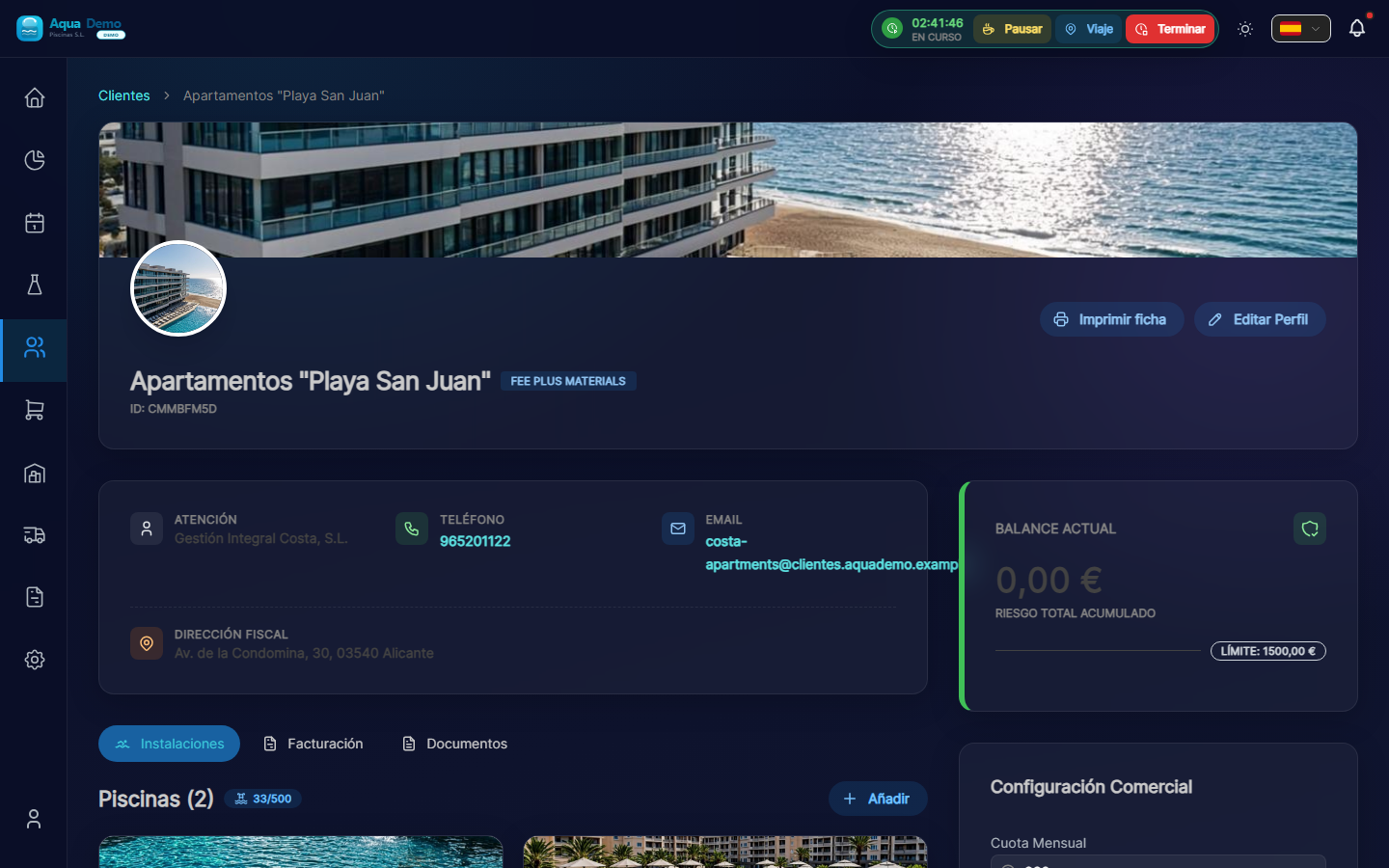
Captura con datos demo AquaDemo.Captura con usuario demo manager (datos AquaDemo).
Al entrar verás:
- Lista de piscinas que ya tiene (si tiene)
- Un botón "+ Añadir Piscina"
📝 PASO 3: Crear una piscina nueva
3.1 Pulsa "+ Añadir Piscina"
3.2 Rellena el formulario
Vamos campo por campo:
Campo: "Nombre de la Piscina" ⭐ (Obligatorio)
Qué poner: Un nombre descriptivo que identifique la piscina.
Ejemplos correctos:
- ✅ "Piscina Principal" (si solo hay una)
- ✅ "Piscina Adultos"
- ✅ "Piscina Infantil"
- ✅ "Jacuzzi"
- ✅ "Piscina Olímpica"
- ✅ "Piscina Interior"
Ejemplos incorrectos:
- ❌ "Piscina del Hotel La Palmera" (es redundante, ya sabemos el cliente)
- ❌ "La piscina" (muy genérico)
- ❌ "" (vacío)
💡 Truco
Si el cliente tiene varias, pon nombres claros: "Principal", "Infantil", "Jacuzzi". Así los técnicos saben cuál es cuál.
Campo: "Dirección"
Qué poner: La dirección física donde está la piscina.
Importante: Puede ser diferente de la dirección fiscal del cliente.
Ejemplos:
| Cliente | Dirección fiscal | Dirección de la piscina |
|---|---|---|
| Hotel La Palmera | Av. Constitución 45 | Calle Mayor 123 (mismo edificio) |
| Comunidad El Sol | C/ Alcalá 100 | Urbanización El Sol, Bloque 3 (piscina comunitaria) |
Campos:
- Calle: "Calle Mayor, 123"
- Código Postal: "28001"
- Ciudad: "Madrid"
- Provincia: "Madrid"
Campo: "Coordenadas GPS" ⭐ (MUY IMPORTANTE)
Para qué sirve: Para que el técnico pueda navegar con su móvil hasta la piscina exacta.
Por qué es importante:
- Muchas piscinas están en urbanizaciones grandes
- A veces la dirección postal no coincide con la entrada real
- El GPS lleva exacto al sitio
Cómo poner las coordenadas:
Opción A: Buscar en el mapa (recomendado)
- Pulsa el botón del mapa 🗺️
- Aparece un mapa con un pin rojo
- Escribe la dirección en la barra de búsqueda
- Pulsa "Buscar"
- El mapa se mueve a esa dirección
- Arrastra el pin rojo hasta ponerlo exactamente sobre la piscina
- Pulsa "Confirmar"
Opción B: Si tienes las coordenadas exactas
- Latitud: 40.4168
- Longitud: -3.7038
⚠️ ¡Cuidado con la precisión!
Si pones el pin en la entrada del edificio, el técnico perderá tiempo buscando. Intenta ponerlo justo:
- Encima de la piscina (si se ve en el satélite)
- O en la puerta de acceso a la zona de piscinas
- O donde el técnico debe aparcar
El tiempo que pierde el técnico buscando es dinero que pierdes tú.
Campo: "Tipo de Piscina"
Opciones:
| Opción | Significado | Ejemplo |
|---|---|---|
| Pública | Compartida por varias personas | Hoteles, comunidades, clubs |
| Privada | De uso particular | Casas, chalets |
¿Por qué importa? Algunas configuraciones cambian según el tipo. Las públicas suelen necesitar más control de parámetros.
Campo: "Estado"
Opciones:
- Activa → Se limpia regularmente
- Inactiva → Cerrada temporalmente (ej: invierno)
- En construcción → Aún no está lista
Cuándo usar "Inactiva":
- Piscinas que cierran en invierno
- Piscinas en reforma
- Piscinas que el cliente ha decidido no usar temporalmente
💡 Truco de temporada
Si tienes clientes estacionales, pon las piscinas "Inactiva" en invierno y "Activa" en verano. Así no aparecen en el calendario cuando no toca limpiarlas.
📝 PASO 4: Guardar la piscina
- Revisa que todo esté bien
- Pulsa "Guardar"
- Verás la piscina añadida a la lista
📝 PASO 5: Configurar la piscina (Tareas y Parámetros)
Ahora debes decirle al programa qué debe hacer el técnico en esta piscina.
5.1 Entrar en la configuración
- En la lista de piscinas, pulsa sobre el nombre de la piscina
- Ve a la pestaña "Configuración"
5.2 Configurar Parámetros a Medir
Aquí marcas qué valores debe tomar el técnico del agua:
Parámetros disponibles:
| Parámetro | ¿Para qué sirve? | ¿Siempre necesario? |
|---|---|---|
| pH | Nivel de acidez del agua | ✅ SÍ, siempre |
| Cloro libre | Desinfección del agua | ✅ SÍ, siempre |
| Temperatura | Grados del agua | ⚪ Opcional |
| Alcalinidad | Estabilidad del pH | ⚪ Opcional (piscinas grandes) |
| Dureza | Cantidad de minerales | ⚪ Opcional (piscinas grandes) |
Recomendación para empezar:
☑️ pH (obligatorio)
☑️ Cloro libre (obligatorio)
☑️ Temperatura (recomendado)
☐ Alcalinidad (solo si el cliente paga análisis completo)
☐ Dureza (solo si el cliente paga análisis completo)
5.3 Configurar Tareas a Realizar
Aquí marcas qué debe hacer el técnico cada vez que va:
Tareas típicas:
| Tarea | Descripción | ¿Cuándo marcarla? |
|---|---|---|
| Limpiafondos | Limpiar el suelo de la piscina con aspirador | Siempre que haya suciedad |
| Superficie | Recoger hojas con el cacharro de red | Si hay árboles cerca |
| Skimmer | Limpiar los rebosaderos | Siempre |
| Cepillar paredes | Frotar las paredes | Si hay algas o suciedad adherida |
| Revisar depuradora | Comprobar que funciona bien | Si está incluido en el servicio |
| Vaciar prefiltro | Limpiar el cesto de la depuradora | Cada semana o según necesidad |
Ejemplo de configuración estándar:
☑️ Limpiafondos
☑️ Superficie
☑️ Skimmer
☐ Cepillar paredes (solo cuando sea necesario)
☑️ Revisar depuradora
☐ Vaciar prefiltro (el técnico lo marca manualmente cuando toca)
💡 Personaliza por piscina
- La piscina infantil puede necesitar menos cloro → Lo anotas en notas
- La piscina grande puede necesitar más tiempo → Configuras duración de visita
- La piscina cubierta no necesita superficie (no entran hojas)
📊 Ejemplo Completo
Escenario: Vamos a configurar el Hotel La Palmera que tiene 2 piscinas.
Piscina 1: "Principal"
- Dirección: Calle Mayor 123 (misma que el hotel)
- GPS: Pin puesto exacto en la piscina grande
- Tipo: Pública
- Parámetros: pH, Cloro, Temperatura
- Tareas: Limpiafondos, Superficie, Skimmer, Revisar depuradora
- Notas: "Mucho uso en verano, vigilar cloro"
Piscina 2: "Infantil"
- Dirección: Calle Mayor 123 (misma)
- GPS: Pin puesto en la piscina pequeña (al lado de la principal)
- Tipo: Pública
- Parámetros: pH, Cloro, Temperatura
- Tareas: Limpiafondos, Skimmer
- Notas: "Usar menos cloro, niños pequeños"
Resultado:
- Cuando el técnico vaya al Hotel, hará 2 partes de trabajo
- Cada parte tendrá sus propias mediciones y tareas
- En la factura aparecerá todo junto bajo "Hotel La Palmera"
❓ Preguntas frecuentes
"¿Puedo añadir fotos de la piscina?"
Sí, en la ficha de la piscina hay una sección para subir fotos. Útil para recordar cómo es o para mostrar incidencias.
"¿Qué pasa si una piscina está en otra ciudad?"
La dirección y GPS pueden ser de otra ciudad, no hay problema. Lo importante es que el técnico sepa ir.
"¿Puedo mover una piscina de un cliente a otro?"
Sí, pero es raro. Solo si hubo un error al crearla.
"¿El técnico puede cambiar las tareas que debe hacer?"
No, el técnico solo puede marcarlas como hechas o no. Las tareas a realizar las configuras tú aquí.
"¿Puedo tener piscinas sin cliente?"
No. Toda piscina debe pertenecer a un cliente.
✅ Checklist: ¿Has configurado bien la piscina?
- [ ] Le puse un nombre claro y descriptivo
- [ ] Puse la dirección correcta
- [ ] Configuré el GPS preciso (importante)
- [ ] Elegí el tipo (Pública/Privada)
- [ ] Seleccioné los parámetros a medir (pH y Cloro obligatorios)
- [ ] Seleccioné las tareas a realizar
- [ ] Añadí notas útiles si es necesario
🎉 ¡Piscina lista!
Ahora el técnico sabe exactamente qué hacer cuando vaya a esta piscina.