

Acceso
Negocio → Nueva Venta Rápida (TPV) — abre el panel flotante Operation Canvas (no es una URL fija). Requiere módulo de facturación y permisos POS.
🛒 Punto de Venta (TPV)
Tiempo estimado: 10 minutos
Nivel: 🟢 Fácil
Lo usarás cada vez que venda algo
🎯 ¿Qué es el TPV?
El TPV (Terminal Punto de Venta) es la pantalla para vender productos a clientes que vienen a tu tienda.
Ejemplo de uso:
Un cliente entra:
- "Buenos días, quiero 5 kilos de cloro"
- Lo buscas en el TPV
- Añades al carrito
- Cobras 25€
- Imprimes ticket
- Listo en 30 segundos
📝 PASO 1: Abrir el TPV
- Abre una sesión de caja si tu proceso lo exige (ver Cajas / Turnos).
- Negocio → pulsa Nueva Venta Rápida (TPV).
- Se abre el panel lateral de venta (carrito + acciones).
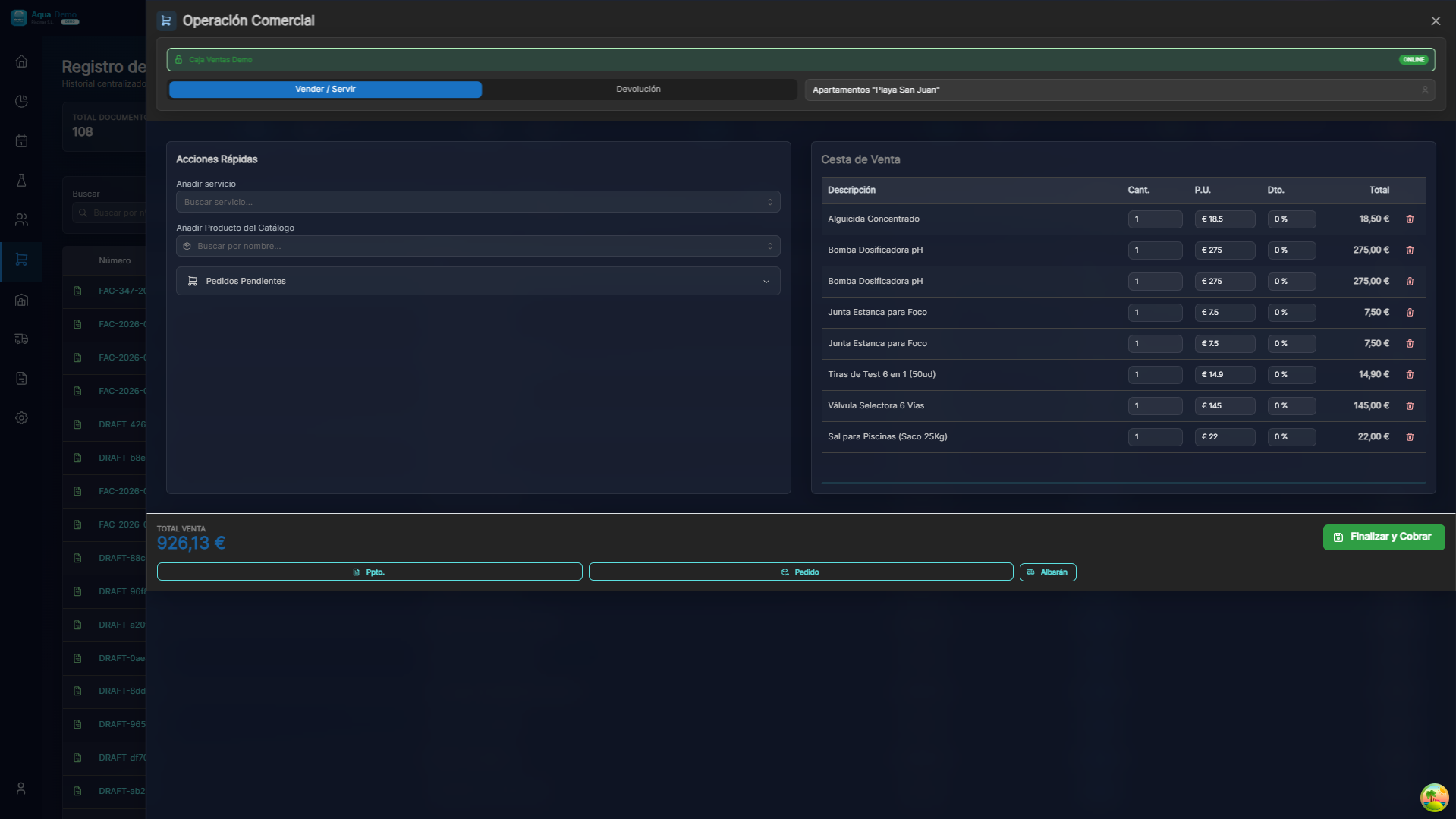
Captura con datos demo AquaDemo.Captura con usuario demo manager (datos AquaDemo).
📝 PASO 2: Buscar y añadir productos
Opción A: Buscar por nombre
- Escribe en la barra de búsqueda: "cloro"
- Aparecen productos que coinciden
- Pulsa en el producto
Opción B: Navegar por categorías
- Pulsa la categoría (ej: "Químicos")
- Verás productos de esa categoría
- Pulsa en el que quieras
Opción C: Escáner de código de barras
- Si tienes escáner, apunta al código de barras
- El producto se añade automáticamente
📝 PASO 3: Indicar cantidad
Al pulsar un producto, se añade al carrito.
Puedes cambiar la cantidad:
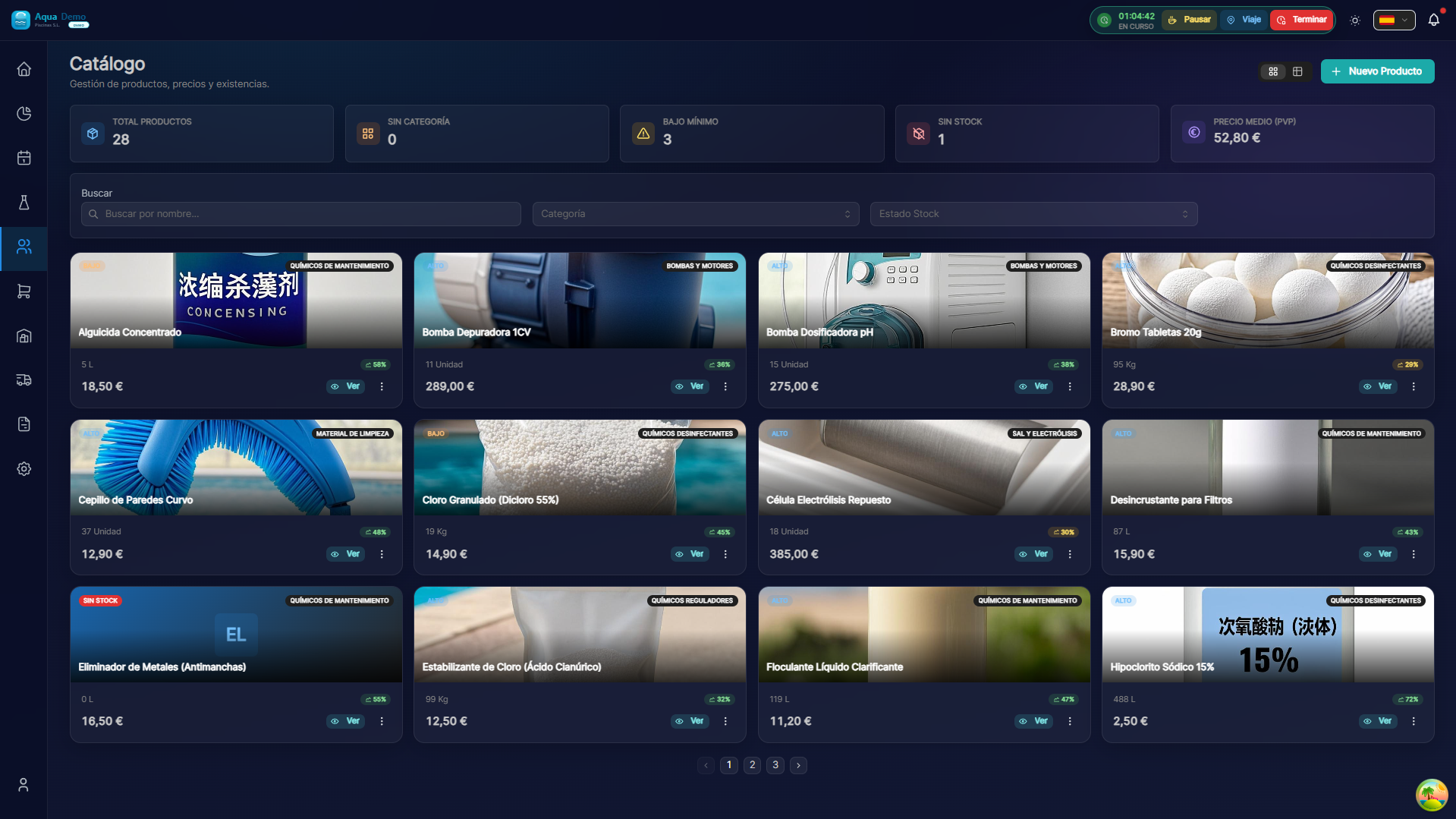
Captura con datos demo AquaDemo.
- − : Restar cantidad
- + : Sumar cantidad
- O escribe directamente el número
📝 PASO 4: Aplicar descuento (opcional)
Si quieres hacer descuento:
- En el producto del carrito, pulsa "Descuento"
- Elige tipo:
- Porcentaje: "10% de descuento"
- Fijo: "2€ de descuento"
- El precio se actualiza
📝 PASO 5: Cobrar
Cuando el carrito está listo:
- Pulsa "COBRAR" (botón grande)
- Se abre pantalla de pago
Formas de pago:
| Método | Cómo funciona |
|---|---|
| Efectivo | Cliente da billetes, tú das cambio |
| Tarjeta | Pasas datáfono, cliente paga |
| Bizum | Cliente te envía, confirmas recepción |
| A cuenta | No paga ahora, se apunta para cobrar después |
Cobro en efectivo ejemplo:
- Cliente te da 30€
- Tú pones en "Recibido": 30€
- El sistema calcula cambio: 5€
- Das al cliente 5€ de cambio
- Confirmas venta
📝 PASO 6: Ticket/Albarán
Al confirmar la venta:
- Se genera el ticket automáticamente
- Se imprime (si tienes impresora configurada)
- El stock se descuenta automáticamente
📋 Características útiles
Cliente habitual
Puedes asociar la venta a un cliente:
- Pulsa "👤 Cliente" arriba
- Busca el cliente
- Selecciónalo
- La venta queda registrada a su nombre
Para qué sirve: Historial de compras, acumular puntos, facturación.
Productos favoritos
Los productos que más vendes aparecen primero para acceso rápido.
Búsqueda rápida
- Escribe "clo" → Aparece "Cloro"
- Escribe "ph" → Aparece "pH-" y "pH+"
❓ Preguntas frecuentes
"¿Qué pasa si me equivoco en la cantidad?"
En el carrito, pulsa en el producto y cambia la cantidad.
"¿Puedo quitar un producto del carrito?"
Sí, desliza a la izquierda o pulsa la X.
"¿Y si el cliente se arrepiente?"
No confirmes la venta. Pulsa "Cancelar" y vuelve a empezar.
"¿El stock se actualiza solo?"
Sí, al confirmar la venta, el stock baja automáticamente.
✅ Checklist del TPV
En cada venta:
- [ ] Busqué el producto correcto
- [ ] Puse la cantidad correcta
- [ ] Apliqué descuento si tocaba
- [ ] Verifiqué el total con el cliente
- [ ] Cobré correctamente (efectivo/tarjeta)
- [ ] Di ticket/albarán al cliente