

::: informações Acesso Negócios → Nova Venda Rápida (POS) — abre o painel flutuante Operation Canvas (não um URL fixo). Requer módulo de cobrança e permissões de PDV. :::
🛒 Ponto de Venda (PDV)
Tempo estimado: 10 minutos
Nível: 🟢 Fácil
Você usará sempre que eu vender algo
🎯 O que é PDV?
O POS (Terminal de Ponto de Venda) é a tela para vender produtos aos clientes que chegam à sua loja.
Exemplo de uso:
Um cliente entra:
- "Bom dia, quero 5 quilos de cloro"
- Você procura no PDV
- Adicionar ao carrinho
- Você cobra 25€
- Imprimir ingresso
- Pronto em 30 segundos
📝 PASSO 1: Abra o PDV
- Abra uma sessão de dinheiro se o seu processo exigir (veja Caixa registradora).
- Negócios → pressione Nova Venda Rápida (PDV).
- O painel lateral de vendas (carrinho + ações) é aberto.
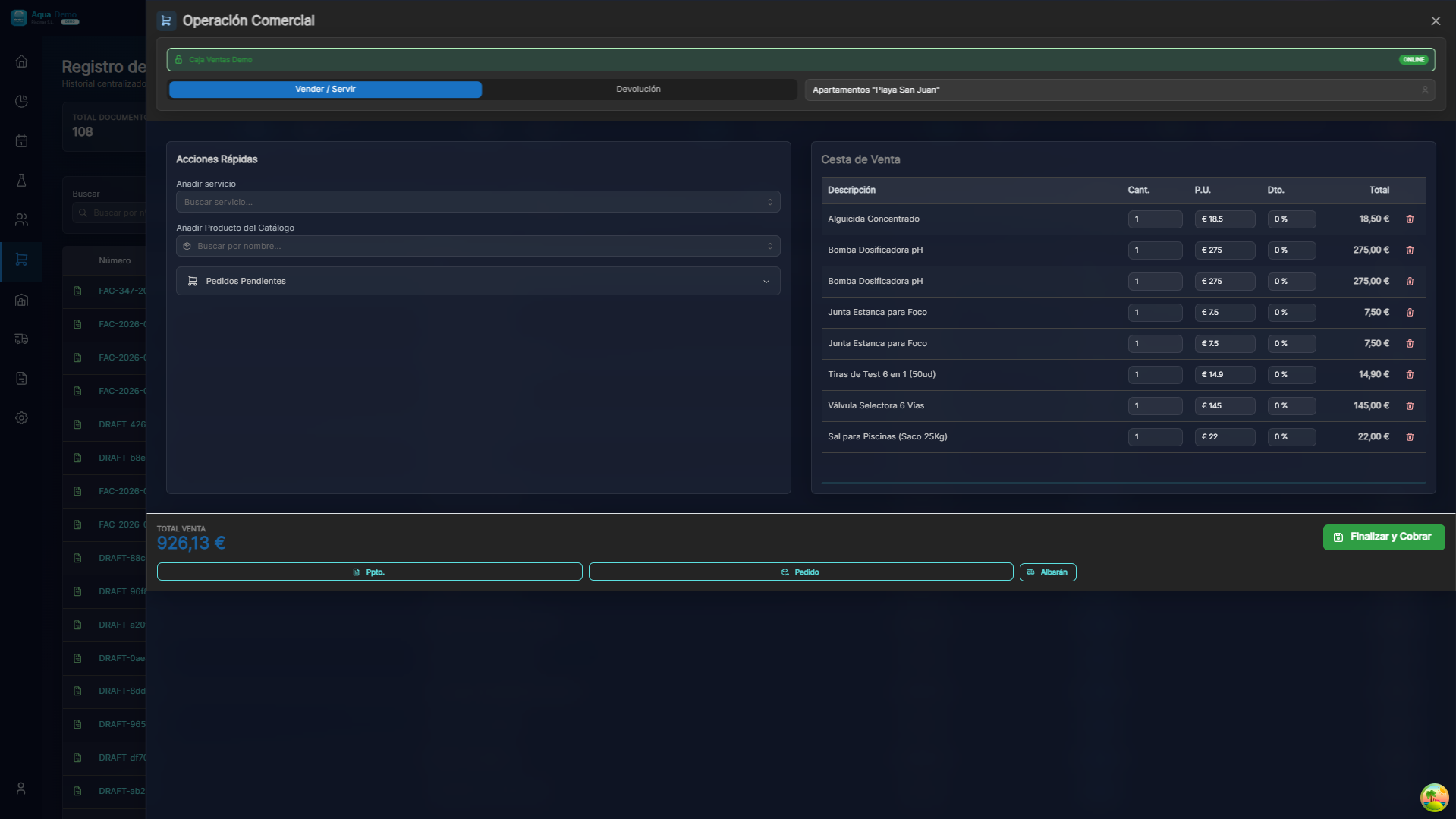
Captura con datos demo AquaDemo.Capture com dados de demonstração do AquaDemo.Captura com usuário gerenciador de demonstração (dados AquaDemo).
📝 PASSO 2: Pesquise e adicione produtos
Opção A: Pesquisar por nome
- Digite na barra de pesquisa: “cloro”
- Aparecem produtos correspondentes
- Clique no produto
Opção B: Navegar por categorias
- Clique na categoria (por exemplo, "Produtos Químicos")
- Você verá produtos dessa categoria
- Clique naquele que você deseja
Opção C: Leitor de código de barras
- Se você tiver um scanner, aponte para o código de barras
- O produto é adicionado automaticamente
📝 PASSO 3: Indique a quantidade
Quando você clica em um produto, ele é adicionado ao carrinho.
Você pode alterar a quantidade:
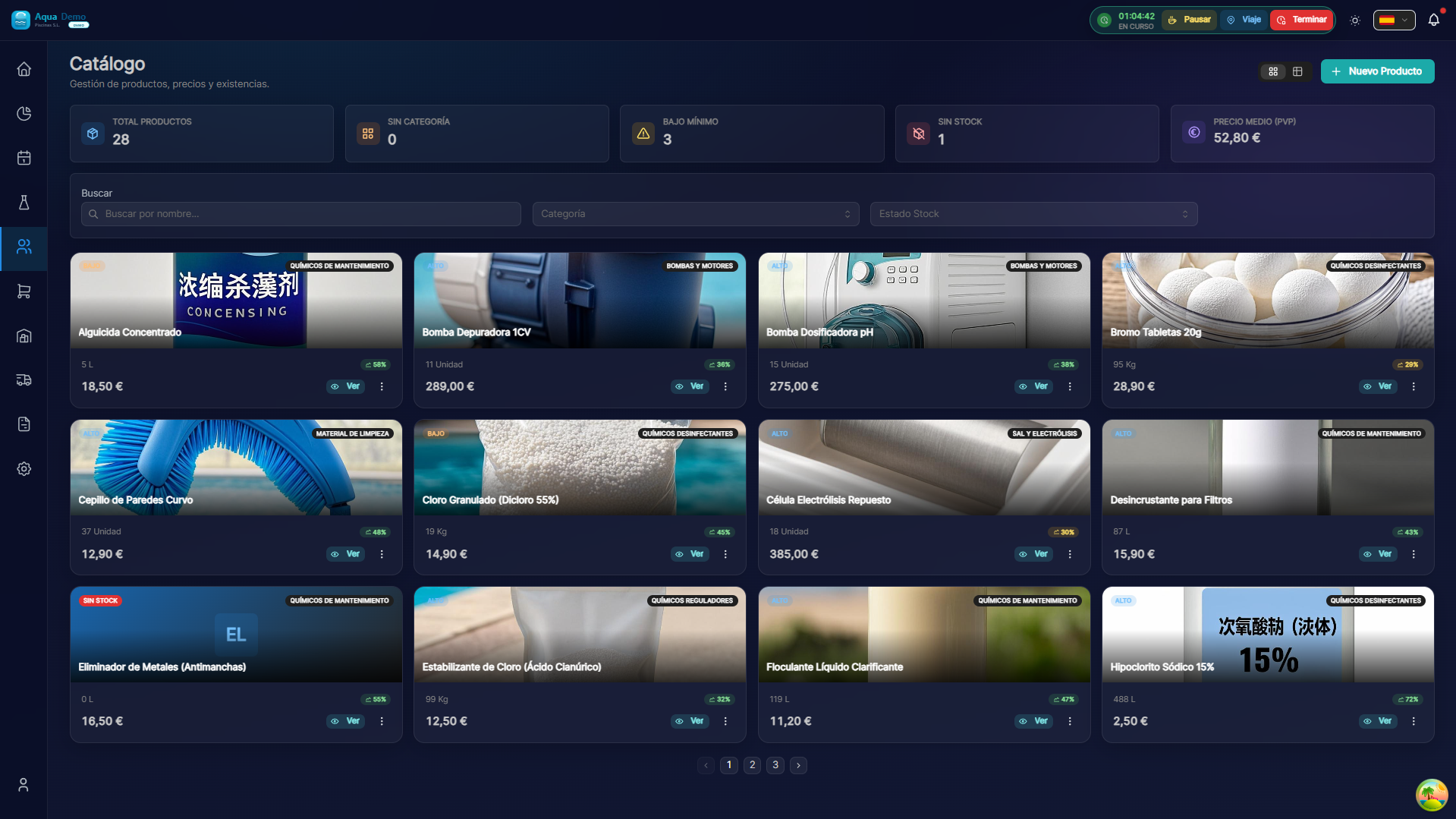
Captura con datos demo AquaDemo.Capture com dados de demonstração do AquaDemo.
- −: Subtrair quantidade
- ******: Adicionar quantidade
- Ou escreva o número diretamente
📝 PASSO 4: Aplicar desconto (opcional)
Se quiser fazer um desconto:
- No produto no carrinho, pressione "Desconto"
- Escolha o tipo:
- Porcentagem: “desconto de 10%”
- Fixo: "desconto de 2€"
- O preço é atualizado
📝 PASSO 5: Receba o pagamentoQuando o carrinho estiver pronto:
- Pressione "CASH" (botão grande)
- A tela de pagamento é aberta
Métodos de pagamento:
| Método | Como funciona |
|---|---|
| Dinheiro | Cliente dá conta, você dá troco |
| Cartão | Passa dataphone, cliente paga |
| Bizum | Cliente envia para você, você confirma o recebimento |
| Por conta | Você não paga agora, você se inscreve para receber depois |
Exemplo de coleta de dinheiro:
- O cliente oferece €30
- Você insere "Recebido": €30
- O sistema calcula o troco: €5
- Você dá ao cliente 5€ de troco
- Você confirma a venda
📝 PASSO 6: Bilhete/Nota de Entrega
Ao confirmar a venda:
- O ticket é gerado automaticamente
- Imprime (se você tiver uma impressora configurada)
- O estoque é descontado automaticamente
📋 Recursos úteis
Cliente regular
Você pode associar a venda a um cliente:
- Pressione "👤 Cliente" acima
- Encontre o cliente
- Selecione-o
- A venda fica registrada em seu nome
Para que serve: Histórico de compras, acúmulo de pontos, faturamento.
Produtos favoritos
Os produtos que você mais vende aparecem primeiro para acesso rápido.
Pesquisa rápida
- Digite "clo" → "Cloro" aparece
- Digite "ph" → "pH-" e "pH+" aparecem
❓ Perguntas frequentes
"O que acontece se eu errar o valor?"
No carrinho, clique no produto e altere a quantidade.
"Posso remover um produto do carrinho?"
Sim, deslize para a esquerda ou pressione X.
"E se o cliente se arrepender?"
Não confirme a venda. Pressione “Cancelar” e comece novamente.
"O estoque é atualizado sozinho?"
Sim, ao confirmar a venda o estoque cai automaticamente.
✅ Lista de verificação de PDV
Em cada venda:
- [ ] Procurei o produto correto
- [ ] coloquei a quantidade correta
- [ ] Apliquei um desconto se aplicável
- [ ] verifiquei o total com o cliente
- [ ] Paguei corretamente (dinheiro/cartão)
- [ ] Entregar boleto/comprovante de entrega ao cliente