

::: informações Acesso Em Agenda (/planner): ative o modo seleção na barra de controle → marcar visitas → Reagendar (modal massivo). Útil para chuva ou feriados. :::
🌧️ Operações em lote (modo chuva)
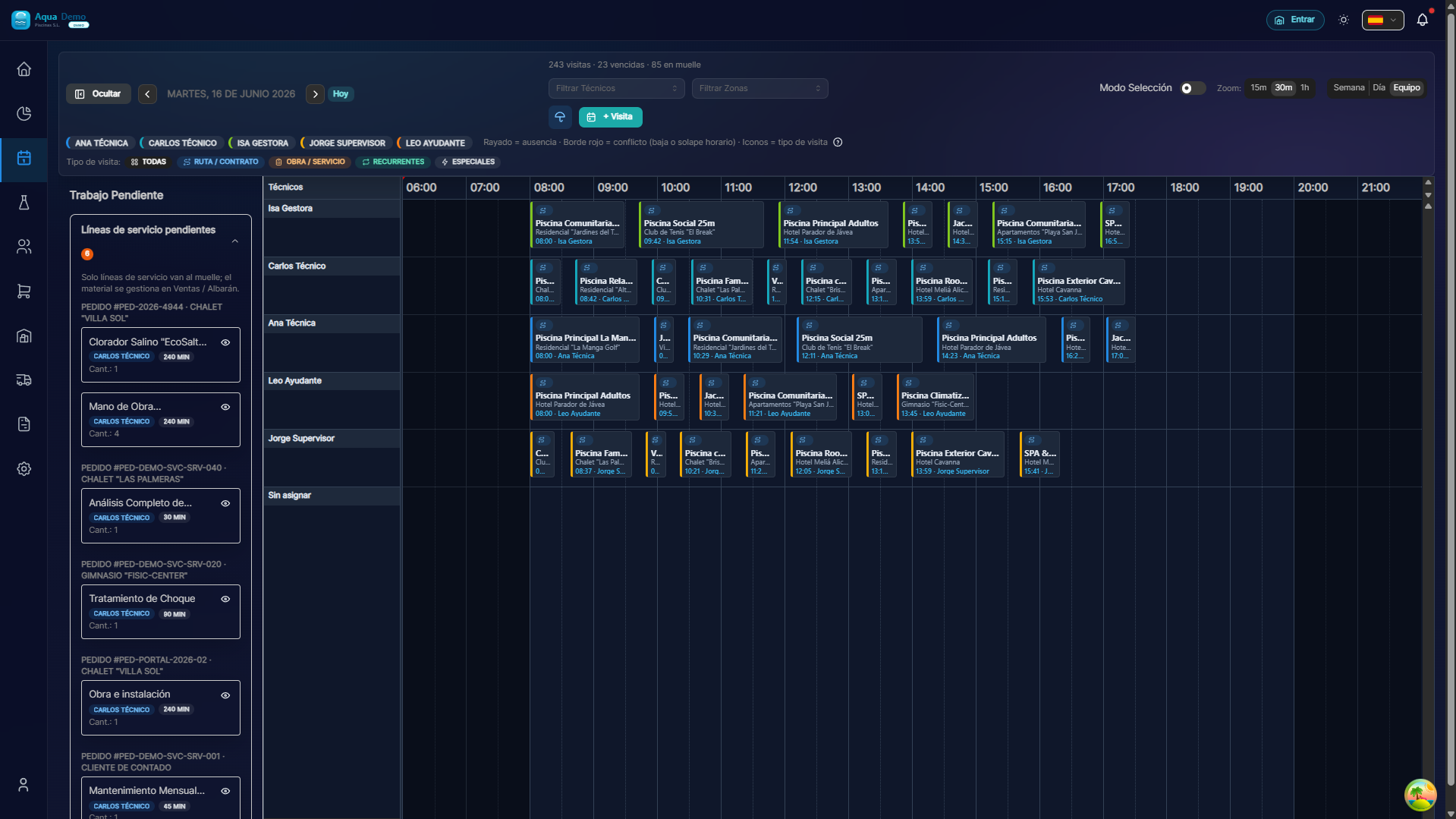
Captura con datos demo AquaDemo.Capture com dados de demonstração do AquaDemo.
Tempo estimado: 6 minutos
Nível: 🟢 Fácil
Isso vai te salvar em dias chuvosos
🎯 O que é o modo chuva?
Imagine:
Segunda de manhã. Está chovendo torrencialmente. Não posso trabalhar. Você tem 25 visitas agendadas para hoje. Você os cancela um por um? Isso levaria 30 minutos!
Solução: Modo chuva (operações em lote).
Você seleciona todas as visitas de hoje e de repente as reprograma para amanhã.
30 visitas remarcadas em 3 cliques.
📝 PASSO 1: Selecione visitas
Entre no modo de seleção
- Acesse Calendário
- No canto superior direito, pressione o botão "Modo de seleção" ou o ícone ☑️
Selecionar visitas
Opção A: Um por um
- Clique em cada visita que deseja selecionar
Opção B: um dia inteiro
- Clique no nome do dia (“Segunda-feira, 15”)
- Todos aqueles daquele dia são selecionados
Opção C: Tudo de um técnico
- Use filtros para ver apenas aquele técnico
- Selecione tudo
Você verá: As visitas selecionadas são marcadas com uma marca ☑️
📝 PASSO 2: Escolha a ação
Depois de selecionado, uma barra de ação aparece acima:
Pressione "Ações" e escolha:
| Ação | O que isso faz | Quando usar |
|---|---|---|
| Reagendar | Alterar data de todos | Chuva, feriado, greve... |
| Atribuir técnico | Mude o técnico de todos | Um técnico adoece |
| Cancelar | Marcar como cancelado | Cliente fecha temporariamente |
| Concluído | Marcar como concluído (cuidado) | Só se fossem realmente feitos |
📝 PASSO 3: Confirme
Se você escolheu "Reagendar":
- Selecione a nova data
- Opcional: altere a hora
- Pressione "Aplicar"
- Confirme (porque afeta muitas visitas)
Resultado: Todas as visitas selecionadas são movidas para a nova data.
📊 Exemplos reais
Exemplo 1: Chuva
Situação: Segunda-feira chove. Não posso trabalhar.
Processo:
- Filtrar → Ver apenas as visitas de hoje (segunda-feira)
- Selecione → Todas as segundas-feiras
- Ações → Reagendar
- Nova data → terça-feira
- Inscreva-se
Resultado: 20 visitas remarcadas de segunda a terça em 10 segundos.
Exemplo 2: Técnico Doente
Situação: Juan ficou doente. Suas 15 visitas nesta semana precisam de outro técnico.
Processo:
- Filtrar → Ver apenas as visitas de Juan
- Selecione → Todos
- Ações → Atribuir técnico
- Novo treinador → Pedro
- Inscreva-se
Resultado: Todas as visitas de Juan vão para Pedro.
Exemplo 3: Cliente fecha em agosto
Situação: O Hotel La Palmera fecha em agosto. Estão programadas 12 visitas.
Processo:
- Filtrar → Ver apenas Hotel La Palmera
- Selecione → Todo o mês de agosto
- Ações → Cancelar
- Motivo: “Cliente encerra férias”
- Inscreva-se
Resultado: 12 visitas canceladas.
💡 Dicas
Dica 1: verifique antes de aplicar
As ações em massa afetam muitas visitas. Verifique se você selecionou apenas aqueles que deseja.
Dica 2: Notifique os clientes
O programa não envia avisos automáticos de reagendamento. Você deve notificar os clientes afetados.
Dica 3: os técnicos veem as mudanças
Se você reagendar, o técnico o verá em seu aplicativo (se o abrir novamente).
Dica 4: você não pode desfazer
Depois que a ação em massa for aplicada, não haverá "Ctrl+Z". Você deve reprogramar manualmente se cometer um erro.
❓ Perguntas frequentes
"Posso reagendar para dias diferentes?"
Não, a ação massiva coloca TODOS os selecionados no MESMO dia. Se quiser dias diferentes, faça em grupo.
"O técnico recebe notificação?"
Não automaticamente. Você deve abrir o aplicativo e verá as alterações.
"Posso selecionar visitas de semanas diferentes?"
Sim, mas tenha cuidado. Certifique-se de que é o que você deseja.### "O que acontece se já houver visitantes no dia de destino?" Eles são adicionados. Pode haver conflito se o técnico tiver muitos. Verifique o calendário depois.
✅ Lista de verificação do modo chuva
- [ ] Filtrei para ver apenas as visitas afetadas
- [ ] Selecionei todos os que preciso alterar
- [ ] Eu escolhi a ação correta (reprogramar/cancelar/atribuir)
- [ ] Analisei os detalhes antes de me inscrever
- [] Notifiquei os clientes afetados (se necessário)
- [] Eu verifiquei o calendário depois para verificar