

📝 Orçamentos
Tempo estimado: 8 minutos
Nível: 🟢 Fácil
Ofertas para clientes antes de vender
🎯 O que é um orçamento?
Uma cotação (ou cotação/oferta) é um documento que você entrega ao cliente com:
- Quais produtos/serviços você oferece?
- A que preço
- Por quanto tempo é válido?
Exemplo:
Cliente: "Quanto me custa manter a minha piscina durante um ano?"
Você: Crie um orçamento com 52 visitas + produtos = 2.400€/ano
O cliente recebe por e-mail, aprova e vira contrato.
📝 PASSO 1: Criar orçamento
Como:
- Vá para Vendas → Cotações
- Pressione "Nova Cotação"
- Selecione o cliente
- Adicione produtos/serviços
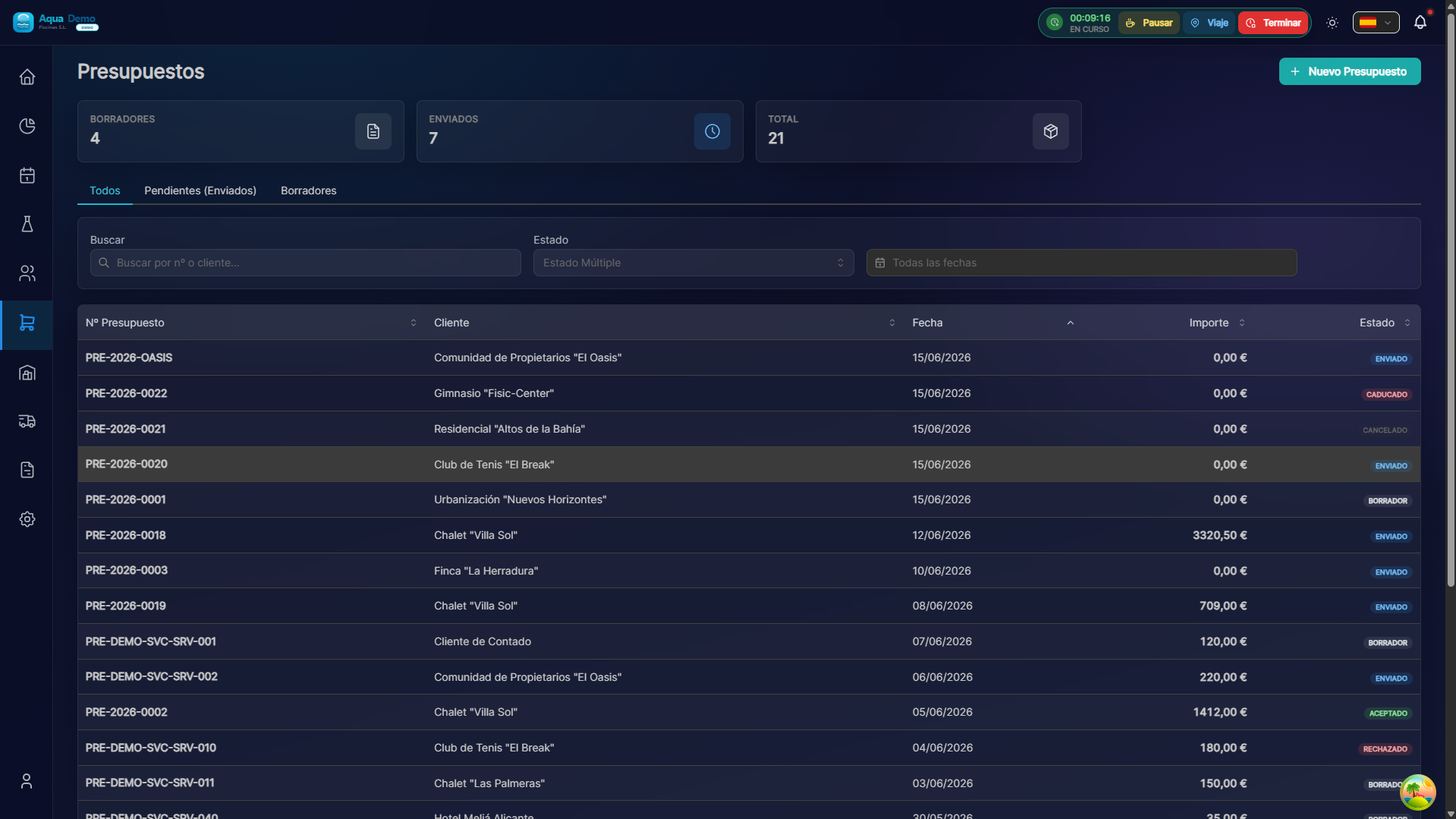
Captura con datos demo AquaDemo.Capture com dados de demonstração do AquaDemo.
📊 Status do orçamento
| Estado | Significado | Cor |
|---|---|---|
🟡 Rascunho (PENDENTE) | Você está criando, o cliente não vê | Cinza |
🟠 Enviado (ENVIADO) | Visível no portal; cliente pode assinar | Azul |
🟢 Aceito (ACEITO) | Cliente assinado (portal ou manual) | Verde |
🔴 Rejeitado (REJEITADO) | Cliente rejeitado no portal | Vermelho |
⚪ Expirado (EXPIRADO) | Data de validade passada | Laranja |
📧 PASSO 2: Enviar ao cliente
Do orçamento:
- Verifique se tudo está correto
- Pressione "Enviar por e-mail"
- O sistema gera PDF automaticamente
- O cliente recebe email com:
- Assunto: "Orçamento de manutenção de piscina - PoolControl"
- Corpo: Texto profissional com seus dados
- Anexo: PDF do orçamento
O e-mail que o cliente recebe:
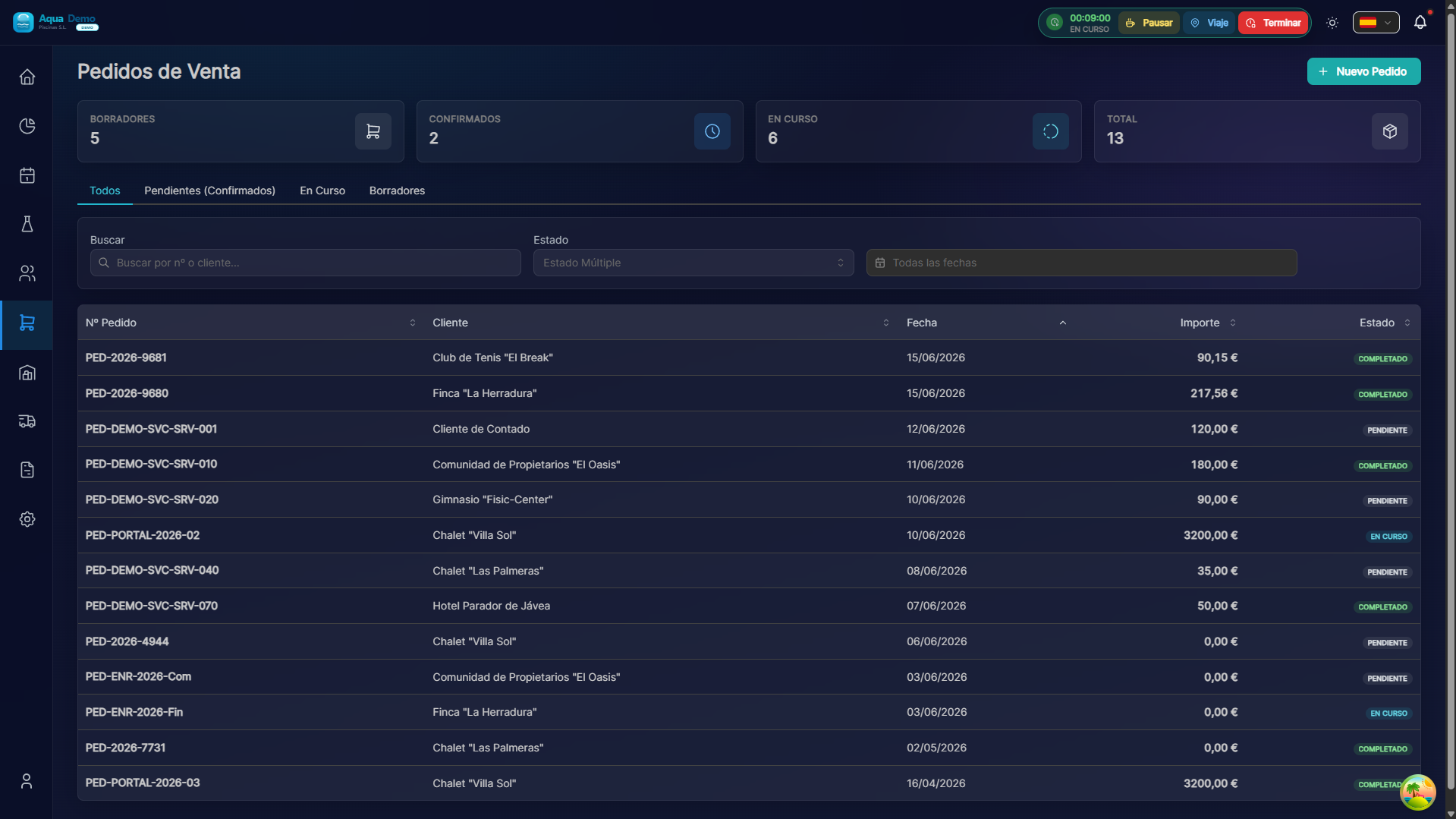
Captura con datos demo AquaDemo.Capture com dados de demonstração do AquaDemo.Captura com usuário gerenciador de demonstração (dados AquaDemo).
🌐 Aceitação do Portal do Cliente (2.0)
Se o cliente tiver um portal ativo e você enviar o orçamento com status Enviado:1. O cliente visualiza o documento em /portal/quotes, baixa o PDF e pode assinar. 2. Ao aceitar:
clientSignatureUrle a data da assinatura são salvas- ADMIN e MANAGER recebem notificação no sino (
QUOTE_ACCEPTED) - Se Criar pedido após aceitação estiver ativo, o pedido será gerado automaticamente
- Ao rejeitar: notificação
QUOTE_REJECTEDpara as mesmas funções.
Na planilha orçamentária (ERP) você verá:
- Crachá Aceito via Portal do Cliente
- Visualização da assinatura
- Link para o pedido gerado (evite duplicar "Gerar pedido")
| Tipo de orçamento | Depois de aceitar + pedido automático |
|---|---|
| PROJETO | Pedido PENDENTE → Doca de Carregamento (planejamento) |
| PRODUTO_VENDA | Encomenda para logística/armazém |
| CONTRATO | Encomendar + atualizar taxa mensal de cliente |
Configuração: Empresa → Portal do Cliente. Mais detalhes: Orçamentos no portal.
💡 Dicas para vender mais
Dica 1: inclua opções
Não um, mas três orçamentos:
- Básico: Somente o necessário Padrão: Recomendado
- Premium: Com extras
Dica 2: Validade curta
30 dias criam urgência. "Sem compromisso, válido apenas este mês."
Dica 3: Acompanhamento
Se passarem 3 dias e eles não responderem, ligue para eles. Muitas vendas são perdidas por não seguir adiante.
Dica 4: Fotos
Inclua fotos da piscina do cliente no orçamento (parecem profissionais).
❓ Perguntas frequentes
"Posso duplicar uma cotação?"
Sim, "Clone" economiza tempo se for semelhante a outro.
"O cliente pode aprovar online?"
Sim, com portal ativo e opção Aceitar orçamentos habilitada. Cadastre-se na tela e aceite; você recebe uma notificação instantaneamente.
"O que acontece se eu alterar os preços após a aprovação?"
Você não deveria. Depois de aprovado, crie pedido/fatura com esses preços.
"É possível fazer orçamentos no app do técnico?"
Sim, desde o seu celular você pode criar orçamentos no pool.
✅ Lista de verificação de orçamento perfeita- [] Cliente correto selecionado
- [] Pool correto (se aplicável)
- [] Todos os serviços detalhados
- [ ] Preços claros (com/sem IVA indicado)
- [] Condições de pagamento especificadas
- [ ] Data de validade incluída
- [] Informações de contato da sua empresa
- [ ] Revisado antes do envio