

::: informações Acesso Função Técnico → Minha Rota (/minha-rota). Login: poolcontrolpro.com/login. :::
🗺️ Minha rota diária
Tempo estimado: 6 minutos
Nível: 🟢 Fácil
O que o técnico vê todas as manhãs
🎯 O que é "Minha Rota"?
Minha Rota é a tela principal do aplicativo técnico. Amostra:
- 📍 Todas as piscinas que você deve visitar hoje
- ⏰ A que horas você deve estar em cada um?
- 🗺️ Como chegar
- ✅ O status de cada visita (pendente, em andamento, concluída)
📱 Como chegar em Minha Rota
- Acesse poolcontrolpro.com/login (dispositivo móvel ou desktop).
- Se você tiver diversas funções, escolha a visualização Técnico no perfil.
- Menu Trabalho de Campo → Minha Rota, ou barra inferior Minha Rota no celular.
A partir de uma visita você pode abrir a parte (/visitas/{id}) com abas: Medidas → Tarefas → Consumo → Finalizar (assinatura/fotos no fechamento).
🖥️Como fica?
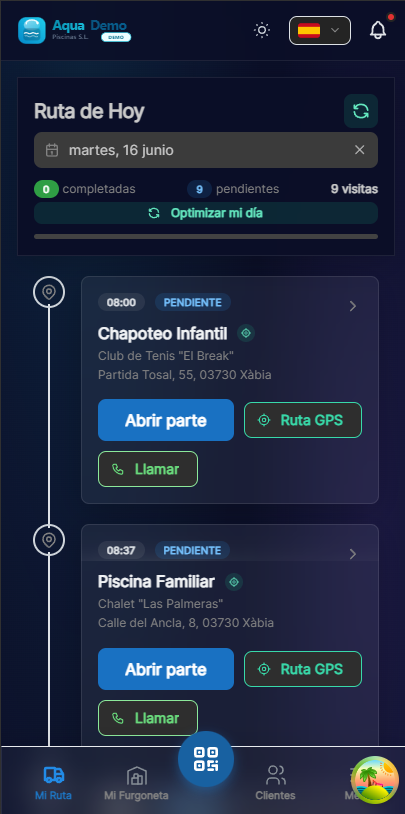
Captura con datos demo AquaDemo.Capture com dados de demonstração do AquaDemo.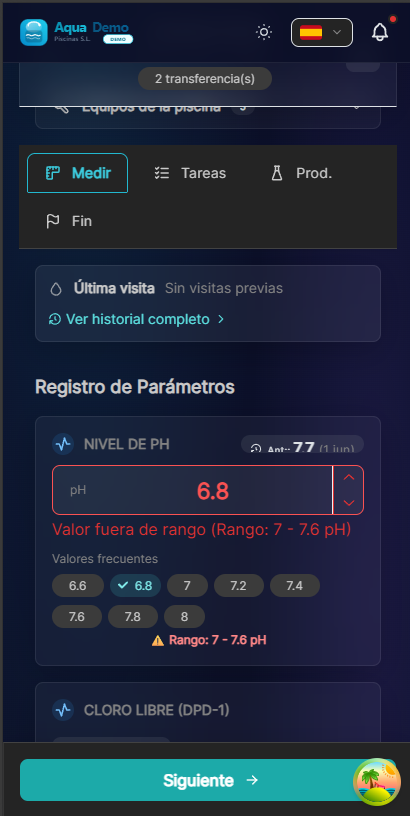
Captura con datos demo AquaDemo.Capture com dados de demonstração do AquaDemo.
🔍 Elementos de cada visita
1. Ícone de piscina 🏊
Indica que é um pool (em vez de outra tarefa).
2. Tempo ⏰
A que horas o técnico deve estar lá?
3. Nome do pool
Ex: "Hotel La Palmera - Piscina Principal"
4. Endereço 📍
Endereço completo para chegar.
5. Botões de ação
| Botão | O que isso faz | Quando usar |
|---|---|---|
| 🗺️ Como chegar | Abra o Google Maps com GPS | Para navegar até a piscina |
| ▶️ Iniciar | A visita começa | Quando você chegar na piscina |
🗺️ Navegue até a piscina
Como fazer:
- Durante a sua visita, pressione "Como chegar" ou 🗺️
- O Google Maps (ou Waze) abre
- Use comandos de voz
- Você chega à piscina
::: dica 💡 Se o GPS estiver errado Notifique o administrador. Você pode ajustar as coordenadas do computador. :::
▶️ Inicie uma visita### Quando pressionar "Iniciar":
- ✅ Quando você chega fisicamente na piscina
- ✅ Antes de começar o trabalho
- ❌ Não do carro estacionado longe
- ❌ Não é de casa
O que acontece quando você pressiona "Iniciar":
- A visita está marcada como “Em andamento”
- A hora de chegada é salva
- O cronômetro está ativado
- O chefe vê que você chegou
O que você verá:
⏸️ Se você tiver que fazer uma pausa
Por que pausar?
- Você tem que ir buscar material no carro
- O cliente pede para você esperar
- Há uma emergência
Como pausar:
- Pressione "Pausa"
- O contador para
- Ao retornar, pressione "Retomar"
Importante:
O tempo de intervalo não conta como “tempo de trabalho”.
✅ Finalizar uma visita
Processo:
- Você termina de limpar a piscina
- Pressione "Preencher Parte"
- Preencha os dados (pH, tarefas, produtos...)
- Pressione "Concluir e Enviar"
- A visita está marcada como “Concluída”
O que acontece a seguir:
- Desaparece da rota ativa (ou fica marcado em verde)
- O chefe recebe o relatório
- Você pode ir para a próxima piscina
🔄 Se não puder fazer uma visita
Opção 1: Solicitar transferência
- Durante a visita, pressione "Transferir"
- Escreva o motivo: “Consulta médica”
- Sugira outro técnico (opcional)
- Enviar
- Espere a aprovação do chefe
Opção 2: Ligue para o chefe
Se for urgente, ligue diretamente.
📅 Veja outras datas
Por padrão, você vê hoje, mas pode alterar:
- Na parte superior, pressione data
- Selecione outro dia no calendário
- Você vê as visitas daquele dia
Para que serve:
- Veja o que vai acontecer amanhã
- Revise visitas anteriores
- Prepare-se para a semana
❓ Perguntas frequentes
"Por que não vejo nenhum visitante?"
Possíveis causas:
- O chefe ainda não lhe atribuiu trabalho
- Você está olhando para o dia errado (alterar a data)
- Há um problema de sincronização (deslize para baixo para atualizar)
"Posso ver a visita de ontem?"
Sim, a data muda. As visitas anteriores são salvas.### "O que acontece se eu chegar atrasado?" O sistema registra, mas nada acontece. Tente avisar o cliente se for tarde demais.
"O chefe vê onde estou?"
Somente quando você clica em “Iniciar” (para confirmar que está na piscina).
✅ Lista de verificação do técnico
No início do dia:
- [ ] Abro o aplicativo e vejo as visitas de hoje
- [ ] Verifico se tenho material para todos
- [ ] Planejo a rota (mesmo que já esteja encomendada)
Em cada piscina:
- [ ] chego e pressiono "Iniciar"
- [] eu faço o trabalho
- [ ] Preencha o relatório
- [] Quadro como concluído
No final do dia:
- [] Todas as visitas foram concluídas
- [ ] Se houver wifi, espero sincronizar
🗺️ Minha Rota é o seu guia do dia
Siga-o e você saberá exatamente o que fazer e para onde ir.