

💳 Registro de pagamento
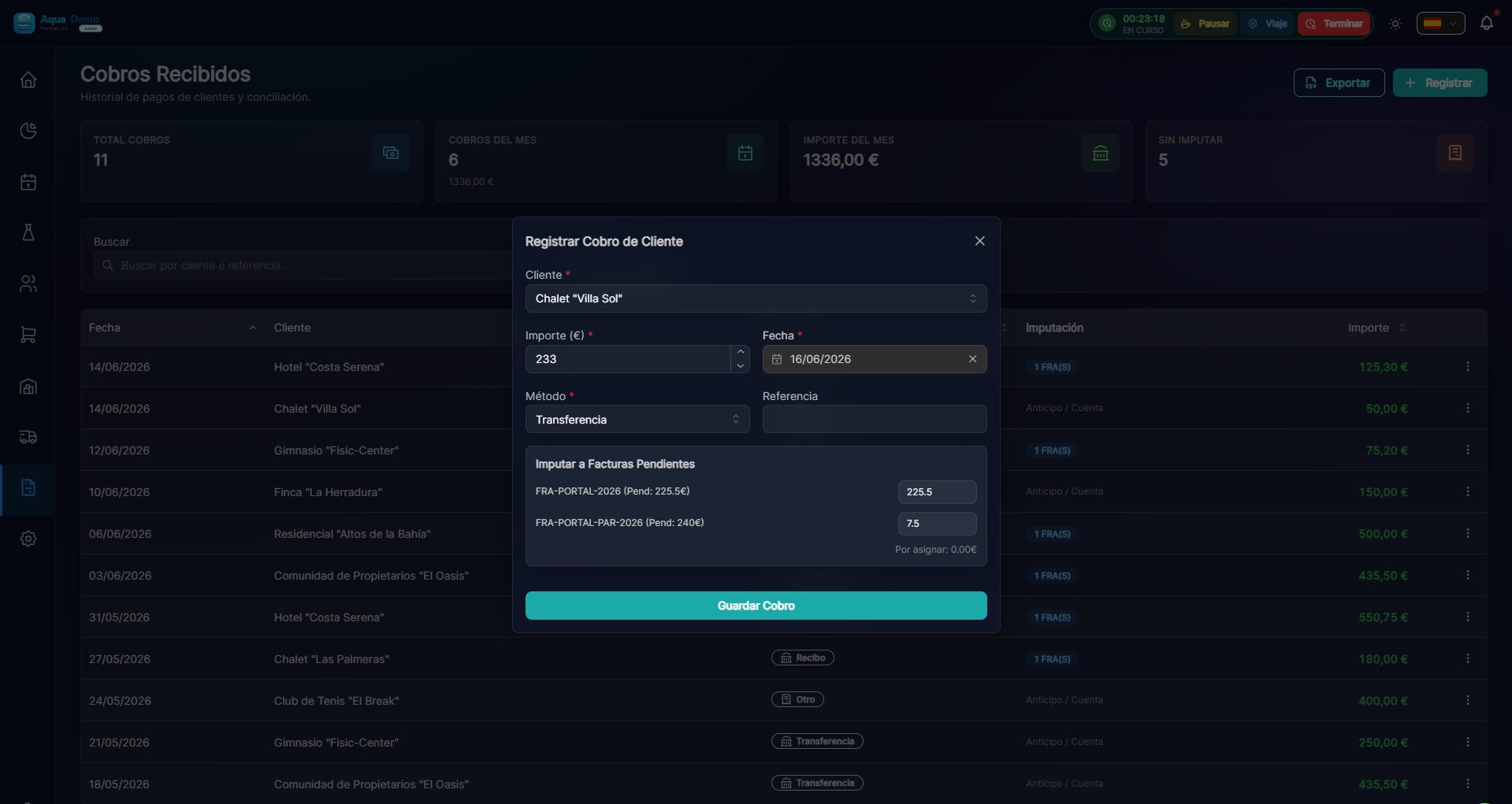
Captura con datos demo AquaDemo.Capture com dados de demonstração do AquaDemo. ##TL;DR Sistema para registro de cobranças manuais de faturas, seja pagamento integral, pagamento parcial ou com múltiplas formas de pagamento. Mantém o portfólio de efeitos atualizado automaticamente.
Para que serve?
Quando um cliente paga você, você precisa registrar esse pagamento para:
- ✅ Marcar a fatura como “paga” ou “parcialmente paga”
- ✅ Acompanhe o portfólio de efeitos (o que eles lhe devem)
- ✅ Reconcilie com seu banco no final do mês
- ✅ Gere relatórios financeiros precisos
🟢 Registro de pagamento rápido
Passo 1: Acesse o portfólio de efeitos
- Vá para Faturamento → Carteira de Contas
- Você verá todas as faturas pendentes de cobrança
- Procure a fatura que foi paga a você
Passo 2: Registrar pagamento
- Clique no botão 💰 Registrar pagamento na fatura
- O formulário de pagamento é aberto:
| Campo | O que vestir | Exemplo |
|---|---|---|
| Valor | Quanto eles pagaram a você | 500,00 |
| Data | Quando você recebeu o dinheiro | 15/01/2025 |
| Método | Como eles pagaram você | Transferência |
| Referência | Número de transferência, recibo... | ES123456789 |
| Conta bancária | Onde entrou o dinheiro? Conta principal |
Etapa 3: Salvar
- Clique em 💾Salvar pagamento
- O sistema atualiza automaticamente:
- Status da fatura (paga / restante pendente)
- Saldo da carteira
- Painel Financeiro
💡 EJEMPLO VISUAL:

Factura #2025-001: 500,00 €
├─ Estado: Pendiente
└─ Vencimiento: 31/01/2025

↓ Registras pago de 500,00 €

Factura #2025-001: 500,00 €
├─ Estado: ✅ PAGADA
├─ Fecha pago: 15/01/2025
└─ Método: Transferencia
🟡 Coletas Parciais
Às vezes o cliente paga em várias parcelas ou apenas parcialmente:
Exemplo prático
- Fatura: 1.200€
- Pagamento 1: 400€ (por conta)
- Pagamento 2: 400€ (próximo mês)
- Pagamento 3: 400€ (final)
Como fazer:
- Registe o primeiro pagamento de 400€
- A fatura permanece "Parcialmente paga"
- Quando chegarem os próximos pagamentos, repita o processo
- Ao atingir 1.200€ fica automaticamente marcado como pago
📊 RESUMEN DEL COBRO PARCIAL

Factura: 1.200,00 €
├─ Pago 1: 400,00 € (15/01) → Transferencia
├─ Pago 2: 400,00 € (15/02) → Transferencia
└─ Pago 3: 400,00 € (15/03) → Transferencia

Total cobrado: 1.200,00 € ✅
Pendiente: 0,00 €
🔴 Pagamentos com vários métodos
O cliente paga parte em dinheiro e parte com cartão:
- Na tela de finalização da compra, clique em ➕ Adicionar Pagamento Parcial
- Cadastre cada parte separadamente:
- Pagamento 1: 200€ em dinheiro
- Pagamento 2: 300€ por cartão
- O sistema soma todos os pagamentos
🔄 Registro de pagamento em massa
Quando você recebe uma remessa do banco com muitas cobranças:
- Vá para Faturamento → Portfólio → Ações em massa
- Selecione as faturas cobradas (caixa de seleção)
- Clique em 💰 Registrar pagamentos selecionados
- Indica a data e método comum
- O sistema marca tudo como pago
⚠️ Só use se forem todos do mesmo dia e método
📋 Tipos de métodos de pagamento
| Método | Quando usar | Notas |
|---|---|---|
| Transferência | O cliente faz uma transferência bancária para você | Anote o número da operação |
| Domiciliação | Débito direto em conta (SEPA) | É registrado automaticamente a partir da remessa |
| Dinheiro | Eles pagam em dinheiro | Requer caixa aberta se estiver na loja |
| Cartão | Pagamento com dataphone | Cadastre-se no PDV automaticamente |
| Verificar | Boleto bancário | Anote o número do cheque |
| Compensação | Alterar fatura de serviços | Casos especiais |
💡 Dicas profissionais
💡 Verifique sempre a referência Nas transferências, anote o número da operação bancária. Isso o ajudará a se reconciliar com a declaração.
💡 Pagamentos antecipados Se um cliente pagar antes de receber a fatura, crie um "adiantamento" e aplique-o à fatura quando ela for gerada.
💡 Alertas de coleção Configure notificações para faturas vencidas. Vá para Configurações → Notificações → Expirações.
❓ Perguntas frequentes
Posso cancelar um pagamento registrado erroneamente? Sim, encontre a fatura, acesse o histórico de pagamentos e clique em 🗑️ Cancelar. O status da fatura retornará para “Pendente”.
O que acontece se eu receber um pagamento a mais? O excesso fica como “saldo a favor” do cliente. Pode ser aplicado em faturas futuras ou devolvido.Como posso ver todos os pagamentos de um mês? Acesse Relatórios → Financeiro → Cobranças por período. Você pode filtrar por datas e exportar para Excel.
O cliente é avisado quando eu registro o pagamento? Opcionalmente sim. Ao salvar o pagamento, marque “Enviar confirmação” para avisar por email.
Veja também
- Portfólio de efeitos - Gerenciamento de expiração
- Remessas SEPA - Cobranças automáticas por banco
- Dashboard Financiero - Visão geral
Referência de tecla rápida
| Ação | Atalho |
|---|---|
| Novo pagamento | Ctrl + P |
| Pesquisar fatura | Ctrl + F |
| Salvar | Ctrl + S |
| Cancelar | Escapa |