

::: informações Acesso Agenda → + Visita → modal Agendar Visita → Criar Visita (ou Criar Recorrência se ativar a repetição). Rotas fixas: veja Rotas Mestres. :::
📝 Agendar Visitas
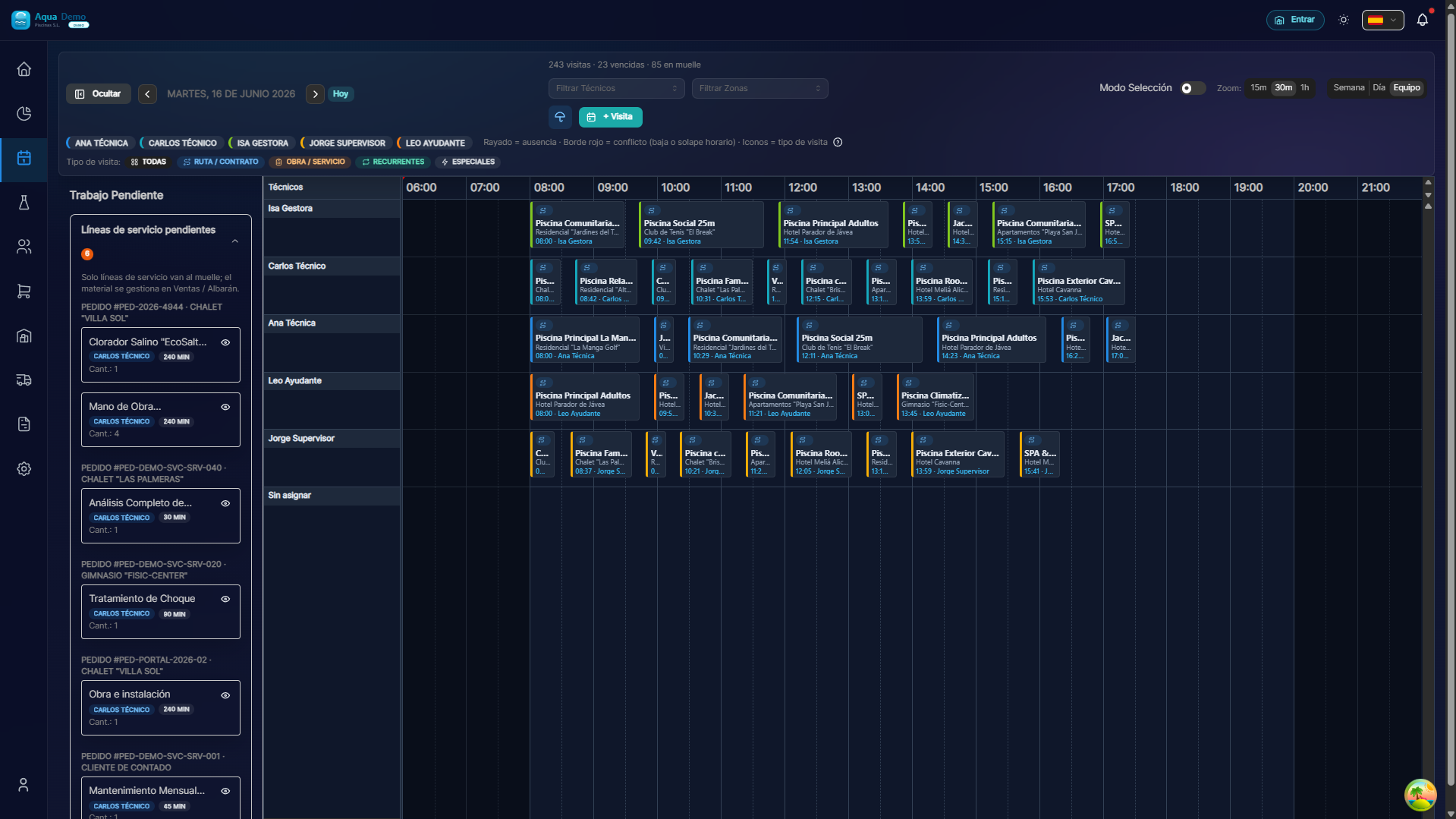
Captura con datos demo AquaDemo.Capture com dados de demonstração do AquaDemo.
Tempo estimado: 8 minutos
Nível: 🟢 Fácil
Você usará várias vezes por semana
🎯 O que é agendar uma visita?
Agende uma visita = Decida que um técnico irá até uma piscina em uma data e horário específicos.
É como dizer: “Na segunda-feira, dia 15, às 10h, Juan irá ao Hotel La Palmera”.
📝 PASSO 1: Crie uma nova visita
Opção A: Do calendário (mais rápido)
- Vá para Planejamento → Calendário
- Clique no dia e horário em que deseja a visita
- Um formulário é aberto
Opção B: Botão "Nova Visita"
- No canto superior direito do calendário pressione "+ Nova Visita"
- O mesmo formulário é aberto
📝 PASSO 2: Preencha o formulário
Campo: Pool ⭐ (Obrigatório)
O que fazer:
- Escreva o nome do pool (ou parte dele)
- Aparecem sugestões
- Selecione o correto
Exemplo:
Você digita "Palmera" → aparece "Hotel La Palmera - Piscina Principal" → Você seleciona
::: dica 💡 Não encontra a piscina? Certifique-se de que esteja cadastrado em Clientes → Pools. :::
Campo: Data ⭐ (Obrigatório)
O que inscrever: O dia em que será realizada a visita.
Como:
- Calendário suspenso
- Ou escreva diretamente: "15/01/2025"
Campo: Hora ⭐ (Obrigatório)
O que inserir: A hora de início.
Exemplos:
- ✅ "10:00" (10 da manhã)
- ✅ "14h30." (14h30)
Dica: Coloque horários redondos (10h, 10h30...) para facilitar a leitura no calendário.
Campo: Duração estimada
O que inserir: Quanto tempo o técnico levará nessa piscina.
Opções típicas:
- 15 minutos (piscina muito pequena)
- 30 minutos (padrão)
- 45 minutos (grande)
- 60 minutos (muito grande ou com muitas tarefas)Por que isso importa? O calendário usa isso para calcular se cabem mais visitas antes ou depois.
Campo: Técnico
O que colocar: Quem fará a visita.
Suspenso:
[Seleccionar técnico ▼]
├── Juan García (🔵 Azul)
├── Pedro López (🔴 Rojo)
└── Ana Martínez (🟢 Verde)
Ainda não sabe quem? Deixe em branco. A visita irá para a Doca de Carregamento e você a atribuirá posteriormente.
Campo: Notas (Opcional)
O que incluir: Qualquer coisa especial sobre esta visita.
Exemplos:
- "Cliente pediu para vir depois das 11"
- "Levar reposição extra de cloro"
- “Primeira visita, explique ao porteiro”
📝 PASSO 3: Salvar
Pressione "Salvar" ou "Criar Visita".
O que acontece agora?
- Se você atribuiu um técnico → Aparece no calendário
- Se você NÃO designou um técnico → Vá para a doca de carregamento
✏️ Modificar uma visita
Alterar data ou hora
Opção A (arrastar):
- No calendário, toque e arraste a visita
- Liberação no novo dia/horário
- Pronto!
Opção B (editar):
- clique duas vezes na visita
- Altere a data/hora
- Salvar
Trocar técnico
- Arraste a visita para a coluna de outro técnico
- Ou edite e altere o técnico no menu suspenso
Cancelar uma visita
- clique duas vezes na visita
- Altere o status para "Cancelado"
- Opcional: informe o motivo ("Chuva", "Cliente notificado...")
::: aviso ⚠️ Não exclua, cancele Não exclua visitas concluídas ou canceladas. É assim que você mantém a história. :::
🔄 Reagendar (alterar dia)
Situação: O cliente liga para você: "Não posso fazer isso amanhã, venha na quinta."
O que fazer:
- Encontre a visita no calendário
- Arraste para quinta-feira
- Ou edite e altere a data
O técnico verá:
- Se você possui o aplicativo, ele se atualiza
- Se você já viu sua rota, receberá uma notificação da alteração
📊 Exemplo completo
Situação: Criar visita ao Hotel La Palmera.
Processo:
- Calendário → Clique na segunda-feira, 15, 10h
- Piscina: "Hotel La Palmera - Principal"
- Data: 15/01/2025
- Horário: 10h
- Duração: 30 minutos
- Técnico: “Juan García”
- Notas: "Cliente pediu para verificar o purificador"
- SalvarResultado:
- Aparece no calendário de Juan
- Juan vê em seu aplicativo móvel
- Quando Juan completa o relatório, ele é marcado como concluído
❓ Perguntas frequentes
"Posso criar visitas para vários dias de cada vez?"
Sim, use Rotas Mestres para visitas recorrentes.
"O técnico pode recusar uma visita?"
Não diretamente, mas você pode solicitar a transferência para outro técnico.
"O que acontece se eu agendar duas visitas ao mesmo tempo para o mesmo técnico?"
O calendário irá notificá-lo com um aviso (conflito de horário).
"Posso duplicar uma visita?"
Sim, clique com o botão direito → "Duplicar" ou "Criar semelhante".
✅ Lista de verificação de visita
Antes de salvar, verifique:
- [ ] A piscina está correta
- [ ] A data está correta
- [] O momento é apropriado
- [ ] O técnico pode ir (não tem outra visita um pouco antes/depois de muito longe)
- [] Duração realista