

::: infos Accès Agenda → + Visite → modal Planifier la visite → Créer une visite (ou Créer une récurrence si vous activez la répétition). Itinéraires fixes : voir Itinéraires principaux. :::
📝 Planifier les visites
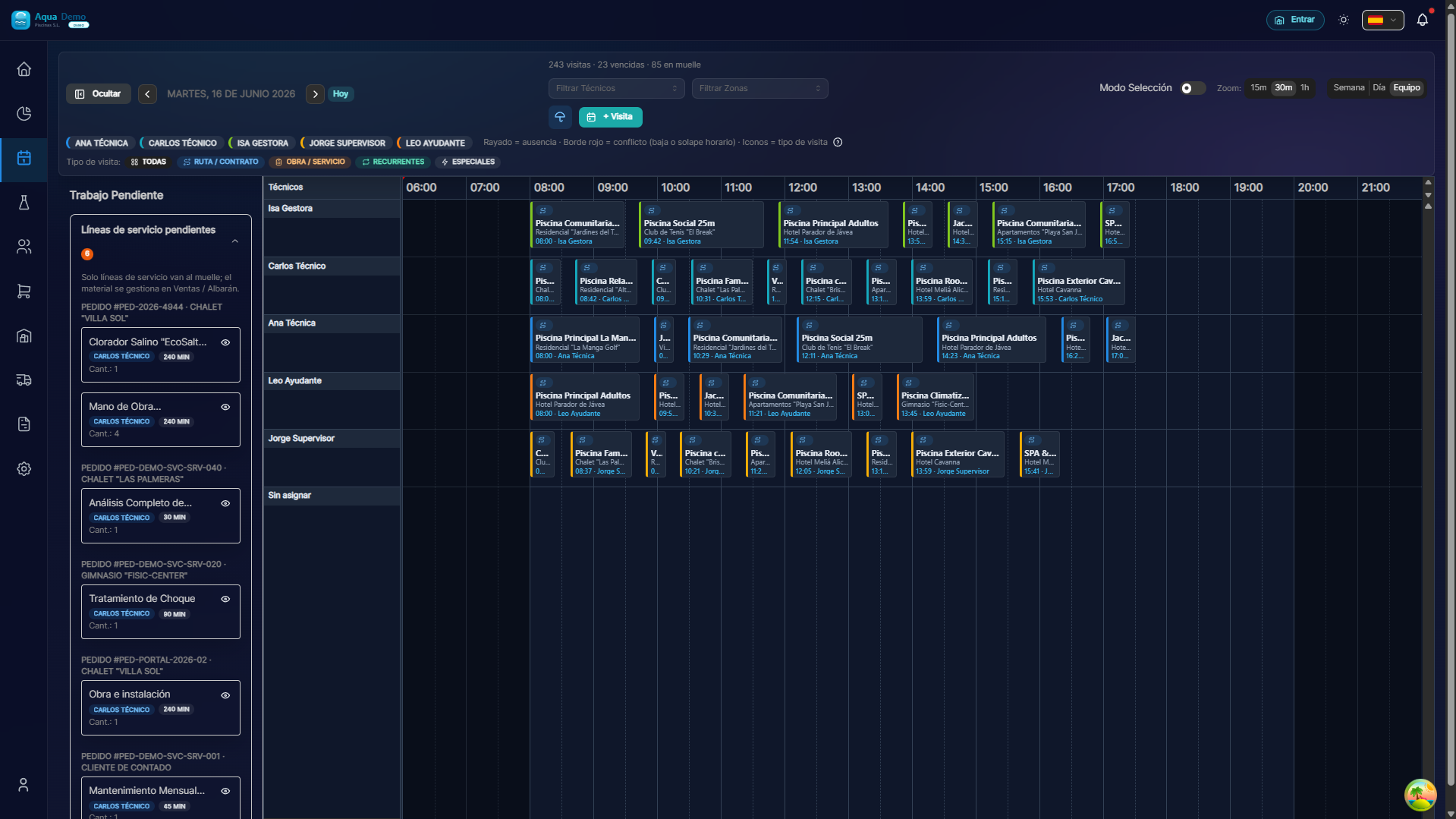
Captura con datos demo AquaDemo.Capturez avec les données de démonstration AquaDemo.
Durée estimée : 8 minutes
Niveau : 🟢 Facile
Vous l'utiliserez plusieurs fois par semaine
🎯 Qu'est-ce que planifier une visite ?
Planifier une visite = Décidez qu'un technicien viendra à une piscine à une date et une heure précises.
C'est comme dire : « Lundi 15 à 10 heures, Juan ira à l'hôtel La Palmera ».
📝 ÉTAPE 1 : Créer une nouvelle visite
Option A : Depuis le calendrier (le plus rapide)
- Accédez à Planification → Calendrier
- Cliquez sur le jour et l'heure où vous souhaitez la visite
- Un formulaire s'ouvre
Option B : Bouton "Nouvelle visite"
- En haut à droite du calendrier, appuyez sur "+ Nouvelle visite"
- Le même formulaire s'ouvre
📝 ÉTAPE 2 : Remplissez le formulaire
Champ : Piscine ⭐ (Obligatoire)
Que faire :
- Écrivez le nom de la piscine (ou d'une partie de celle-ci)
- Des suggestions apparaissent
- Sélectionnez le bon
Exemple :
Vous tapez « Palmera » → « Hôtel La Palmera - Piscine principale » apparaît → Vous le sélectionnez
::: conseil 💡 Vous ne trouvez pas la piscine ? Assurez-vous qu'il est enregistré dans Clients → Pools. :::
Champ : Date ⭐ (Obligatoire)
Ce qu'il faut participer : Le jour où la visite aura lieu.
Comment :
- Calendrier déroulant
- Ou écrivez directement : "15/01/2025"
Champ : Heure ⭐ (Obligatoire)
Que saisir : L'heure de début.
Exemples :
- ✅ "10h00" (10h du matin)
- ✅ "14h30" (14h30)
Astuce : Mettez des heures arrondies (10h00, 10h30...) pour faciliter la lecture sur le calendrier.
Champ : Durée estimée
Que participer : Combien de temps le technicien mettra-t-il dans cette piscine.
Options typiques :
- 15 minutes (très petite piscine)
- 30 minutes (standard)
- 45 minutes (grand)
- 60 minutes (très longues ou avec de nombreuses tâches)
Pourquoi est-ce important ? Le calendrier l'utilise pour calculer si d'autres visites peuvent s'effectuer avant ou après.
Champ : Technicien
Que mettre : Qui fera la visite.
Dérouler:
[Seleccionar técnico ▼]
├── Juan García (🔵 Azul)
├── Pedro López (🔴 Rojo)
└── Ana Martínez (🟢 Verde)
Je ne sais pas encore qui ? Laissez-le vide. La visite ira au Quai de chargement et vous l'attribuerez plus tard.
Champ : Remarques (Facultatif)
Ce qu'il faut inclure : Quelque chose de spécial à propos de cette visite.
Exemples :
- "Le client a demandé de venir après 23 heures"
- "Effectuer un remplacement supplémentaire du chlore"
- "Première visite, expliquez au portier"
📝 ÉTAPE 3 : Enregistrer
Appuyez sur "Enregistrer" ou "Créer une visite".
Que se passe-t-il maintenant ?
- Si vous avez affecté un technicien → Il apparaît sur le calendrier
- Si vous N'AVEZ PAS assigné de technicien → Rendez-vous au quai de chargement
✏️ Modifier une visite
Modifier la date ou l'heure
Option A (faire glisser) :
- Dans le calendrier, appuyez et faites glisser la visite
- Sortie au nouveau jour/heure
- Prêt !
Option B (modifier) :
- double-cliquez sur la visite
- Changez la date/l'heure
- Enregistrer
Changer de technicien
- Faites glisser la visite vers la colonne d'un autre technicien
- Ou modifiez et changez le technicien dans la liste déroulante
Annuler une visite
- double-cliquez sur la visite
- Changez le statut en "Annulé"
- Facultatif : saisissez le motif ("Pluie", "Client averti...")
::: avertissement ⚠️ Ne pas supprimer, annuler Ne supprimez pas les visites terminées ou annulées. C'est ainsi que vous conservez l'historique. :::
🔄 Reprogrammer (changer de jour)
Situation : Le client vous appelle : "Je ne peux pas le faire demain, venez jeudi."
Que faire :
- Retrouvez la visite sur le calendrier
- Faites-le glisser vers jeudi
- Ou modifiez-le et changez la date
Le technicien le verra :
- Si vous avez l'application, elle se met à jour
- Si vous aviez déjà vu votre itinéraire, vous recevrez une notification du changement
📊 Exemple complet
Situation : Créer une visite pour l'Hôtel La Palmera.
Processus :
- Calendrier → Cliquez sur lundi 15, 10h00
- Piscine : "Hôtel La Palmera - Principale" 3.Date : 15/01/2025
- Heure : 10h00
- Durée : 30 minutes
- Technicien : "Juan García"
- Remarques : « Le client a demandé de vérifier le purificateur »
- Enregistrer
Résultat :
- Apparaît sur le calendrier de Juan
- Juan le voit sur son application mobile
- Lorsque Juan termine le rapport, il est marqué comme terminé
❓ Questions fréquemment posées
"Puis-je créer des visites sur plusieurs jours à la fois ?"
Oui, utilisez Itinéraires principaux pour les visites récurrentes.
"Le technicien peut-il refuser une visite ?"
Pas directement, mais vous pouvez demander un transfert vers un autre technicien.
"Que se passe-t-il si je programme deux visites en même temps pour le même technicien ?"
Le calendrier vous avertira avec un avertissement (conflit d'horaire).
"Puis-je doubler une visite ?"
Oui, faites un clic droit → "Dupliquer" ou "Créer similaire".
✅ Visiter la liste de contrôle
Avant de sauvegarder, vérifiez :
- [ ] La piscine est correcte
- [ ] La date est correcte
- [ ] Le moment est approprié
- [ ] Le technicien peut partir (n'a pas de nouvelle visite juste avant/après très loin)
- [ ] Durée réaliste
📝 La programmation est simple
Quelques clics et c'est tout. Le technicien sait déjà où aller.