

::: infos Accès Il ne s'agit pas d'un menu séparé : il s'agit du panneau latéral en attente dans Agenda (/planner) — visites en retard, orphelins et projets. Faites glisser vers le calendrier pour attribuer. :::
📦 Quai de chargement
Durée estimée : 5 minutes
Niveau : 🟢 Facile
Votre boîte de réception du backlog
🎯 Qu'est-ce qu'un quai de chargement ?
Le quai de chargement est l'endroit où se rendent les visiteurs qui :
- ❌ Ils n'ont toujours pas de technicien attitré
- ⏳ Ils sont en attente de planification
- 📋 Ils sont nouveaux et il faut décider quand les faire
Analogie : C'est comme votre boîte de réception e-mail, mais pour le travail.
🏗️ Comment se rendre à la jetée
- Accédez à Planification
- Recherchez "Loading Dock" ou "Non attribué"
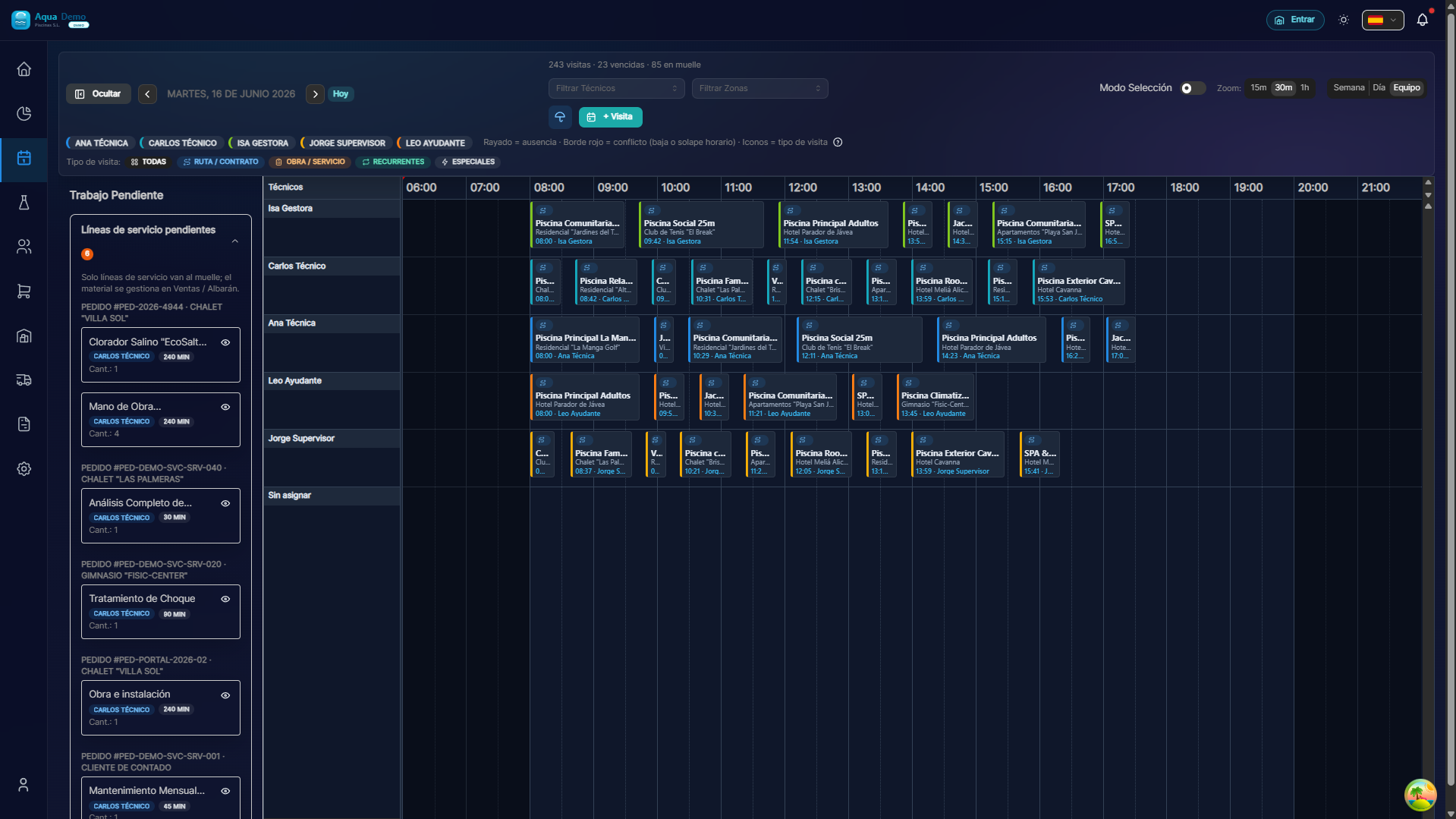
Captura con datos demo AquaDemo.Capturez avec les données de démonstration AquaDemo.Capturez avec l'utilisateur du gestionnaire de démonstration (données AquaDemo).
📋 D'où viennent les visites à quai
| Origine | Pourquoi venir ici |
|---|---|
| Dette d'exploitation | Visite EN ATTENTE dont la date est déjà passée (non complétée) |
| Créé sans technicien | Vous avez créé la visite mais n'avez pas choisi qui la fait |
| Transfert refusé | Le technicien proposé ne peut pas, nous devons en trouver un autre |
| Itinéraire principal incomplet | La visite a été générée mais le technicien n'est plus là |
| Nouvel incident | Panne signalée par le client, la visite doit être planifiée |
| Devis PROJET accepté | Client connecté au portail → commanderPENDINGtapez PROJET (si Créer commande après acceptation est actif) |
| Manuel | Vous ou un camarade de classe le mettez ici pour décider plus tard |
📝Actions disponibles
📅Programme
Ce qu'il fait : Ouvre le calendrier pour attribuer une date et un technicien.
Dette opérationnelle : Les visites en retard ne sont reprogrammées qu'en les faisant glisser du quai vers le calendrier (aujourd'hui ou futur). Le calendrier des jours passés est uniquement destiné à la consultation.
Processus :
- Appuyez sur « Planifier »
- Sélectionnez le jour et l'heure
- Sélectionnez un technicien
- Enregistrer
- La visite disparaît du dock et apparaît sur le calendrier
🗑️ Jeter
Ce qu'il fait : Élimine la visite au quai.
Quand l'utiliser :
- Client annulé
- Erreur, ce n'était pas nécessaire
- Ça a doublé
::: attention ⚠️ Soyez prudent Supprimer ne supprime pas la visite si elle existe déjà. Retirez-le simplement du dock. :::
✏️ Modifier
Ce qu'il fait : Modifie les détails de la visite.
💡 Utilisations pratiques
Utiliser 1 : Boîte de réception
Tout nouveau travail passe par ici en premier. Vous décidez quand et qui le fait.
Utilisation 2 : Réservation d'emploi
Il y a des piscines à faire mais on ne sait toujours pas quand. Vous les laissez ici "en attente".
Utilisation 3 : Gestion des urgences
Un client appelle avec un problème. Vous créez une visite à quai et la planifiez quand vous le pouvez.
📊 Filtres du Dock
Vous pouvez filtrer par :
- Date de création : La plus récente en premier
- Priorité : Urgent
- Zone : Uniquement les piscines dans une certaine zone
- Type : Incidents, nettoyages normaux...
❓ Questions fréquemment posées
"Combien de temps un visiteur peut-il rester à quai ?"
Aussi longtemps que vous le souhaitez. Mais revenez régulièrement pour ne pas oublier.
"Est-ce que les techniciens voient le quai ?"
Non. Seuls les administrateurs/gestionnaires voient le quai de chargement.
"Puis-je en programmer plusieurs en même temps ?"
Non, vous devez le faire un par un pour assurer une bonne planification.
"Que se passe-t-il si je ne planifie jamais de visite à quai ?"
Il y reste. Rien de grave ne se produit, mais le travail n’est pas terminé.
✅ Liste de contrôle du quai
Vérifiez le quai :
- [ ] Au moins une fois par semaine
- [ ] Quand un nouveau travail arrive
- [ ] Lorsqu'un technicien tombe malade (vous pouvez en faire ici)
Pour chaque visite à quai, décidez :
- [ ] C'est prévu cette semaine ?
- [ ] C'est laissé pour plus tard ?
- [ ] Est-il rejeté (client annulé) ?
📦 Le dock est votre boîte de réception
Révisez-le régulièrement pour que rien ne soit laissé de côté.