

::: infos Accès Opérationnel → Réaffecter les visites (/transfers) — déplacer les visites entre les techniciens/dates. A ne pas confondre avec Logistique → Transferts (stock entre entrepôts). :::
🔄 Transferts
Durée estimée : 7 minutes
Niveau : 🟢 Facile
Quand un technicien ne peut pas effectuer une visite
🎯 Qu'est-ce qu'un virement ?
Un transfert, c'est passer une visite d'un technicien à un autre.
Exemple réel :
Juan est chargé de visiter l'hôtel La Palmera lundi. Mais lundi, Juan a rendez-vous chez le médecin. Juan demande à transférer la visite à Pedro. L'administrateur approuve. Maintenant Pedro se rend à l'hôtel La Palmera.
🏗️ Types de transfert
Type 1 : Demandes techniques (les plus courantes)
- Le technicien voit une visite qu'il ne peut pas faire
- Demandez un transfert depuis votre application
- L'administrateur l'approuve ou le rejette
- Si approuvé, un autre technicien le fait
Type 2 : l'administrateur change directement
- L'administrateur décide de changer de technicien
- Modifier la visite et changer de technicien
- Vous n'avez pas besoin d'approbation (vous êtes déjà le patron)
📱 Comment le technicien le voit (demande)
Dans l'application technicien :
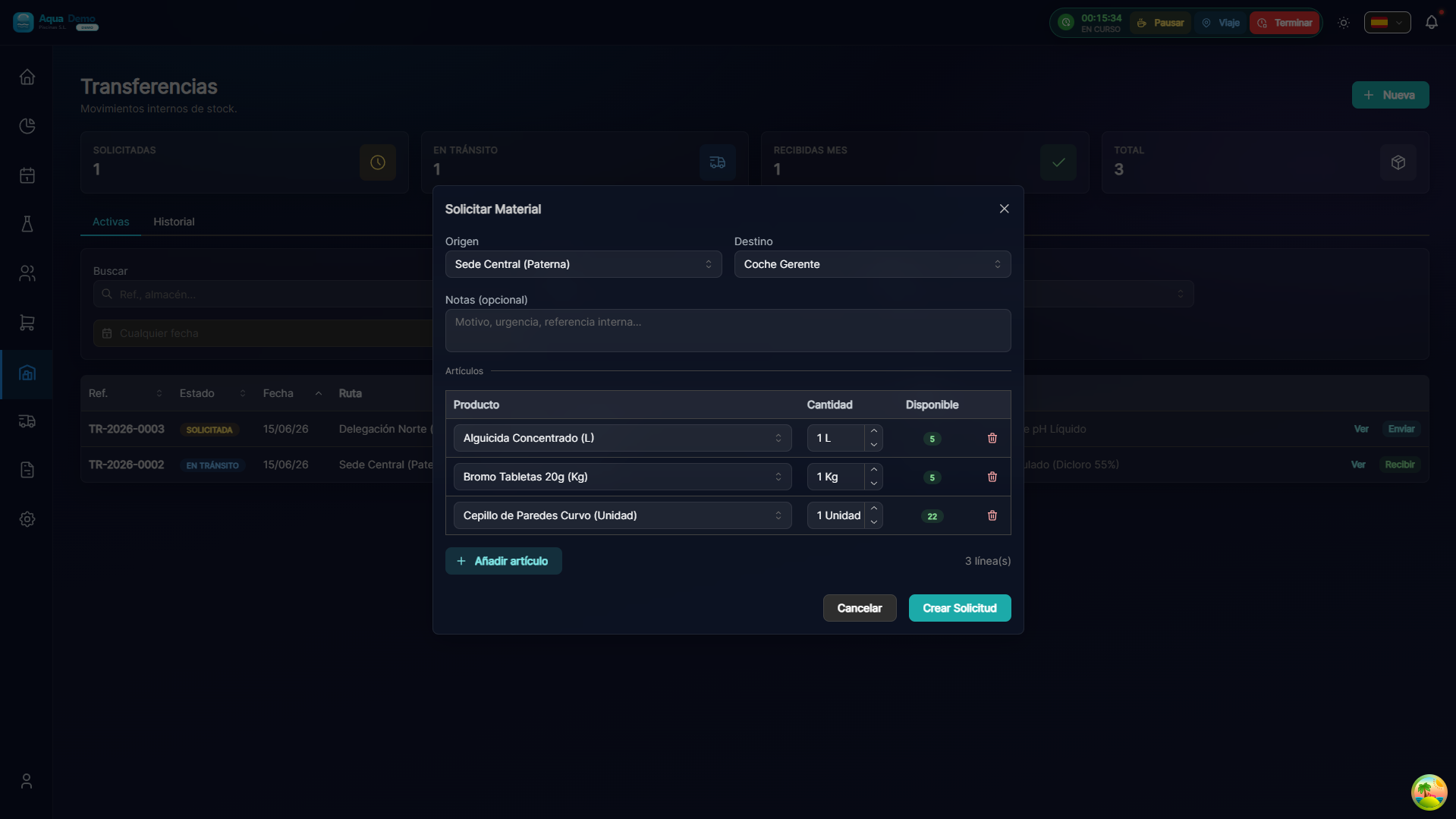
Captura con datos demo AquaDemo.Capturez avec les données de démonstration AquaDemo.Processus :
- Technicien presse "Transfert"
- Écrivez le motif : « Rendez-vous médical »
- Sélectionnez le technicien suggéré (facultatif)
- Soumettre la demande
Notification : L'administrateur reçoit une notification.
💻 Comment l'administrateur le voit (approuver)
Afficher les demandes en attente
- Accédez à Planification → Transferts
- Vous verrez une liste des demandes en attente
Approuver le transfert
- Vous passez en revue la visite et le motif
- Vous décidez à qui l’attribuer :
- Au technicien proposé
- À un autre technicien différent
- Déposer au quai de chargement (non attribué)
- Appuyez sur "Approuver"
Résultat :
- La visite change de technicien
- Le nouveau technicien le voit dans son application
- Le technicien d'origine ne le voit plus
Rejeter le transfert
Si vous pensez que le technicien PEUT y aller :
- Appuyez sur "Rejeter"
- Écrivez la raison : "C'est seulement une heure, tu peux y aller"
- Le technicien reçoit une notification
📊 Historique des transferts
Dans Planification → Historique des transferts, vous pouvez voir :
- Tous les transferts du mois
- Qui a postulé, qui a approuvé
- Dates et raisons
À quoi ça sert :
- Voir les modèles (Juan demande-t-il de nombreux transferts ?)
- Contrôle de gestion
- Résoudre les litiges
💡 Bonnes pratiques
Pour les techniciens :
- Demander à l'avance (pas 5 minutes avant)
- Donnez une raison claire
- Proposer un partenaire qui peut y aller
Pour les administrateurs :
- Approuver/rejeter rapide (le technicien attend)
- Vérifier que le nouveau technicien peut partir (il n'est pas à un autre bout)
- Si vous refusez, expliquez pourquoi
❓ Questions fréquemment posées
"Le technicien peut-il annuler votre demande ?"
Oui, à condition que ce ne soit pas approuvé.
"Et si personne ne peut vous rendre visite ?"
Il est déposé au quai de chargement et reprogrammé.
"Le client sait-il que le technicien a changé ?"
Pas automatiquement. Faites-lui savoir si c'est important pour lui.
"Puis-je transférer plusieurs visites à la fois ?"
Oui, il utilise des opérations par lots (mode pluie).
✅ Liste de contrôle de transfert
Si vous êtes un technicien :
- [ ] J'ai demandé à l'avance
- [ ] J'ai donné une raison claire
- [ ] J'ai suggéré un partenaire
Si vous êtes un administrateur :
- [ ] J'ai examiné la candidature rapidement
- [ ] Le nouveau technicien peut le faire (lieu, planning)
- [ ] J'ai approuvé ou rejeté avec explication
🔄 Les transferts sont normaux
Les gens tombent malades, ils ont des rendez-vous... L'important c'est de bien gérer ça.