

::: informazioni Accesso Operativo → Riassegna visite (/transfers) — sposta le visite tra tecnici/date. Da non confondere con Logistica → Trasferimenti (stock tra magazzini). :::
🔄 Trasferimenti
Tempo stimato: 7 minuti
Livello: 🟢 Facile
Quando un tecnico non può effettuare la visita
🎯 Cos'è un trasferimento?
Un trasferimento significa il passaggio di una visita da un tecnico all'altro.
Esempio reale:
Lunedì Juan è incaricato di visitare l'Hotel La Palmera. Ma lunedì Juan ha un appuntamento dal medico. Juan chiede di trasferire la visita a Pedro. L'amministratore approva. Ora Pedro va all'Hotel La Palmera.
🏗️Tipologie di trasferimento
Tipo 1: richieste tecniche (più comuni)
- Il tecnico vede una visita che non può effettuare
- Richiedi il trasferimento dalla tua app
- L'amministratore lo approva o lo rifiuta
- Se approvato, lo fa un altro tecnico
Tipo 2: l'amministratore cambia direttamente
- L'amministratore decide di cambiare il tecnico
- Modifica la visita e cambia il tecnico
- Non hai bisogno di approvazione (sei già il capo)
📱 Come la vede il tecnico (richiesta)
Nell'app per tecnici:
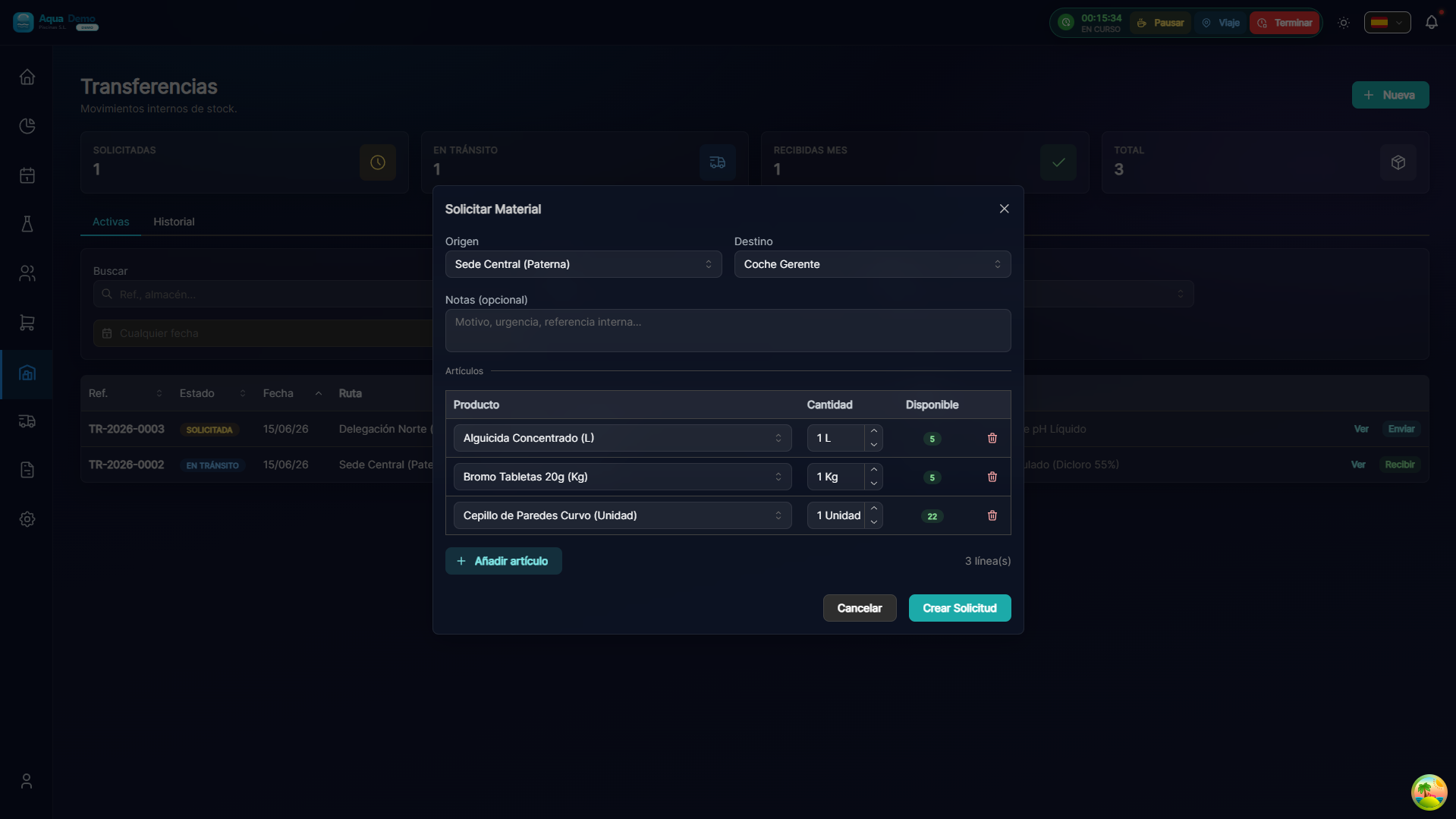
Captura con datos demo AquaDemo.Cattura con dati demo AquaDemo.Processo:
- Il tecnico preme "Trasferisci"
- Scrivi la causale: "Appuntamento medico"
- Seleziona il tecnico suggerito (facoltativo)
- Invia richiesta
Notifica: l'amministratore riceve una notifica.
💻 Come lo vede l'amministratore (approva)
Visualizza le richieste in sospeso
- Vai a Pianificazione → Trasferimenti
- Verrà visualizzato un elenco di richieste in sospeso
Approva il trasferimento
- Rivedi la visita e il motivo
- Decidi tu a chi assegnarlo:
- Al tecnico suggerito
- Ad un altro tecnico diverso
- Lasciare alla banchina di carico (non assegnato)
- Premi "Approva"
Risultato:
- La visita cambia tecnico
- Il nuovo tecnico lo vede nella sua app
- Il tecnico originale non lo vede più
Rifiuta il trasferimento
Se pensi che il tecnico PUÒ andare:
- Premi "Rifiuta"
- Scrivi la motivazione: "Manca solo un'ora, puoi andare"
- Il tecnico riceve la notifica
📊 Cronologia trasferimenti
In Pianificazione → Cronologia trasferimenti puoi vedere:
- Tutti i trasferimenti del mese
- Chi ha presentato domanda, chi ha approvato
- Date e ragioni
A cosa serve:
- Vedi gli schemi (Juan chiede molti trasferimenti?)
- Controllo di gestione
- Risolvere le controversie
💡Buone pratiche
Per i tecnici:
- Richiedi in anticipo (non 5 minuti prima)
- Fornire una motivazione chiara
- Suggerisci un partner che può andare
Per gli amministratori:
- Approva/rifiuta veloce (il tecnico è in attesa)
- Verificare che il nuovo tecnico possa andare (non è da un'altra parte)
- Se rifiuti, spiega il motivo
❓ Domande frequenti
"Il tecnico può annullare la tua richiesta?"
Sì, finché non viene approvato.
"E se nessuno potesse venire a trovarci?"
Viene lasciato alla banchina di carico e riprogrammato.
"Il cliente sa che è cambiato il tecnico?"
Non automaticamente. Fagli sapere se è importante per lui.
"Posso trasferire più visite contemporaneamente?"
Sì, utilizza operazioni batch (modalità pioggia).
✅ Lista di controllo del trasferimento
Se sei un tecnico:
- [ ] Ho richiesto in anticipo
- [ ] Ho fornito una motivazione chiara
- [ ] Ho suggerito un partner
Se sei un amministratore:
- [ ] Ho esaminato rapidamente la domanda
- [ ] Il nuovo tecnico può farlo (luogo, programma)
- [ ] Ho approvato o rifiutato con spiegazione
🔄 I trasferimenti sono normali
Le persone si ammalano, hanno appuntamenti... L'importante è gestire bene la cosa.