

📋Gestione dei clienti
::: informazioni Accesso Operativo → Client e pool · Percorso: /app/pool-control/clients · Pulsante: Nuovo client (autorizzazione CLIENT_CREATE). :::
Tempo stimato: 10 minuti di lettura + 5 minuti di pratica
Livello: 🟢 Facile: chiunque può farlo
Alla fine: Saprai come creare clienti e comprenderne le tipologie
🎯 Cosa imparerai?
In questa guida:
- ✅ Come creare un nuovo cliente passo dopo passo
- ✅Quali dati inserire in ciascun campo
- ✅ Differenze tra tipologie di clienti
- ✅ Come trovare clienti più tardi
- ✅ Come modificare o disattivare un cliente
📝 PASSO 1: Entra nella sezione Clienti
Dov'è?
- Scheda superiore Operativa (normale layout Amministratore/Gestore).
- Nel menu laterale: Client e Pool.
- Accessibile anche da Business in alcuni ruoli (Commerciale).
Percorso diretto: https://poolcontrolpro.com/app/pool-control/clients
Cosa vedrai?
Quando entri, vedrai una pagina come questa:
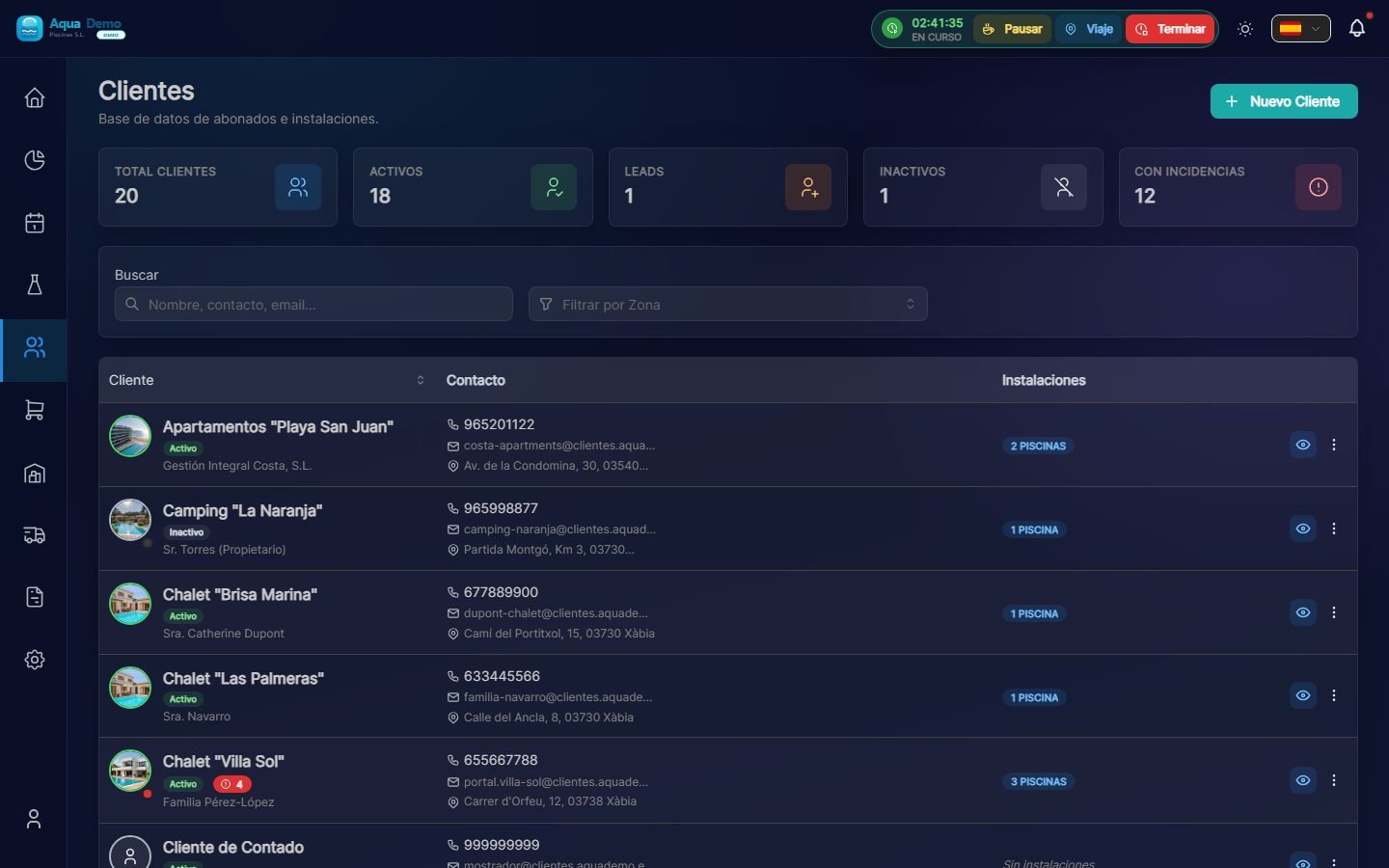
Captura con datos demo AquaDemo.Cattura con dati demo AquaDemo.Cattura reale con l'utente demo manager (azienda AquaDemo).
Se è la prima volta, l'elenco sarà vuoto. Riempiamolo!
📝 PASSO 2: Crea un nuovo cliente
2.1 Premere il pulsante "+ Nuovo cliente".
È in alto a destra, è un pulsante blu con un ++ (visibile nello screenshot qui sopra).
2.2 Si apre un modulo
Vedrai diversi campi da compilare. Andiamo uno per uno:
📋 Spiegazione di ciascun campo
Campo: "Nome cliente" ⭐ (Obbligatorio)
Cosa inserire: Il nome completo o il nome dell'azienda.
Esempi corretti:
- ✅ "Hotel La Palmera S.L."
- ✅ "Juan García Fernández" (privato)
- ✅ "Comunità di proprietari El Sol"
- ✅"Società Sportiva Comunale"
Esempi errati:
- ❌ "" (vuoto)
- ❌ "Piscina dell'hotel" (è una piscina, non un cliente)
- ❌ "Mr. Juan" (molto informale, inserisci il nome completo)::: consiglio 💡 Trucco Se il nome contiene parole come "Hotel", "Comunità" o "Club", PoolControl metterà automaticamente una simpatica icona accanto al nome. :::
Campo: "Tipo cliente" (Obbligatorio)
Opzioni:
| Opzione | Significato | Quando sceglierlo |
|---|---|---|
| Attivo 🟢 | Cliente che stai servendo | Hai già un contratto e pulirai le loro piscine |
| Piombo 🟠 | Potenziale cliente | Ti ha chiesto un preventivo ma non ha ancora assunto |
| Non attivo ⚫ | Non lo servi più | Finito il contratto, non ha pagato, ha chiuso l'attività... |
Esempio pratico:
Hai appena soggiornato all'Hotel La Palmera. Ti hanno detto che inizierai il mese prossimo.
✅ Seleziona "Attivo"
Una comunità di vicini ti ha chiesto un prezzo ma dicono che "ci penseranno".
✅ Seleziona "Lead" (e quando vieni assunto, lo cambi in "Attivo")
Campo: "Email" (consigliato)
Cosa inserire: Un'e-mail di contatto valida.
A cosa serve:
- Per inviarti fatture
- Per comunicazioni importanti
Esempi:
- ✅ "recepcion@hotellapalmera.com"
- ✅ "administracion@comunidadelsol.es"
- ✅ "juangarcia@gmail.com" (individuale)
::: avviso ⚠️ Importante Se non inserisci una email non potrai inviare fatture tramite posta. Dovrai stamparli o inviarli tramite WhatsApp. :::
Campo: "Telefono" (consigliato)
Cosa mettere: Un numero di telefono dove poterli contattare.
Esempi:
- ✅ "912345678" (rete fissa)
- ✅ "+34 612 345 678" (cellulare con prefisso)
A cosa serve:
- Se c'è un problema (chiave che non funziona, cane allentato...)
- Per avvisare se il programma cambia
Campo: "Indirizzo fiscale"
Cosa inserire: L'indirizzo che apparirà sulle fatture. Potrebbe essere diverso da dove si trova la piscina.Esempio:
L'Hotel La Palmera si trova a:
- Indirizzo della piscina: Calle Mayor, 123 (dove andrai a pulire)
- Indirizzo fiscale: Avenida de la Constitución, 45, 3ºB (dove hanno la sede amministrativa)
Campi da compilare:
- Via: "Avenida de la Constitución, 45, 3ºB"
- Codice postale: "28001"
- Città: "Madrid"
- Provincia: "Madrid"
::: consiglio 💡 Perché separare l'indirizzo fiscale e l'indirizzo del pool? Perché a volte sono diversi. L'Hotel ha il suo indirizzo amministrativo, ma le piscine sono altrove. :::
Campo: "CIF/NIF" (facoltativo ma consigliato)
Cosa inserire: Il codice fiscale del cliente.
Esempi:
- Imprese: "B12345678" (CIF)
- Individui: "12345678A" (DNI)
A cosa serve:
- Per fatture (richiesto per legge)
- Stipulare contratti
📝 PASSO 3: Salva il cliente
Una volta compilato tutto:
- Verifica che i dati siano corretti (soprattutto l'email)
- Premi il pulsante "Salva" (in basso)
Se tutto va bene:
- Verrà visualizzato un messaggio verde: "Cliente creato con successo"
- Tornerai all'elenco dei clienti
- Il tuo nuovo cliente apparirà nell'elenco
Se si verifica un errore:
- Controlla i campi contrassegnati in rosso
- Probabilmente ti manca il nome (è obbligatorio)
🔍 PASSO 4: Trova un cliente (dopo)
Quando hai molti clienti, dovrai cercarli. Esistono diversi modi:
Metodo 1: barra di ricerca
- In cima all'elenco c'è un campo che dice "Cerca cliente..."
- Scrivi il nome (o parte di esso)
- L'elenco viene filtrato automaticamente
Esempio:
Digitate "Palmera" → appare "Hotel La Palmera".
Metodo 2: Filtri
Puoi filtrare per:
- Tipo: Visualizza solo "Risorse", solo "Lead" e così via.
- Zona: Visualizza solo i clienti della "Zona Nord"
✏️ PASSO 5: Modifica un cliente
Se hai commesso un errore o qualcosa è cambiato (nuovo telefono, nuovo indirizzo...):1. Nell'elenco dei clienti, fai clic sul nome del cliente 2. Si apre il file completo del cliente 3. In alto a destra è presente il pulsante "Modifica" (✏️) 4. Modifica ciò di cui hai bisogno 5. Premi "Salva"
🚫 PASSO 6: Disattiva un Cliente (non eliminare)
Se un cliente non ti interessa più (contratto terminato, non pagato, chiuso...):
❌NON cancellarlo → Perdi lo storico delle fatture e delle visite.
✅ Sì, disattivalo:
- Immettere il file del cliente
- Premi "Modifica"
- Modifica il Tipo in "Inattivo"
- Salva
Cosa succede quando si disattiva?
- Scompare dall'elenco normale (ma puoi vederlo filtrando)
- Non appare nel calendario per pianificare
- Non vengono generate fatture
- MA mantieni tutta la cronologia nel caso ne avessi bisogno
::: consiglio 💡 E se mi assumesse di nuovo? Basta modificarlo e renderlo di nuovo "Attivo". È così facile! :::
📊 Esempio completo: registrazione cliente
Scenario: Hai prenotato il soggiorno all'Hotel La Palmera. Inizi il mese prossimo.
Dati che ti hanno fornito:
- Nome: Hotel La Palmera S.L.
- Contatto: María (receptionist)
- E-mail: reception@hotellapalmera.com
- Telefono: 912345678
- Indirizzo fiscale: Av. Costituzione 45, Madrid
- Hanno 2 piscine (una grande e una per bambini)
- Vogliono il servizio "All Inclusive".
Processo:
- Vai su Clienti → Nuovo cliente
- Nome: "Hotel La Palmera S.L."
- Digita: "Attivo" 🟢
- E-mail: "recepcion@hotellapalmera.com"
- Telefono: "912345678"
- Indirizzo fiscale: Compila tutti i campi
- Guardie
Risultato:
- Il cliente appare nell'elenco
- Ora puoi aggiungere i suoi 2 pool (vedi guida seguente)
❓ Domande frequenti
"Posso avere due client con lo stesso nome?"
Sì, ma non è raccomandato. Se ci sono due "Hotel La Palmera", metti qualcosa che li differenzia: "Hotel La Palmera (Madrid)" e "Hotel La Palmera (Barcellona)".
"Posso cambiare il tipo di cliente in seguito?"
Sì, sempre. Un Lead diventa Attivo quando ti assume. Un Attivo diventa Inattivo se termina.### "Cosa succede se inserisco l'email sbagliata?" Le fatture non arriveranno. Puoi modificarlo quando vuoi.
"Il cliente vede ciò che scrivo?"
No. Questo è solo per te e il tuo team. Il cliente non ha accesso a queste informazioni (eccetto quelle che gli invii via email).
✅ Checklist: hai creato correttamente il client?
- [ ] Gli hai dato un nome chiaro e completo
- [ ] Hai selezionato il tipo corretto (Attivo/Lead/Inattivo)
- [ ] Hai inserito un'email valida (per le fatture)
- [ ] Hai fornito un numero di telefono di contatto
- [ ] Hai inserito l'indirizzo fiscale
- [ ] Hai premuto "Salva" e hai visto il messaggio di successo
🎉 Congratulazioni!
Sai già come creare clienti. Il prossimo passo è aggiungere i pool.
Oppure se vuoi approfondire la configurazione: