

::: informazioni Accesso Business → Nuova vendita rapida (POS): apre il pannello mobile Operation Canvas (non un URL fisso). Richiede modulo di fatturazione e autorizzazioni POS. :::
🛒 Punto vendita (POS)
Tempo stimato: 10 minuti
Livello: 🟢 Facile
Lo utilizzerai ogni volta che vendo qualcosa
🎯 Cos'è il POS?
Il POS (Terminale Punto Vendita) è lo schermo per vendere prodotti ai clienti che si recano nel tuo negozio.
Esempio di utilizzo:
Un cliente inserisce:
- "Buongiorno, voglio 5 chili di cloro"
- Lo cerchi al POS
- Aggiungi al carrello
- Il costo è di 25€
- Stampa biglietto
- Pronto in 30 secondi
📝 PASSO 1: Apri il POS
- Apri una sessione di cassa se il tuo processo lo richiede (vedi Registratore di cassa).
- Business → premere Nuova vendita rapida (POS).
- Si apre il pannello laterale vendite (carrello + azioni).
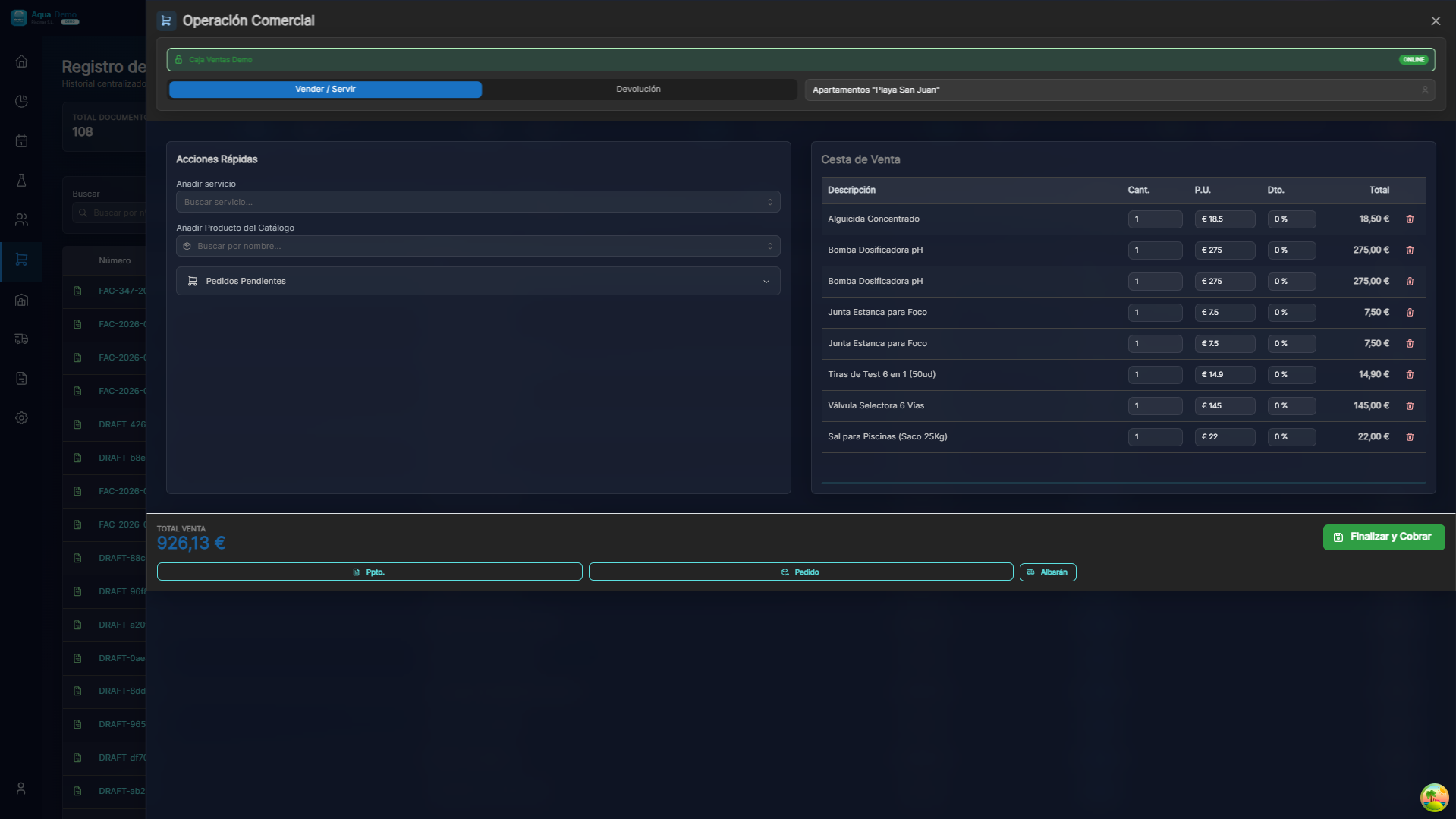
Captura con datos demo AquaDemo.Cattura con dati demo AquaDemo.Cattura con l'utente del gestore demo (dati AquaDemo).
📝 PASSO 2: Cerca e aggiungi prodotti
Opzione A: ricerca per nome
- Digita nella barra di ricerca: "cloro"
- Vengono visualizzati i prodotti corrispondenti
- Fare clic sul prodotto
Opzione B: Sfoglia per categorie
- Clicca sulla categoria (es. "Prodotti chimici")
- Vedrai i prodotti di quella categoria
- Fare clic su quello desiderato
Opzione C: scanner di codici a barre
- Se disponi di uno scanner, punta sul codice a barre
- Il prodotto viene aggiunto automaticamente
📝 STEP 3: Indica la quantità
Quando si fa clic su un prodotto, questo viene aggiunto al carrello.
Puoi modificare la quantità:
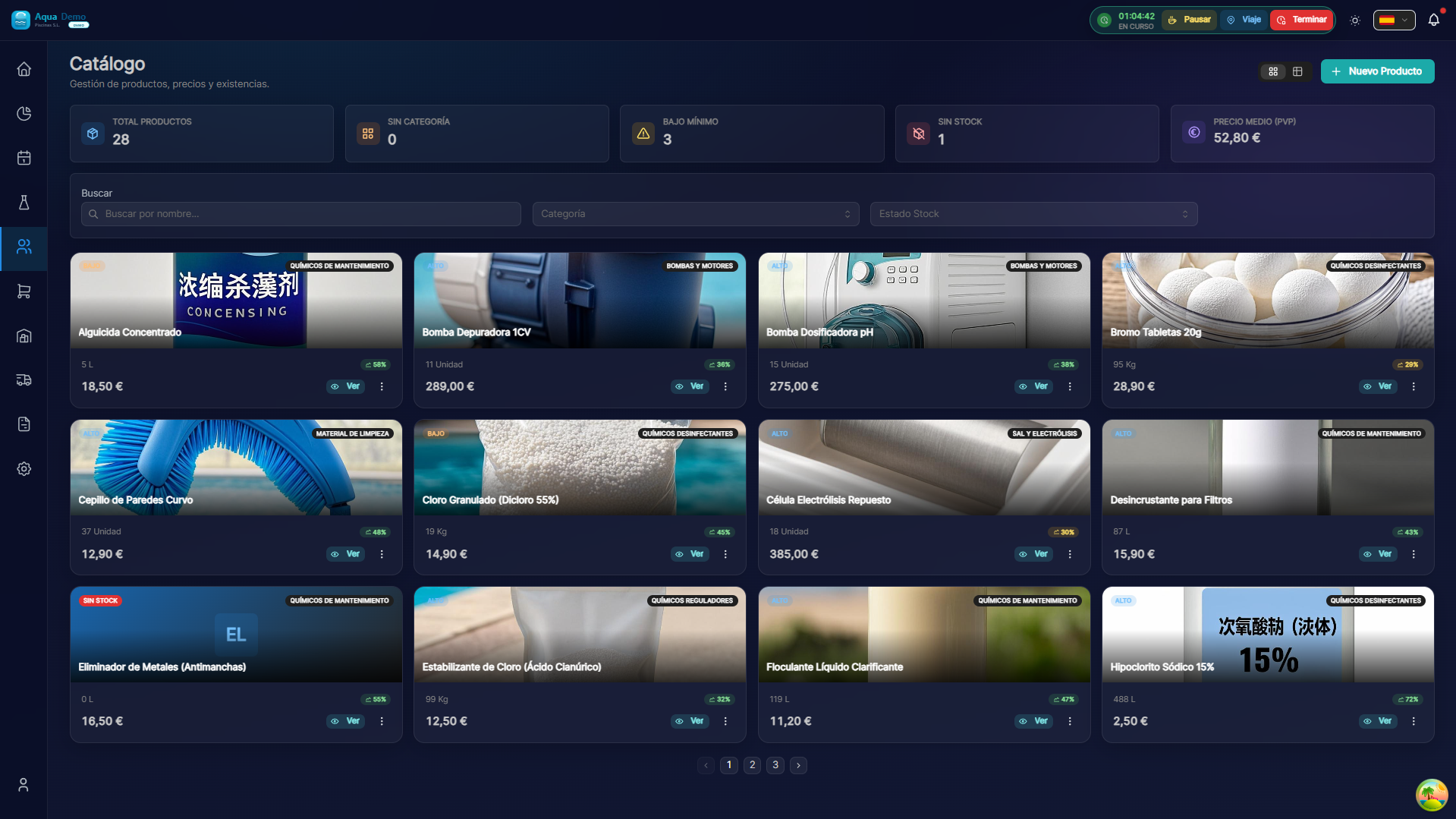
Captura con datos demo AquaDemo.Cattura con dati demo AquaDemo.
- − : Sottrae la quantità
- ****** : Aggiungere la quantità
- Oppure scrivi direttamente il numero
📝 PASSO 4: Applica lo sconto (facoltativo)
Se vuoi fare uno sconto:
- Sul prodotto nel carrello, premi "Sconto"
- Scegli il tipo:
- Percentuale: "Sconto del 10%"
- Risolto: "Sconto 2€"
- Il prezzo viene aggiornato
📝 PASSO 5: ricevi il pagamentoQuando il carrello è pronto:
- Premi "CASH" (pulsante grande)
- Si apre la schermata di pagamento
Metodi di pagamento:
| Metodo | Come funziona |
|---|---|
| Contanti | Il cliente dà le fatture, tu dai il resto |
| Carta | Passa il dataphone, paga il cliente |
| Bizum | Il cliente ti invia, tu confermi la ricezione |
| Per conto | Non paghi adesso, ti iscrivi per ritirare dopo |
Esempio di ritiro contanti:
- Il cliente ti regala 30€
- Inserisci "Ricevuto": €30
- Il sistema calcola il resto: 5€
- Dai al cliente 5€ di cambio
- Confermi la vendita
📝 FASE 6: Biglietto/Bolla di consegna
Al momento della conferma della vendita:
- Il biglietto viene generato automaticamente
- Stampa (se hai una stampante configurata)
- Lo stock viene automaticamente scontato
📋 Funzionalità utili
Cliente abituale
Puoi associare la vendita ad un cliente:
- Premi "👤 Cliente" sopra
- Trova il cliente
- Selezionalo
- La vendita è registrata a tuo nome
A cosa serve: Cronologia acquisti, accumula punti, fatturazione.
Prodotti preferiti
I prodotti che vendi di più vengono visualizzati per primi per un accesso rapido.
Ricerca rapida
- Digitare "clo" → viene visualizzato "Cloro".
- Digitare "ph" → vengono visualizzati "pH-" e "pH+".
❓ Domande frequenti
"Cosa succede se sbaglio l'importo?"
Nel carrello clicca sul prodotto e modifica la quantità.
"Posso rimuovere un prodotto dal carrello?"
Sì, scorri verso sinistra o premi X.
"E se il cliente se ne pentisse?"
Non confermare la vendita. Premere "Annulla" e ricominciare.
"Le azioni si aggiornano da sole?"
Sì, quando confermi la vendita, lo stock diminuisce automaticamente.
✅ Lista di controllo POS
Su ogni vendita:
- [ ] Ho cercato il prodotto corretto
- [ ] Ho inserito l'importo corretto
- [ ] Ho applicato uno sconto, se applicabile
- [ ] Ho verificato il totale con il cliente
- [ ] Ho pagato correttamente (contanti/carta)
- [ ] Consegnare il biglietto/documento di consegna al cliente