

🏊 Catalogo piscine
::: informazioni Accesso Client → scheda Installazioni → Aggiungi. File del pool: Piano di manutenzione attivo + blocco Aggiungi al servizio (parametri/attività del catalogo). :::
Tempo stimato: 12 minuti di lettura + 5 minuti di pratica
Livello: 🟢 Facile
Alla fine: Saprai come creare pool e configurarli correttamente
🎯 Cosa imparerai?
In questa guida:
- ✅ Come aggiungere un pool a un cliente
- ✅ Quali dati sono importanti (GPS, indirizzo...)
- ✅ Configura le attività da eseguire
- ✅ Configura i parametri da misurare
- ✅ Differenza tra piscina pubblica e privata
🏗️Concetto chiave: Cliente vs Pool
Ricorda sempre:
CLIENTE = Chi paga (una volta per fattura) POOL = Dove lavori (possono essere diversi)
Esempio pratico:
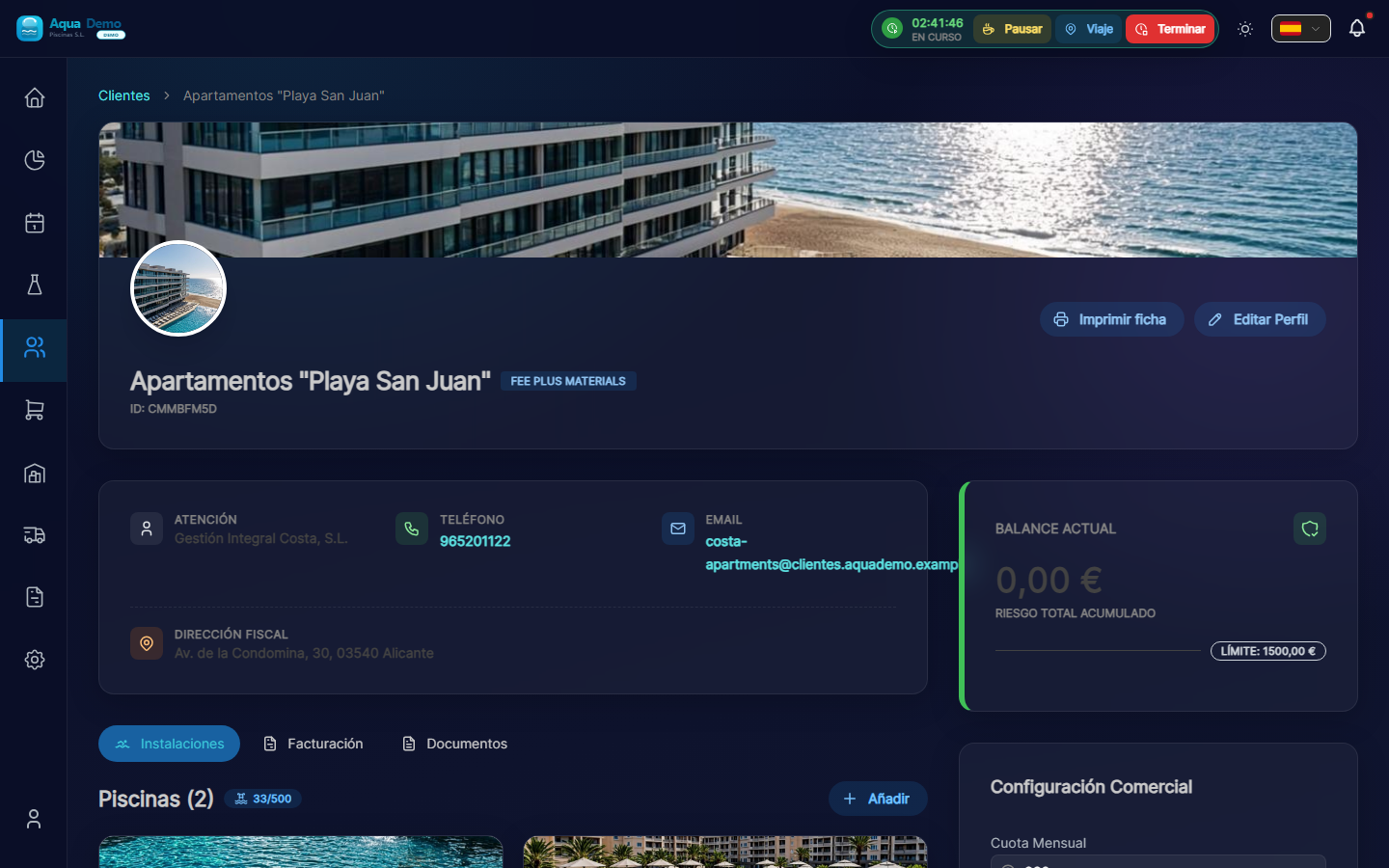
Captura con datos demo AquaDemo.Cattura con dati demo AquaDemo.Cattura con l'utente del gestore demo (dati AquaDemo).
Entrando vedrai:
- Elenco delle piscine che già possiedi (se le hai)
- Un pulsante "+ Aggiungi pool"
📝 PASSO 3: Crea un nuovo pool
3.1 Premi "+ Aggiungi pool"
3.2 Compila il modulo
Andiamo campo per campo:
Campo: "Nome pool" ⭐ (Obbligatorio)
Cosa inserire: Un nome descrittivo che identifica il pool.
Esempi corretti:
- ✅ "Piscina Principale" (se ce n'è una sola)
- ✅ "Piscina per adulti"
- ✅"Piscina per Bambini"
- ✅"Jacuzzi"
- ✅"Piscina Olimpionica"
- ✅ "Piscina coperta"
Esempi errati:
- ❌ "La Palmera Hotel Pool" (è ridondante, conosciamo già il cliente)
- ❌ "La piscina" (molto generico)
- ❌ "" (vuoto)
::: consiglio 💡 Trucco Se il cliente ne ha diversi, dare nomi chiari: "Principale", "Bambini", "Jacuzzi". In questo modo i tecnici sanno quale è quale. :::
Campo: "Indirizzo"
Cosa inserire: L'indirizzo fisico in cui si trova la piscina.
Importante: Potrebbe essere diverso dall'indirizzo fiscale del cliente.
Esempi:| Cliente | Indirizzo fiscale | Indirizzo della piscina | |---------|--------|--------| | Hotel La Palmera | Avv. Costituzione 45 | Calle Mayor 123 (stesso edificio) | | Comunità El Sol | C/ Alcalá 100 | Urbanizzazione El Sol, Blocco 3 (piscina comunitaria) |
Campi:
- Via: "Calle Mayor, 123"
- Codice postale: "28001"
- Città: "Madrid"
- Provincia: "Madrid"
Campo: "Coordinate GPS" ⭐ (MOLTO IMPORTANTE)
A cosa serve: Affinché il tecnico possa navigare con il suo cellulare fino alla piscina esatta.
Perché è importante:
- Molte piscine si trovano in grandi urbanizzazioni
- A volte l'indirizzo postale non corrisponde a quello effettivamente inserito
- Il GPS ti porta esattamente sul sito
Come inserire le coordinate:
Opzione A: Cerca sulla mappa (consigliata)
- Premi il pulsante della mappa 🗺️
- Viene visualizzata una mappa con una puntina rossa
- Digita l'indirizzo nella barra di ricerca
- Premi "Cerca"
- La mappa si sposta in quella direzione
- Trascina il segnaposto rosso finché non si trova esattamente sopra la piscina
- Premi "Conferma"
Opzione B: se hai le coordinate esatte
- Latitudine: 40.4168
- Durata: -3.7038
::: attenzione ⚠️ Fai attenzione con precisione! Se metti il segnaposto all'ingresso dell'edificio, il tecnico perderà tempo a cercare. Prova a dirlo semplicemente:
- Sopra la piscina (se visto sul satellite)
- Oppure presso la porta di accesso alla zona piscina
- O dove il tecnico dovrebbe parcheggiare
Il tempo che il tecnico spreca nella ricerca è denaro che perdi. :::
Campo: "Tipo di piscina"
Opzioni:
| Opzione | Significato | Esempio |
|---|---|---|
| Pubblico | Condiviso da più persone | Hotel, comunità, club |
| Privato | Per uso privato | Case, chalet |
Perché è importante? Alcune impostazioni cambiano a seconda del tipo. Quelli pubblici di solito necessitano di un maggiore controllo dei parametri.
Campo: "Stato"
Opzioni:
- Attivo → Pulito regolarmente
- Non attivo → Temporaneamente chiuso (es. inverno)
- In costruzione → Non ancora prontoQuando utilizzare "Inattivo":
- Piscine che chiudono in inverno
- Piscine in fase di ristrutturazione
- Piscine che il cliente ha deciso di non utilizzare temporaneamente
::: consiglio 💡 Trucco di stagione Se hai clienti stagionali, metti le piscine "Non attive" in inverno e "Attive" in estate. In questo modo non compaiono sul calendario quando non è il momento di pulirli. :::
📝 PASSO 4: salva la piscina
- Controlla che tutto vada bene
- Premi "Salva"
- Vedrai il pool aggiunto all'elenco
📝 PASSO 5: Configura il pool (attività e parametri)
Ora devi dire al programma cosa dovrebbe fare il tecnico in questo pool.
5.1 Immettere le impostazioni
- Nell'elenco dei pool, fare clic sul nome del pool
- Vai alla scheda "Impostazioni"
5.2 Configurare i parametri da misurare
Qui si segnano quali valori deve assumere il tecnico idrico:
Parametri disponibili:
| Parametro | A cosa serve? | Sempre necessario? |
|---|---|---|
| pH | Livello di acidità dell'acqua | ✅SI, sempre |
| Cloro libero | Disinfezione dell'acqua | ✅SI, sempre |
| Temperatura | Gradi d'acqua | ⚪ Opzionale |
| Alcalinità | Stabilità del pH | ⚪ Opzionale (piscine grandi) |
| Durezza | Quantità di minerali | ⚪ Opzionale (piscine grandi) |
Consiglio per iniziare:
☑️ pH (obligatorio)
☑️ Cloro libre (obligatorio)
☑️ Temperatura (recomendado)
☐ Alcalinidad (solo si el cliente paga análisis completo)
☐ Dureza (solo si el cliente paga análisis completo)
5.3 Configurare le attività da eseguire
Qui segni cosa deve fare il tecnico ogni volta che va:
Compiti tipici:
| Compito | Descrizione | Quando segnarlo? |
|---|---|---|
| Detergente per piscina | Pulisci il fondo della piscina con un aspirapolvere | Ogni volta che c'è sporco |
| Superficie | Raccogli le foglie con il vaso a rete | Se ci sono alberi nelle vicinanze |
| Scrematrice | Traboccamenti puliti | Sempre |
| Pareti a spazzola | Strofinare le pareti | Se sono presenti alghe o sporco |
| Controlla il purificatore | Controlla che funzioni bene | Se è compreso nel servizio |
| Prefiltro vuoto | Pulire il cestello del purificatore | Ogni settimana o secondo necessità |
Esempio di configurazione standard:
☑️ Limpiafondos
☑️ Superficie
☑️ Skimmer
☐ Cepillar paredes (solo cuando sea necesario)
☑️ Revisar depuradora
☐ Vaciar prefiltro (el técnico lo marca manualmente cuando toca)
::: consiglio 💡 Personalizza a bordo piscina
- La piscina per bambini potrebbe aver bisogno di meno cloro → Annotalo nelle note
- La grande piscina potrebbe richiedere più tempo → Configura tu la durata della visita
- La piscina coperta non necessita di superficie (non entrano foglie) :::
📊 Esempio completo
Scenario: Configureremo l'Hotel La Palmera che dispone di 2 piscine.
Piscina 1: "Principale"
- Indirizzo: Calle Mayor 123 (lo stesso dell'hotel)
- GPS: Posizione esatta del pin nella piscina grande
- Tipo: Pubblico
- Parametri: pH, Cloro, Temperatura
- Attività: Pulitore piscina, Superficie, Skimmer, Controllo depuratore
- Note: "Molto utilizzato in estate, attenzione al cloro"
Girone 2: "Bambini"
- Indirizzo: Calle Mayor 123 (stesso)
- GPS: Pin posizionato nella piscina piccola (accanto a quella principale)
- Tipo: Pubblico
- Parametri: pH, Cloro, Temperatura
- Compiti: Pulitore di piscine, Skimmer
- Note: "Utilizzare meno candeggina, bambini piccoli"
Risultato:
- Quando il tecnico si reca in Hotel, eseguirà 2 parti di lavoro
- Ogni parte avrà le proprie misurazioni e compiti
- Il tutto apparirà insieme sulla fattura sotto la voce "Hotel La Palmera"
❓ Domande frequenti
"Posso aggiungere foto della piscina?"
Sì, nella scheda del pool c'è una sezione per caricare le foto. Utile per ricordare com'è o per mostrare incidenti.
"E se la piscina fosse in un'altra città?"
L'indirizzo e il GPS possono provenire da un'altra città, nessun problema. L’importante è che il tecnico sappia come andare.
"Posso spostare un pool da un client a un altro?"
Sì, ma è strano. Solo se si è verificato un errore durante la creazione.
"Il tecnico può modificare le attività da svolgere?"
No, il tecnico può solo contrassegnarli come eseguiti o meno. Qui si configurano le attività da eseguire.
"Posso avere pool senza cliente?"
No. Ogni pool deve appartenere a un cliente.
✅ Checklist: hai allestito correttamente la piscina?- [ ] Gli ho dato un nome chiaro e descrittivo
- [ ] Ho inserito l'indirizzo corretto
- [ ] Ho impostato il GPS preciso (importante)
- [ ] Ho scelto la tipologia (Pubblico/Privato)
- [ ] Ho selezionato i parametri da misurare (obbligatorio pH e Cloro)
- [ ] Ho selezionato le attività da eseguire
- [ ] Aggiunte note utili se necessario
🎉Piscina pronta!
Ora il tecnico sa esattamente cosa fare quando si reca in questa piscina.