

🏊 Catálogo de Piscinas
::: informações Acesso Cliente → guia Instalações → Adicionar. Arquivo de pool: bloco Plano de manutenção ativo + Adicionar ao serviço (parâmetros/tarefas do catálogo). :::
Tempo estimado: 12 minutos de leitura + 5 minutos de prática
Nível: 🟢 Fácil
No final: Você saberá como criar pools e configurá-los corretamente
🎯 O que você vai aprender?
Neste guia:
- ✅ Como adicionar um pool a um cliente
- ✅ Quais dados são importantes (GPS, endereço...)
- ✅ Configure tarefas para realizar
- ✅ Configure parâmetros para medir
- ✅ Diferença entre piscina pública e privada
🏗️ Conceito chave: Cliente vs Pool
Lembre-se sempre:
CLIENTE = Quem paga (uma vez por fatura) POOL = Onde você trabalha (podem ser vários)
Exemplo prático:
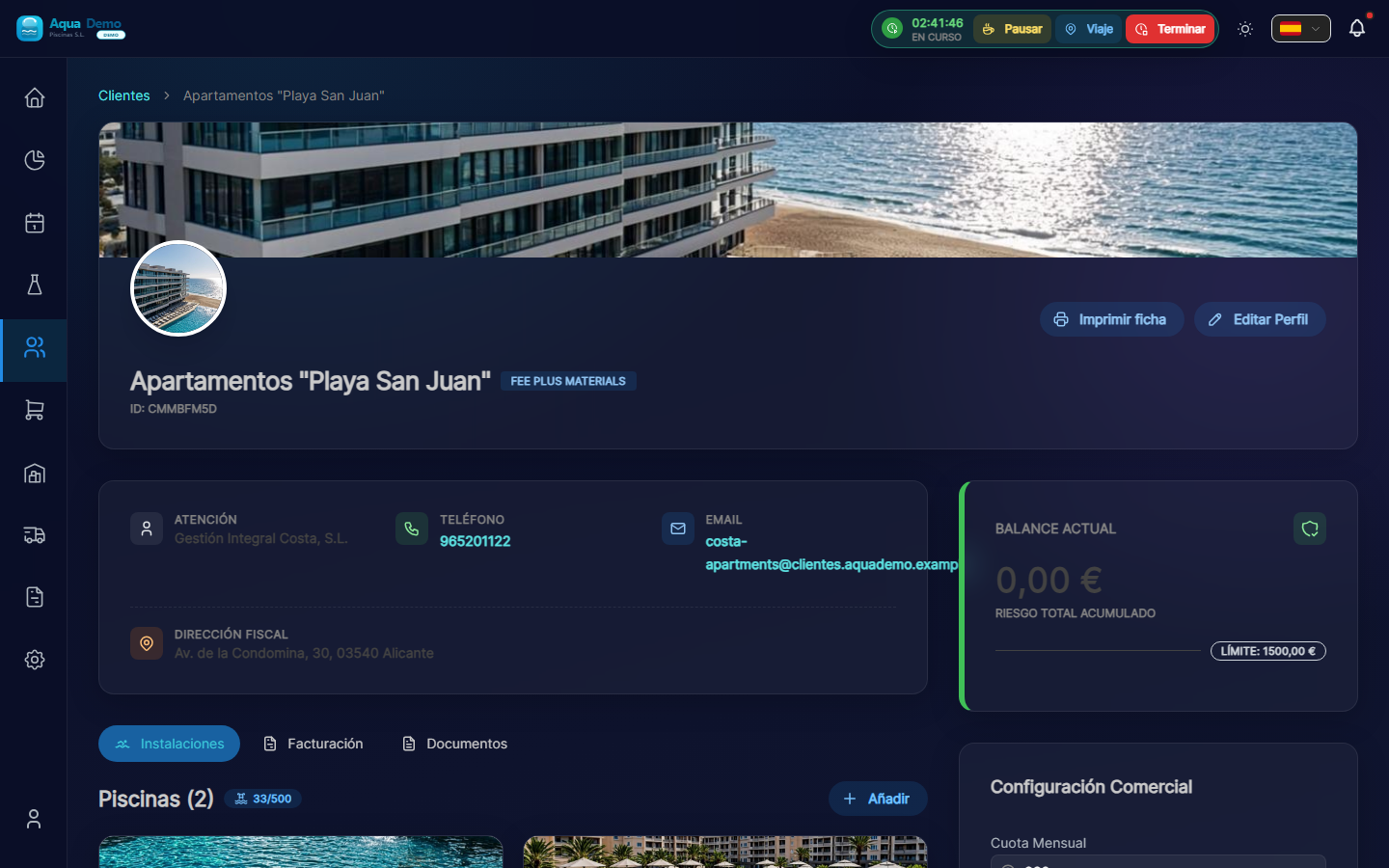
Captura con datos demo AquaDemo.Capture com dados de demonstração do AquaDemo.Captura com usuário gerenciador de demonstração (dados AquaDemo).
Ao entrar você verá:
- Lista de piscinas que você já possui (se as tiver)
- Um botão "+ Adicionar pool"
📝 PASSO 3: Crie um novo pool
3.1 Pressione "+ Adicionar pool"
3.2 Preencha o formulário
Vamos campo por campo:
Campo: "Nome do Pool" ⭐ (Obrigatório)
O que inserir: Um nome descritivo que identifica o pool.
Exemplos corretos:
- ✅ “Piscina Principal” (se houver apenas uma)
- ✅ “Piscina Adulto”
- ✅ “Piscina Infantil”
- ✅ "Jacuzzi"
- ✅ "Piscina Olímpica"
- ✅ “Piscina Interior”
Exemplos incorretos:
- ❌ "La Palmera Hotel Pool" (é redundante, já conhecemos o cliente)
- ❌ "A piscina" (muito genérico)
- ❌ "" (vazio)
::: dica 💡 Truque Se o cliente tiver vários, dê nomes claros: “Principal”, “Crianças”, “Jacuzzi”. Desta forma os técnicos sabem qual é qual. :::
Campo: "Endereço"
O que inserir: O endereço físico onde está o pool.
Importante: Pode ser diferente do endereço fiscal do cliente.
Exemplos:| Cliente | Endereço fiscal | Endereço da piscina | |---------|--------|-------------| | Hotel La Palmera | Av. Constituição 45 | Calle Mayor 123 (mesmo edifício) | | Comunidade El Sol | C/ Alcalá 100 | Urbanização El Sol, Bloco 3 (piscina comunitária) |
Campos:
- Rua: "Calle Mayor, 123"
- Código Postal: "28001"
- Cidade: "Madrid"
- Província: "Madri"
Campo: "Coordenadas GPS" ⭐ (MUITO IMPORTANTE)
Para que serve: Para que o técnico possa navegar com seu celular até a piscina exata.
Por que é importante:
- Muitas piscinas estão em grandes urbanizações
- Às vezes, o endereço postal não corresponde à entrada real
- GPS leva você exatamente ao local
Como colocar as coordenadas:
Opção A: Pesquisar no mapa (recomendado)
- Pressione o botão do mapa 🗺️
- Um mapa aparece com um alfinete vermelho
- Digite o endereço na barra de pesquisa
- Pressione "Pesquisar"
- O mapa se move nessa direção
- Arraste o alfinete vermelho até que ele esteja exatamente sobre a piscina
- Pressione "Confirmar"
Opção B: Se você tiver as coordenadas exatas
- Latitude: 40,4168
- Comprimento: -3,7038
::: aviso ⚠️ Cuidado com precisão! Se você colocar o alfinete na entrada do prédio, o técnico perderá tempo procurando. Tente colocar apenas:
- Acima da piscina (se visto no satélite)
- Ou na porta de acesso à zona da piscina
- Ou onde o técnico deverá estacionar
O tempo que o técnico perde pesquisando é dinheiro que você perde. :::
Campo: "Tipo de pool"
Opções:
| Opção | Significado | Exemplo |
|---|---|---|
| Público | Compartilhado por várias pessoas | Hotéis, comunidades, clubes |
| Privado | Para uso privado | Casas, chalés |
Por que isso importa? Algumas configurações mudam dependendo do tipo. Os públicos geralmente precisam de mais controle de parâmetros.
Campo: "Status"
Opções:
- Ativo → Limpo regularmente
- Inativo → Temporariamente fechado (por exemplo, inverno)
- Em construção → Ainda não está prontoQuando usar "Inativo":
- Piscinas que fecham no inverno
- Piscinas em reforma
- Piscinas que o cliente decidiu não utilizar temporariamente
::: dica 💡 Truque da temporada Se tiver clientes sazonais, coloque as piscinas “Inativas” no inverno e “Ativas” no verão. Dessa forma eles não aparecem no calendário quando não é hora de limpá-los. :::
📝 PASSO 4: Salve a piscina
- Verifique se está tudo bem
- Pressione "Salvar"
- Você verá o pool adicionado à lista
📝 PASSO 5: Configurar o pool (Tarefas e Parâmetros)
Agora você deve informar ao programa o que o técnico deve fazer neste pool.
5.1 Insira as configurações
- Na lista de pools, clique em nome do pool
- Vá para a aba "Configurações"
5.2 Configurar parâmetros para medição
Aqui você marca quais valores o técnico em água deve levar:
Parâmetros disponíveis:
| Parâmetro | Para que serve? | Sempre necessário? |
|---|---|---|
| pH | Nível de acidez da água | ✅ SIM, sempre |
| Cloro livre | Desinfecção de água | ✅ SIM, sempre |
| Temperatura | Graus de água | ⚪ Opcional |
| Alcalinidade | Estabilidade do pH | ⚪ Opcional (piscinas grandes) |
| Dureza | Quantidade de minerais | ⚪ Opcional (piscinas grandes) |
Recomendação para começar:
☑️ pH (obligatorio)
☑️ Cloro libre (obligatorio)
☑️ Temperatura (recomendado)
☐ Alcalinidad (solo si el cliente paga análisis completo)
☐ Dureza (solo si el cliente paga análisis completo)
5.3 Configurar tarefas para execução
Aqui você marca o que o técnico deve fazer toda vez que for:
Tarefas típicas:
| Tarefa | Descrição | Quando marcar? |
|---|---|---|
| Limpador de piscina | Limpe o fundo da piscina com aspirador | Sempre que houver sujeira |
| Superfície | Colete folhas com o vaso de rede | Se houver árvores por perto |
| Scumador | Transbordamentos limpos | Sempre |
| Escovar paredes | Esfregue as paredes | Se houver algas ou sujeira presa |
| Verifique o purificador | Verifique se funciona bem | Se estiver incluído no serviço |
| Pré-filtro vazio | Limpe o cesto do purificador | Toda semana ou conforme necessário |
Exemplo de configuração padrão:
☑️ Limpiafondos
☑️ Superficie
☑️ Skimmer
☐ Cepillar paredes (solo cuando sea necesario)
☑️ Revisar depuradora
☐ Vaciar prefiltro (el técnico lo marca manualmente cuando toca)
::: dica 💡 Personalize por piscina
- A piscina infantil pode precisar de menos cloro → Anote em anotações
- A piscina grande pode precisar de mais tempo → Você configura a duração da visita
- A piscina interior não necessita de superfície (não entram folhas) :::
📊 Exemplo completo
Cenário: Vamos configurar o Hotel La Palmera que possui 2 piscinas.
Grupo 1: "Principal"
- Endereço: Calle Mayor 123 (mesmo do hotel)
- GPS: Posição exata do pino na piscina grande
- Tipo: Público
- Parâmetros: pH, Cloro, Temperatura
- Tarefas: Limpador de piscina, Superfície, Skimmer, Verificador de purificador
- Notas: "Muito uso no verão, cuidado com o cloro"
Grupo 2: "Infantil"
- Endereço: Calle Mayor 123 (mesmo)
- GPS: Pin colocado na piscina pequena (ao lado da principal)
- Tipo: Público
- Parâmetros: pH, Cloro, Temperatura
- Tarefas: Limpador de Piscina, Skimmer
- Notas: "Use menos alvejante, crianças pequenas"
Resultado:
- Quando o técnico se deslocar ao Hotel, fará 2 partes de trabalho
- Cada parte terá suas próprias medidas e tarefas
- Tudo aparecerá junto na fatura em "Hotel La Palmera"
❓ Perguntas frequentes
"Posso adicionar fotos da piscina?"
Sim, na aba pool existe uma seção para upload de fotos. Útil para lembrar como é ou para mostrar incidentes.
"E se a piscina estiver em outra cidade?"
O endereço e o GPS podem ser de outra cidade, sem problemas. O importante é que o técnico saiba como proceder.
"Posso mover um pool de um cliente para outro?"
Sim, mas é estranho. Somente se houve um erro ao criá-lo.
"O técnico pode alterar as tarefas a serem realizadas?"
Não, o técnico só pode marcá-los como concluídos ou não. Você configura as tarefas a serem executadas aqui.
"Posso ter piscinas sem cliente?"
Não. Cada pool deve pertencer a um cliente.
✅ Checklist: configurou a piscina corretamente?- [ ] Dei um nome claro e descritivo
- [ ] coloquei o endereço correto
- [] configurei GPS preciso (importante)
- [ ] Escolhi o tipo (Público/Privado)
- [ ] Selecionei os parâmetros a medir (pH e cloro obrigatórios)
- [ ] Selecionei as tarefas a serem executadas
- [] Adicionadas notas úteis, se necessário