

📋 Gestão de Clientes
::: informações Acesso Operacional → Clientes e Pools · Rota: /app/pool-control/clients · Botão: Novo Cliente (permissão CLIENT_CREATE). :::
Tempo estimado: 10 minutos de leitura + 5 minutos de prática
Nível: 🟢 Fácil - Qualquer um pode fazer
No final: Você saberá como criar clientes e entender os tipos
🎯 O que você vai aprender?
Neste guia:
- ✅ Como criar um novo cliente passo a passo
- ✅ Quais dados colocar em cada campo
- ✅ Diferenças entre tipos de cliente
- ✅ Como encontrar clientes mais tarde
- ✅ Como editar ou desativar um cliente
📝 PASSO 1: Entre na seção Clientes
Onde está?
- Guia superior Operacional (layout usual de Administrador/Gerenciador).
- No menu lateral: Clientes e Pools.
- Também acessível em Comerciais em algumas funções (Comercial).
Caminho direto: https://poolcontrolpro.com/app/pool-control/clients
O que você verá?
Ao entrar, você verá uma página como esta:
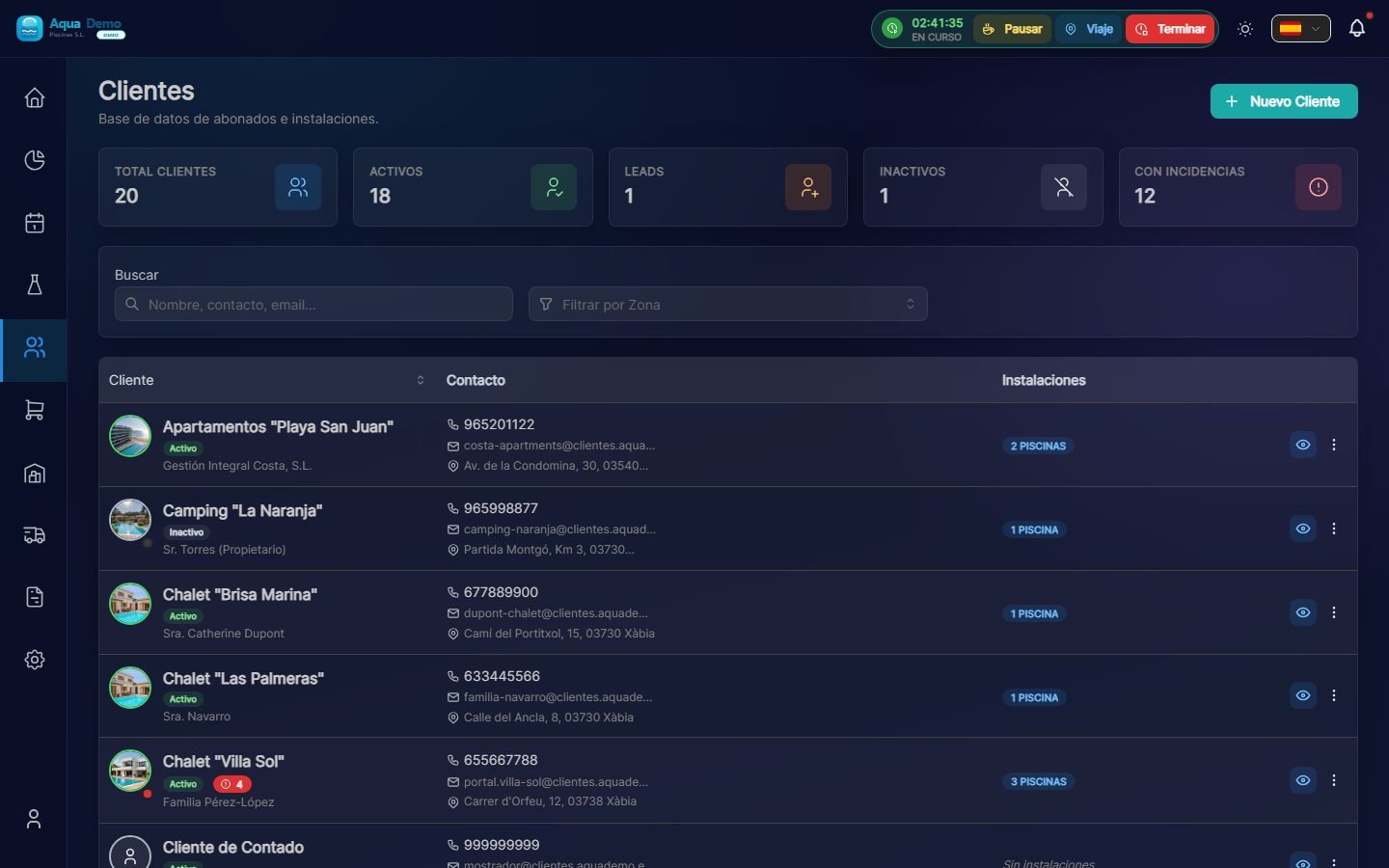
Captura con datos demo AquaDemo.Capture com dados de demonstração do AquaDemo.Captura real com o usuário gerenciador de demonstração (empresa AquaDemo).
Se esta for sua primeira vez, esta lista estará vazia. Vamos preenchê-lo!
📝 PASSO 2: Crie um novo cliente
2.1 Pressione o botão "+ Novo Cliente"
Está no canto superior direito, é um botão azul com um + (visível na imagem acima).
2.2 Um formulário é aberto
Você verá vários campos para preencher. Vamos um por um:
📋 Explicação de cada campo
Campo: "Nome do Cliente" ⭐ (Obrigatório)
O que inserir: O nome completo ou o nome da empresa.
Exemplos corretos:
- ✅ "Hotel La Palmera S.L."
- ✅ "Juan García Fernández" (privado)
- ✅ "Comunidade de Proprietários El Sol"
- ✅ “Clube Desportivo Municipal”
Exemplos incorretos:
- ❌ "" (vazio)
- ❌ "Piscina de hotel" (é uma piscina, não um cliente)
- ❌ "Sr. Juan" (muito informal, coloque o nome completo)::: dica 💡 Truque Se o nome contiver palavras como "Hotel", "Comunidade" ou "Clube", o PoolControl colocará automaticamente um ícone bonito ao lado do nome. :::
Campo: "Tipo de Cliente" (Obrigatório)
Opções:
| Opção | Significado | Quando escolher |
|---|---|---|
| Ativo 🟢 | Cliente que você está atendendo | Você já tem contrato e vai limpar suas piscinas |
| Liderar 🟠 | Cliente potencial | Ele pediu um orçamento, mas ainda não contratou |
| Inativo ⚫ | Você não o serve mais | Acabou o contrato, ele não pagou, fechou o negócio... |
Exemplo prático:
Você acabou de ficar no Hotel La Palmera. Disseram que você começa no próximo mês.
✅ Selecione "Ativo"
Uma comunidade de vizinhos pediu um preço, mas eles dizem que “vão pensar nisso”.
✅ Você seleciona "Lead" (e quando for contratado, você muda para "Ativo")
Campo: "E-mail" (Recomendado)
O que inserir: Um e-mail de contato válido.
Para que serve:
- Para lhe enviar faturas
- Para comunicações importantes
Exemplos:
- ✅ "recepcion@hotellapalmera.com"
- ✅ "administracion@comunidadelsol.es"
- ✅ "juangarcia@gmail.com" (individual)
::: aviso ⚠️ Importante Se você não inserir um e-mail, não poderá enviar faturas por correio. Você terá que imprimi-los ou enviá-los por WhatsApp. :::
Campo: "Telefone" (Recomendado)
O que colocar: Um número de telefone onde você pode contatá-los.
Exemplos:
- ✅ “912345678” (telefone fixo)
- ✅ "+34 612 345 678" (telemóvel com prefixo)
Para que serve:
- Se houver algum problema (chave que não funciona, cachorro solto...)
- Para avisar se o horário mudar
Campo: "Endereço Fiscal"
O que inserir: O endereço que aparecerá nas faturas. Pode ser diferente de onde fica a piscina.Exemplo:
Hotel La Palmera está em:
- Endereço da piscina: Calle Mayor, 123 (onde você vai limpar)
- Endereço fiscal: Avenida de la Constitución, 45, 3ºB (onde fica a sede administrativa)
Campos a preencher:
- Rua: "Avenida de la Constitución, 45, 3ºB"
- Código Postal: "28001"
- Cidade: "Madrid"
- Província: "Madri"
::: dica 💡 Por que separar endereço fiscal e endereço pool? Porque às vezes eles são diferentes. O Hotel tem endereço administrativo, mas as piscinas ficam em outro local. :::
Campo: "CIF/NIF" (Opcional, mas recomendado)
O que inserir: Número de identificação fiscal do cliente.
Exemplos:
- Empresas: "B12345678" (CIF)
- Pessoas físicas: “12345678A” (DNI)
Para que serve:
- Para faturas (legalmente exigidas)
- Para fazer contratos
📝 PASSO 3: Salve o cliente
Depois que tudo estiver preenchido:
- Verifique se os dados estão corretos (especialmente o e-mail)
- Pressione o botão "Salvar" (na parte inferior)
Se tudo correr bem:
- Você verá uma mensagem verde: "Cliente criado com sucesso"
- Você retornará à lista de clientes
- Seu novo cliente aparecerá na lista
Se ocorrer erro:
- Verifique os campos marcados em vermelho
- Provavelmente está faltando o nome (é obrigatório)
🔍 PASSO 4: Encontre um cliente (depois)
Quando você tem muitos clientes, precisará procurá-los. Existem várias maneiras:
Caminho 1: Barra de pesquisa
- No topo da lista há um campo que diz “Pesquisar cliente...”
- Escreva o nome (ou parte dele)
- A lista é filtrada automaticamente
Exemplo:
Você digita "Palmera" → "Hotel La Palmera" aparece
Caminho 2: Filtros
Você pode filtrar por:
- Tipo: Veja apenas "Ativos", apenas "Leads", etc.
- Zona: Ver apenas clientes da “Zona Norte”
✏️ PASSO 5: Edite um cliente
Se você cometeu um erro ou algo mudou (novo telefone, novo endereço...):1. Na lista de clientes, clique no nome do cliente 2. O arquivo completo do cliente é aberto 3. No canto superior direito há um botão "Editar" (✏️) 4. Modifique o que você precisa 5. Pressione "Salvar"
🚫 PASSO 6: Desative um cliente (não exclua)
Se um cliente já não lhe interessa (contrato terminado, não pago, encerrado...):
❌ NÃO apague → Você perde o histórico de faturas e visitas.
✅ Sim, desabilite:
- Insira o arquivo do cliente
- Pressione "Editar"
- Altere o Tipo para "Inativo"
- Salvar
O que acontece ao desativar?
- Desaparece da lista normal (mas você pode ver filtrando)
- Não aparece no calendário para planejar
- Nenhuma fatura é gerada
- MAS você guarda todo o histórico caso precise
::: dica 💡 E se ele me contratar novamente? Simplesmente edite-o e torne-o "Ativo" novamente. É muito fácil! :::
📊 Exemplo Completo: Cadastro de Cliente
Cenário: Você combinou ficar no Hotel La Palmera. Você começa no próximo mês.
Dados que eles forneceram a você:
- Nome: Hotel La Palmera S.L.
- Contato: María (recepcionista)
- E-mail: recepcion@hotellapalmera.com
- Telefone: 912345678
- Endereço fiscal: Av. Constituição 45, Madrid
- Possuem 2 piscinas (uma grande e outra para crianças)
- Eles querem serviço "Tudo Incluído"
Processo:
- Vá para Clientes → Novo Cliente
- Nome: "Hotel La Palmera S.L."
- Digite: "Ativo" 🟢
- E-mail: "recepcion@hotellapalmera.com"
- Telefone: “912345678”
- Morada fiscal: Preencha todos os campos
- Guardas
Resultado:
- O cliente aparece na lista
- Agora você pode adicionar seus 2 pools (veja o guia a seguir)
❓ Perguntas frequentes
"Posso ter dois clientes com o mesmo nome?"
Sim, mas não é recomendado. Se houver dois “Hotel La Palmera”, coloque algo que os diferencie: “Hotel La Palmera (Madrid)” e “Hotel La Palmera (Barcelona)”.
"Posso alterar o tipo de cliente mais tarde?"
Sim, sempre. Um Lead se torna Ativo quando contrata você. Um Ativo se torna Inativo se for encerrado.### "O que acontece se eu colocar o e-mail errado?" As faturas não chegarão. Você pode editá-lo quando quiser.
"O cliente vê isso que estou escrevendo?"
Não. Isto é apenas para você e sua equipe. O cliente não tem acesso a essas informações (exceto aquelas que você envia por email).
✅ Checklist: você criou o cliente corretamente?
- [ ] Você deu a ele um nome claro e completo
- [ ] Você selecionou o tipo correto (Ativo/Lead/Inativo)
- [ ] Você inseriu um e-mail válido (para faturas)
- [] Você forneceu um número de telefone de contato
- [ ] Você preencheu o endereço fiscal
- [] Você pressionou "Salvar" e viu a mensagem de sucesso
🎉 Parabéns!
Você já sabe como criar clientes. A próxima etapa é adicionar os pools.
Ou se você quiser se aprofundar na configuração: