

📋 Kundenmanagement
Zugang
Betriebsbereit → Clients und Pools · Route: „/app/pool-control/clients“ · Schaltfläche: Neuer Client (Berechtigung „CLIENT_CREATE“).
Geschätzte Zeit: 10 Minuten Lesen + 5 Minuten Übung
Level: 🟢 Einfach – Jeder kann es schaffen
Am Ende: Sie wissen, wie man Clients erstellt und die Typen versteht
🎯 Was wirst du lernen?
In diesem Leitfaden:
- ✅ So erstellen Sie Schritt für Schritt einen neuen Kunden
- ✅ Welche Daten in jedes Feld eingegeben werden sollen
- ✅ Unterschiede zwischen den Kundentypen
- ✅ So finden Sie später Kunden
- ✅ So bearbeiten oder deaktivieren Sie einen Client
📝 SCHRITT 1: Betreten Sie den Bereich „Kunden“.
Wo ist es?
- Obere Registerkarte Betrieblich (übliches Admin-/Manager-Layout).
- Im Seitenmenü: Clients und Pools.
- In einigen Rollen (kommerziell) auch über Business zugänglich.
Direkter Pfad: „https://poolcontrolpro.com/app/pool-control/clients“.
Was wirst du sehen?
Wenn Sie eintreten, sehen Sie eine Seite wie diese:
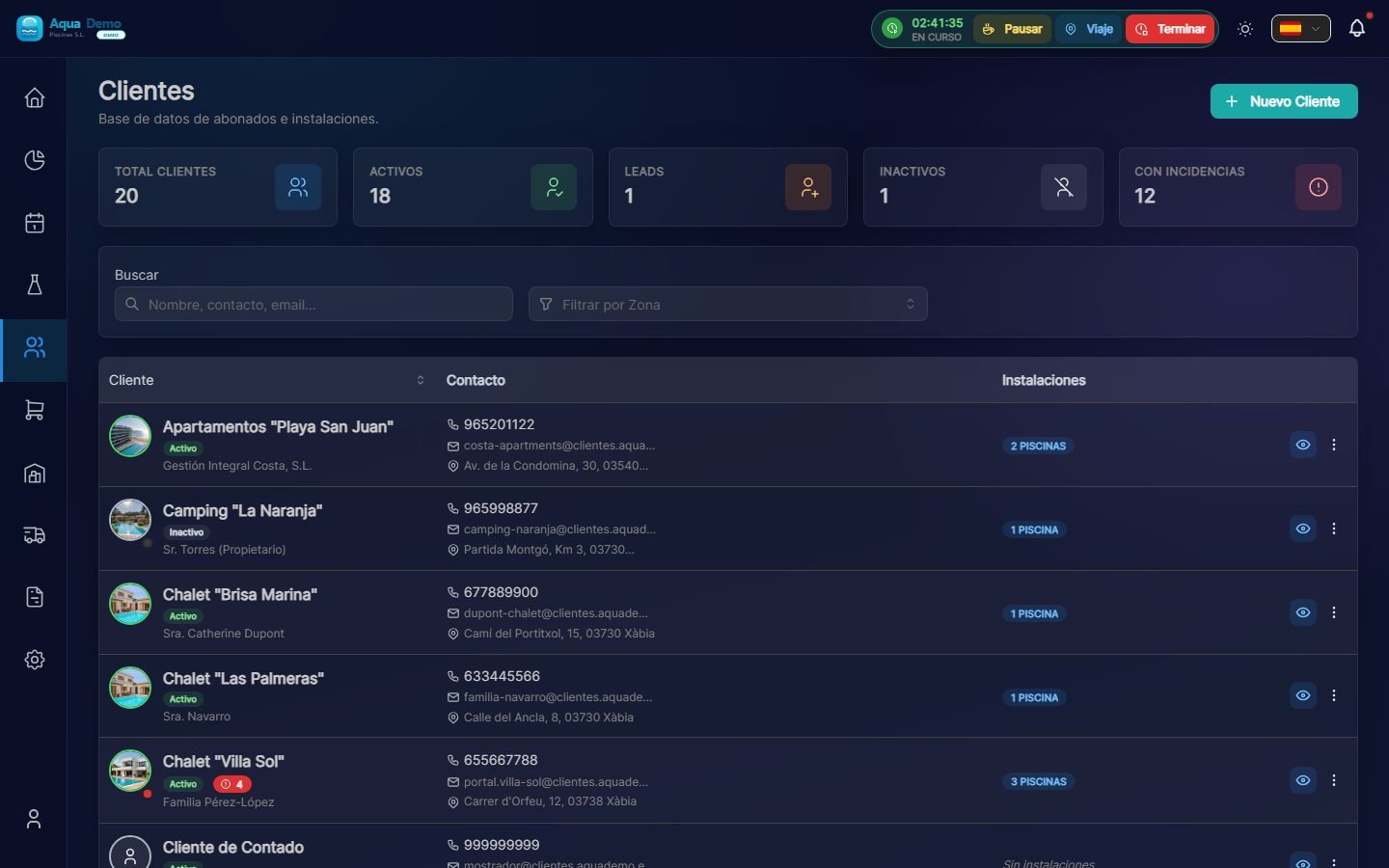
Captura con datos demo AquaDemo.Aufnahme mit AquaDemo-Demodaten.Echte Aufnahme mit dem Demo-Manager-Benutzer (Firma AquaDemo).
Wenn dies Ihr erstes Mal ist, ist diese Liste leer. Lass es uns füllen!
📝 SCHRITT 2: Erstellen Sie einen neuen Kunden
2.1 Klicken Sie auf die Schaltfläche „+ Neuer Kunde“.
Es befindet sich oben rechts, es ist ein blauer Knopf mit einem *+ (sichtbar im Screenshot oben).
2.2 Ein Formular öffnet sich
Es werden mehrere Felder angezeigt, die Sie ausfüllen müssen. Gehen wir der Reihe nach vor:
📋 Erläuterung der einzelnen Felder
Feld: "Kundenname" ⭐ (Erforderlich)
Was Sie eingeben müssen: Der vollständige Name oder Firmenname.
Richtige Beispiele:
- ✅ „Hotel La Palmera S.L.“
- ✅ „Juan García Fernández“ (privat)
- ✅ „Eigentümergemeinschaft El Sol“
- ✅ „Städtischer Sportverein“
Falsche Beispiele:
- ❌ „“ (leer)
- ❌ „Hotelpool“ (das ist ein Pool, kein Kunde)
- ❌ „Herr Juan“ (sehr informell, geben Sie den vollständigen Namen an)::: Tipp 💡 Trick Wenn der Name Wörter wie „Hotel“, „Community“ oder „Club“ enthält, fügt PoolControl automatisch ein schönes Symbol neben den Namen ein. :::
Feld: "Kundentyp" (erforderlich)
Optionen:
| Option | Bedeutung | Wann man es wählt |
|---|---|---|
| Aktiv 🟢 | Kunde, den Sie bedienen | Sie haben bereits einen Vertrag und werden ihre Pools reinigen |
| Führung 🟠 | Potenzieller Kunde | Er hat Sie um ein Angebot gebeten, aber noch nicht eingestellt |
| Inaktiv ⚫ | Du dienst ihm nicht mehr | Der Vertrag endete, er zahlte nicht, er schloss das Geschäft... |
Praxisbeispiel:
Sie haben gerade im Hotel La Palmera übernachtet. Sie haben dir gesagt, dass du nächsten Monat anfangen wirst.
✅ Wählen Sie „Aktiv“
Eine Nachbarschaftsgemeinschaft hat Sie nach einem Preis gefragt, aber sie sagen, dass sie darüber nachdenken werden.
✅ Sie wählen „Lead“ (und wenn Sie eingestellt werden, ändern Sie es in „Aktiv“)
Feld: „E-Mail“ (empfohlen)
Was Sie eingeben müssen: Eine gültige Kontakt-E-Mail.
Wozu dient es:
- Um Ihnen Rechnungen zu senden
- Für wichtige Mitteilungen
Beispiele:
- ✅ „recepcion@hotellapalmera.com“
- ✅ „administracion@comunidadelsol.es“
- ✅ „juangarcia@gmail.com“ (Einzelperson)
::: Warnung ⚠️ Wichtig Wenn Sie keine E-Mail-Adresse angeben, können Sie keine Rechnungen per Post versenden. Sie müssen sie ausdrucken oder per WhatsApp versenden. :::
Feld: "Telefon" (empfohlen)
Was ist anzugeben: Eine Telefonnummer, unter der Sie sie erreichen können.
Beispiele:
- ✅ „912345678“ (Festnetz)
- ✅ „+34 612 345 678“ (Mobiltelefon mit Vorwahl)
Wozu dient es:
- Wenn es ein Problem gibt (Schlüssel funktioniert nicht, Hund ist locker...)
- Um zu benachrichtigen, wenn sich der Zeitplan ändert
Feld: "Steueradresse"
Was Sie eingeben müssen: Die Adresse, die auf den Rechnungen erscheint. Es kann sich von dem Ort unterscheiden, an dem sich der Pool befindet.Beispiel:
Das Hotel La Palmera befindet sich in:
- Pooladresse: Calle Mayor, 123 (wo Sie reinigen werden)
- Steueradresse: Avenida de la Constitución, 45, 3ºB (wo sich das Verwaltungsbüro befindet)
Zu füllende Felder:
- Straße: „Avenida de la Constitución, 45, 3ºB“
- Postleitzahl: „28001“
- Stadt: „Madrid“
- Provinz: „Madrid“
::: Tipp 💡 Warum Steueradresse und Pooladresse trennen? Denn manchmal sind sie anders. Das Hotel hat seine Verwaltungsadresse, aber die Pools liegen woanders. :::
Feld: "CIF/NIF" (Optional, aber empfohlen)
Was einzugeben ist: Die Steueridentifikationsnummer des Kunden.
Beispiele:
- Firmen: „B12345678“ (CIF)
- Personen: „12345678A“ (DNI)
Wozu dient es:
- Für Rechnungen (gesetzlich vorgeschrieben)
- Um Verträge abzuschließen
📝 SCHRITT 3: Speichern Sie den Client
Sobald alles ausgefüllt ist:
- Überprüfen Sie, ob die Daten korrekt sind (insbesondere die E-Mail).
- Drücken Sie die Schaltfläche „Speichern“ (unten)
Wenn alles gut geht:
- Sie sehen eine grüne Meldung: „Client erfolgreich erstellt“
- Sie kehren zur Kundenliste zurück
- Ihr neuer Kunde wird in der Liste angezeigt
Wenn ein Fehler auftritt:
- Überprüfen Sie die rot markierten Felder
- Wahrscheinlich fehlt Ihnen der Name (er ist obligatorisch)
🔍 SCHRITT 4: Einen Kunden finden (danach)
Wenn Sie viele Kunden haben, müssen Sie nach ihnen suchen. Es gibt mehrere Möglichkeiten:
Weg 1: Suchleiste
- Oben in der Liste befindet sich ein Feld mit der Aufschrift „Nach Kunde suchen …“
- Schreiben Sie den Namen (oder einen Teil davon)
- Die Liste wird automatisch gefiltert
Beispiel:
Sie geben „Palmera“ ein → „Hotel La Palmera“ erscheint
Weg 2: Filter
Sie können filtern nach:
- Typ: Nur „Assets“, nur „Leads“ usw. anzeigen.
- Zone: Nur Kunden aus der „Nördlichen Zone“ anzeigen
✏️ SCHRITT 5: Bearbeiten Sie einen Kunden
Wenn Sie einen Fehler gemacht haben oder sich etwas geändert hat (neue Telefonnummer, neue Adresse...):1. Klicken Sie in der Kundenliste auf den Namen des Kunden 2. Die vollständige Datei des Kunden wird geöffnet 3. Oben rechts gibt es einen „Bearbeiten“-Button (✏️) 4. Ändern Sie, was Sie benötigen 5. Drücken Sie „Speichern“
🚫 SCHRITT 6: Einen Client deaktivieren (nicht löschen)
Wenn ein Kunde Sie nicht mehr interessiert (Vertrag beendet, nicht bezahlt, geschlossen...):
❌ NICHT löschen → Sie verlieren den Verlauf der Rechnungen und Besuche.
✅ Ja, deaktivieren Sie es:
- Geben Sie die Mandantendatei ein
- Drücken Sie „Bearbeiten“
- Ändern Sie den Typ in „Inaktiv“
- Speichern
Was passiert bei der Deaktivierung?
- Verschwindet aus der normalen Liste (Sie können es jedoch durch Filtern sehen)
- Erscheint nicht im Kalender zur Planung
- Es werden keine Rechnungen erstellt
- ABER Sie behalten den gesamten Verlauf für den Fall, dass Sie ihn benötigen
::: Tipp 💡 Was ist, wenn er mich wieder anstellt? Bearbeiten Sie es einfach und machen Sie es wieder „aktiv“. So einfach ist das! :::
📊 Vollständiges Beispiel: Kundenregistrierung
Szenario: Sie haben einen Aufenthalt im Hotel La Palmera vereinbart. Du fängst nächsten Monat an.
Daten, die sie Ihnen gegeben haben:
- Name: Hotel La Palmera S.L.
- Kontakt: María (Rezeptionistin)
- E-Mail: recepcion@hotellapalmera.com
- Telefon: 912345678
- Steueradresse: Av. Verfassung 45, Madrid
- Sie haben 2 Swimmingpools (einen großen und einen für Kinder)
- Sie wollen einen „All-Inclusive“-Service
Prozess:
- Gehen Sie zu Kunden → Neuer Kunde
- Name: „Hotel La Palmera S.L.“
- Geben Sie ein: „Aktiv“ 🟢
- E-Mail: „recepcion@hotellapalmera.com“
- Telefon: „912345678“
- Steueradresse: Füllen Sie alle Felder aus
- Wachen
Ergebnis:
- Der Kunde erscheint in der Liste
- Sie können jetzt seine 2 Pools hinzufügen (siehe folgende Anleitung)
❓ Häufig gestellte Fragen
„Kann ich zwei Kunden mit demselben Namen haben?“
Ja, aber es wird nicht empfohlen. Wenn es zwei „Hotel La Palmera“ gibt, geben Sie etwas an, das sie unterscheidet: „Hotel La Palmera (Madrid)“ und „Hotel La Palmera (Barcelona)“.
„Kann ich den Clienttyp später ändern?“
Ja, immer. Ein Lead wird aktiv, wenn er Sie anstellt. Ein Aktiver wird inaktiv, wenn er beendet wird.### „Was passiert, wenn ich die E-Mail-Adresse falsch eingegeben habe?“ Die Rechnungen kommen nicht an. Sie können es jederzeit bearbeiten.
„Sieht der Kunde das, was ich schreibe?“
Nein. Dies ist nur für Sie und Ihr Team. Der Kunde hat keinen Zugriff auf diese Informationen (außer auf die Informationen, die Sie ihm per E-Mail senden).
✅ Checkliste: Haben Sie den Client korrekt erstellt?
- [ ] Du hast ihm einen klaren und vollständigen Namen gegeben
- [ ] Sie haben den richtigen Typ ausgewählt (Aktiv/Lead/Inaktiv)
- [ ] Sie haben eine gültige E-Mail-Adresse eingegeben (für Rechnungen)
- [ ] Sie haben eine Kontakttelefonnummer angegeben
- [ ] Sie haben die Steueradresse eingegeben
- [ ] Sie haben auf „Speichern“ geklickt und die Erfolgsmeldung gesehen
🎉 Herzlichen Glückwunsch!
Sie wissen bereits, wie man Kunden erstellt. Der nächste Schritt besteht darin, die Pools hinzuzufügen.
Oder wenn Sie tiefer in die Konfiguration einsteigen möchten: