

Technische Routenübersicht
| Bildschirm | Route |
|---|---|
| Meine Route | /meine-route |
| Mein Van | /mein-bestand |
| Meine Schlüssel | /my-keys |
| QR scannen | /scan-qr |
| Teil | /visits/{id} |
🔧 Techniker-App
Was werden Sie hier lernen? Wie Ihre Mitarbeiter die Anwendung auf ihren Mobilgeräten nutzen. Alles, was sie auf der Straße sehen und tun.
🎯 Für wen ist dieser Leitfaden?
Dieser Abschnitt ist für:
- Techniker, die die App auf ihrem Handy nutzen werden
- Administratoren, die verstehen möchten, was Techniker sehen
- Manager, die den Technikern erklären müssen, wie es funktioniert
🏗️ Was ist die Techniker-App?
Die Techniker-App ist die Version von PoolControl, die auf Mobilgeräten verwendet wird.
Hauptunterschiede:
| Version | Wo wird es verwendet | Wofür |
|---|---|---|
| Webversion (Computer) | Büro/Zuhause | Berichte planen, konfigurieren, anzeigen |
| Technische App (mobil) | Auf der Straße | Routen sehen, Teile ausfüllen, offline verwenden |
Was kann ein Techniker tun?
- 📍 Sehen Sie sich Ihre Route für den Tag an (welche Pools Sie erhalten)
- 🗺️ Navigieren Sie mit GPS zu jedem Pool
- 📋 Füllen Sie den Arbeitsbericht aus (pH-Wert, Aufgaben, Produkte)
- 📸 Machen Sie Fotos von Vorfällen
- 📦 Sehen Sie sich Ihren Lagerbestand im Transporter an
- 🔄 Weiteres Material anfordern
- 🔔 Änderungsbenachrichtigungen anzeigen
Was kann ein Techniker nicht?
- ❌ Sehen Sie sich Pools von anderen Technikern an
- ❌ Siehe Preise oder Rechnungen
- ❌ Ändern Sie Ihre eigene Route (nur Transfers anfordern)
- ❌ Neue Kunden erstellen
- ❌ Sehen Sie sich den vollständigen Kalender an
📱 Wie greife ich auf die App zu?
Option 1: Per Browser (empfohlen)
- Öffnen Sie Chrome/Safari auf Ihrem Handy
- Gehen Sie zu https://poolcontrolpro.com/login und melden Sie sich an (dieselbe Website wie das Büro; auf Mobilgeräten können Sie Direktzugriff/PWA hinzufügen).
- Melden Sie sich mit E-Mail und Passwort an
- Fertig!
Option 2: Als App installieren (PWA)
- Öffnen Sie die Website in Chrome
- Menü (⋮) → „Zum Startbildschirm hinzufügen“
- Ein Symbol erscheint als eine andere App
- Öffnen Sie das nächste Mal von dort aus::: Tipp 💡 Vorteil der Installation Es sieht im Vollbildmodus aus, ohne Adressleiste, wie eine normale App. :::
🖥️ Wie sieht die App aus?
Unteres Menü (Hauptnavigation)
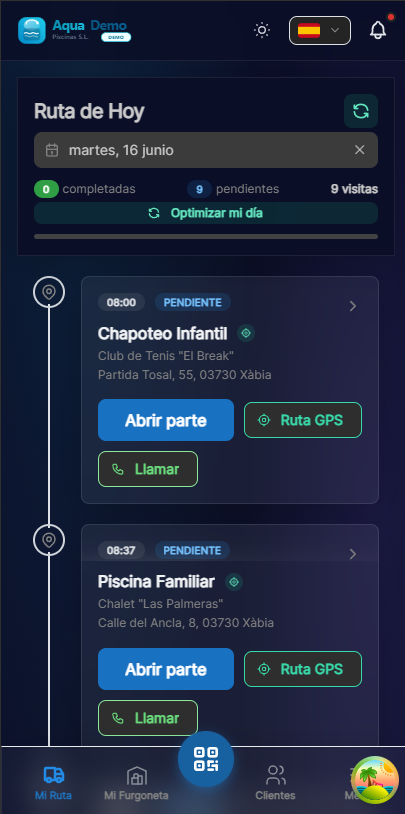
Captura con datos demo AquaDemo.Aufnahme mit AquaDemo-Demodaten.Mobile Ansicht mit Demo-Benutzer carlos.t@empleados.aquademo.example (AquaDemo-Techniker).
| Symbol | Name | Wofür ist es? |
|---|---|---|
| 🗺️ | Meine Route | Sehen Sie sich die Pools des Tages an und surfen Sie |
| 📋 | Teil | Erledigte Arbeit eintragen (nur im Pool) |
| 📦 | Mein Lagerbestand | Siehe Material im Lieferwagen |
| ⚙️ | Mehr | Schlüssel, Scanner, Profil... |
📋 Inhalt dieses Abschnitts
📁 TECHNIKER-APP
│
├── 📋 [Arbeitsteil](./work-order-wizard)
│   └── Arbeitsbericht Schritt für Schritt ausfüllen
├── 📴 [Offline-Modus](./offline-mode)
│   └── Offline arbeiten und synchronisieren
├── 📦 [Lagerverwaltung](./stock-management)
│   └── Material im Transporter verwalten
├── 🔔 [Warnungen und Benachrichtigungen](./alerts)
│   └── GPS, Inaktivität, Erinnerungen
└── 📱 [QR scannen](./qr-scanner)
    └── Pools identifizieren und Dringlichkeiten erstellen
🎓 Wichtige Konzepte für Techniker
Wie kommen Besuche auf dem Handy an?
- Der Administrator plant auf dem Computer
- Der Techniker öffnet die App
- Besuche werden automatisch angezeigt
- Sie müssen nichts tun, Sie müssen sie nur sehen
Was passiert, wenn es kein Internet gibt?
Die App funktioniert ohne Internet (Offline-Modus):
- Sie sehen die heruntergeladenen Besuche
- Sie können Teile füllen
- Alles wird auf Ihrem Handy gespeichert
- Wenn WLAN vorhanden ist, synchronisiert es sich selbst
###Woher weiß der Chef, was ich getan habe?
Wenn Sie einen Teil abgeschlossen haben:
- Sie senden es aus der App
- Erreichen Sie den Server
- Der Administrator sieht es auf seinem Computer
- Es erscheint im Kalender als „abgeschlossen“.
💡 Tipps für Techniker
Vor der Abreise:
- ✅ Öffnen Sie die App und prüfen Sie, ob Sie die heutigen Besuche sehen
- ✅ Laden Sie die Route herunter (falls es Gebiete ohne Abdeckung gibt)
- ✅ Laden Sie Ihr Handy gut auf
Tagsüber:
- ✅ Markieren Sie jeden Besuch, wenn Sie fertig sind
- ✅ Wenn Ihnen Material fehlt, schreiben Sie es auf
- ✅ Wenn es einen Vorfall gibt, machen Sie ein Foto
Wenn Sie fertig sind:
- ✅ Überprüfen Sie, ob alle Besuche „abgeschlossen“ sind.
- ✅ Wenn Sie über WLAN verfügen, warten Sie, bis es synchronisiert ist (Wolkensymbol).
❓ FAQ für Techniker
„Verbrauch die App viele Daten?“
Nein. Es werden nur Texte und Nummern synchronisiert. Fotos können auf WLAN warten.
„Was ist, wenn ich mein Handy vergesse?“
Ohne kann man nicht arbeiten. Es ist Ihr Arbeitsgerät.
„Kann ich die App auf meinem Tablet nutzen?“
Ja, es funktioniert auf jedem Gerät mit Internetanschluss.
„Überwacht mich der Chef per GPS?“
Nur wenn Sie „Job starten“ ankreuzen. Er beobachtet dich nicht den ganzen Tag.
🔧 Die App ist das Werkzeug des Technikers
Ohne sie gibt es keine eingetragene Arbeit. Bei ihr fließt alles.