

📆 Der Kalender (Agenda)
Geschätzte Zeit: 10 Minuten
Level: 🟢 Einfach
Dies ist der Bildschirm, den Sie jeden Tag verwenden werden
🎯 Was ist der Kalender?
Der Kalender ist der Hauptplanungsbildschirm. Hier sehen Sie:
- Welche Pools werden jeden Tag gereinigt?
- Welcher Techniker geht zu jedem?
- Um wie viel Uhr
- Der Status jedes Besuchs
📝 So gelangen Sie zum Kalender
- Registerkarte Betrieblich → Agenda (Drag & Drop).
- Pfad: „/app/pool-control/planner“.
Allgemeine Aktionen auf diesem Bildschirm:
- + Besuch → modal Besuch planen → Besuch erstellen (oder Wiederholung).
- Ziehen Sie Ereignisse, um sie neu zu planen (abhängig von den Berechtigungen).
- Bereich ausstehende Arbeiten (Dock): überfällige Besuche, nicht zugewiesen, Projekte.
- Mehrfachauswahlmodus + Batch-Neuprogrammierung.
- Filtert nach Technikern und Zonen oben.
🖥️ Wie sieht es aus?
Wochenansicht (am häufigsten verwendet)
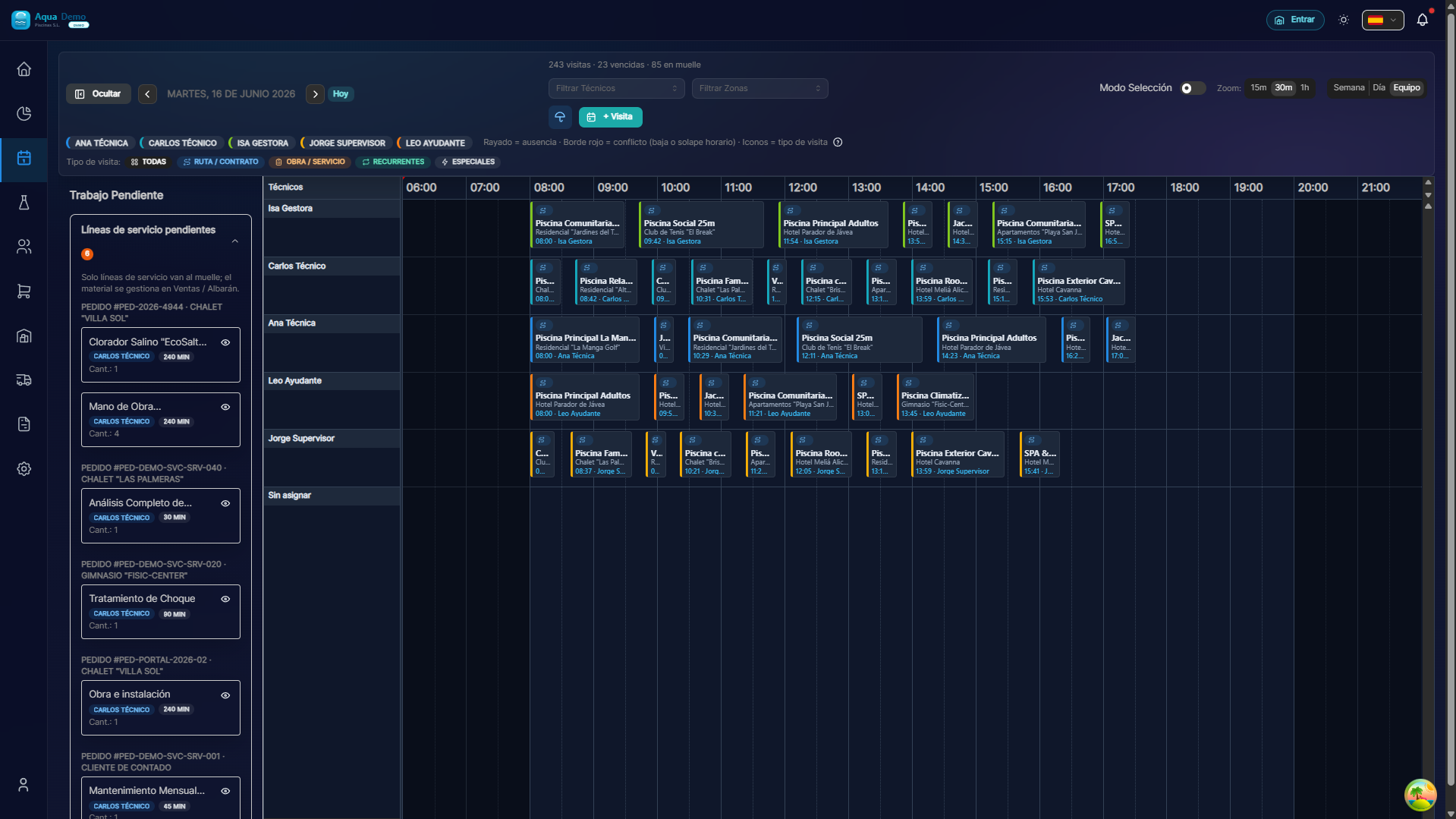
Captura con datos demo AquaDemo.Aufnahme mit AquaDemo-Demodaten.Tatsächliche Erfassung von Operation → Agenda (/app/pool-control/planner), Demo-Manager-Benutzer.
Farblegende:
| Farbe | Bedeutung |
|---|---|
| 🔵 Blau | Juan (zugewiesener Techniker) |
| 🔴 Rot | Pedro (zugewiesener Techniker) |
| 🟢 Grün | Ana (zugewiesene Technikerin) |
| ⬜ Grau | Nicht zugewiesen (Laderampe) |
🎮 So navigieren Sie
Woche ändern
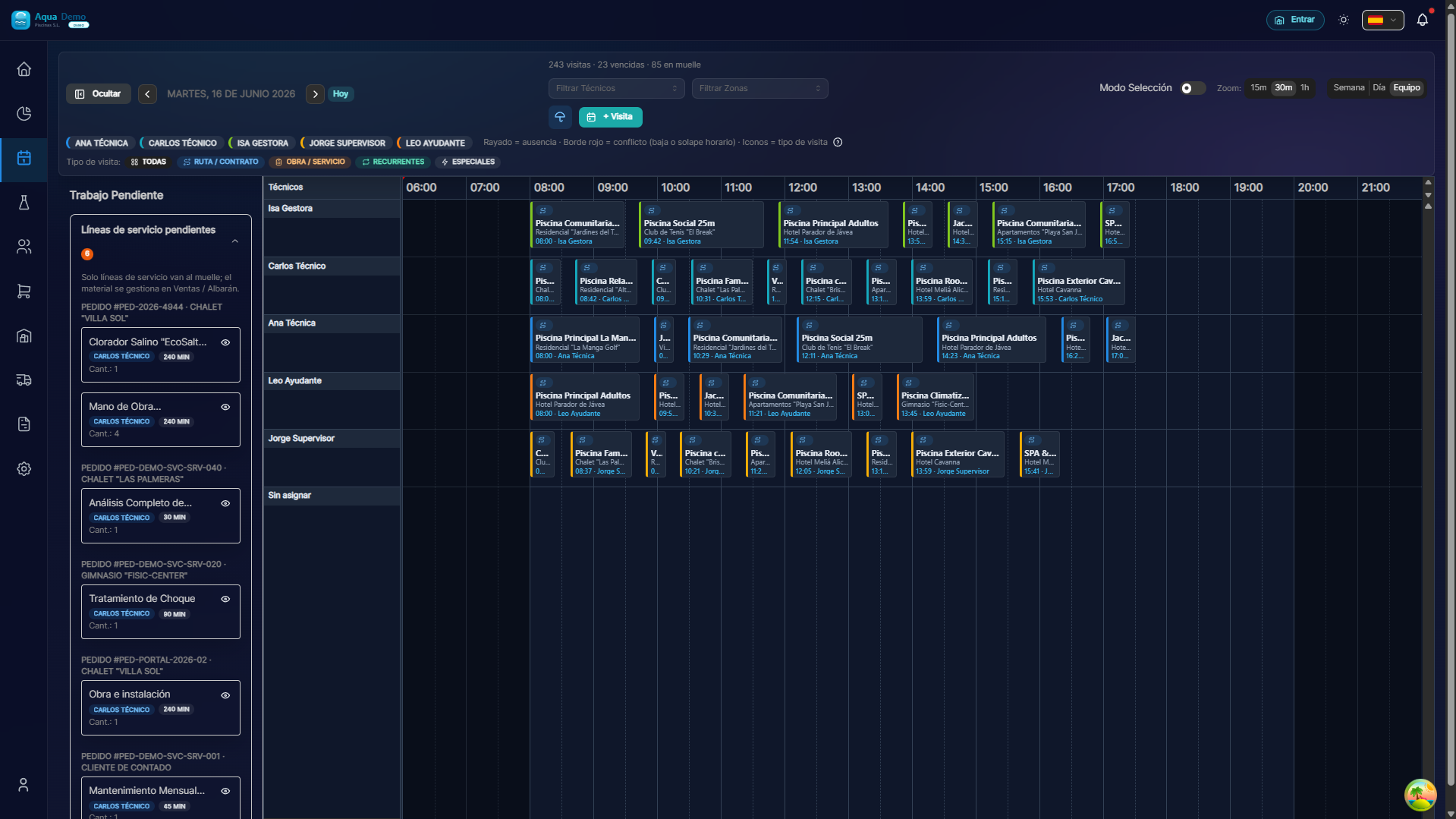
Captura con datos demo AquaDemo.Aufnahme mit AquaDemo-Demodaten.Was ist das? Besuche, die durchgeführt werden müssen, denen aber noch kein Techniker zugewiesen ist.
So verwenden Sie es:
- Ziehen Sie einen Hafenbesuch in den Kalender
- Geben Sie am gewünschten Tag/zur gewünschten Uhrzeit frei
- Fertig! Es ist bereits zugewiesen
⚙️ Konfigurieren Sie die Slot-Dauer
Sie können die „Körnigkeit“ des Kalenders ändern:
Duración slot: [15 min ▼]
├── 15 minutos (muy detallado)
├── 30 minutos (recomendado)
└── 60 minutos (más general)
Empfehlung: 30 Minuten sind für die meisten Pools der Standard.
💡 Tipps zur Verwendung des Kalenders
Tipp 1: Farben vom Techniker
Jeder Techniker hat eine Farbe. Auf den ersten Blick erkennt man, wer mehr Last hat.
Tipp 2: Lücken erkennen
Wenn Sie weiße Lücken in Ihrem Kalender sehen, handelt es sich um nicht zugewiesene Zeit.
Tipp 3: Samstags und sonntags
Standardmäßig werden sie nicht angezeigt, Sie können sie jedoch aktivieren, wenn Sie am Wochenende arbeiten.
Tipp 4: Druckansicht
Wenn Sie den Zeitplan ausdrucken müssen, verwenden Sie die Listenansicht und drucken Sie ihn dann aus.
❓ Häufig gestellte Fragen
„Kann ich den Kalender auf meinem Handy sehen?“
Ja, aber es ist bequemer, am Computer zu planen. Auf dem Mobiltelefon sieht der Techniker nur seine Tagesroute.
„Wird es in Echtzeit aktualisiert?“
Ja, wenn ein anderer Benutzer Änderungen vornimmt, werden diese beim erneuten Laden angezeigt.
„Kann ich in den Kalender hineinzoomen?“
Ja, mit Strg + Mausrad (oder Klick auf Mobilgeräten).
„Was passiert, wenn ich den Besuch bei einem anderen Techniker hinauszögere?“
Der zugewiesene Techniker wird automatisch geändert.
✅ Checkliste: Beherrschen Sie den Kalender?
- [ ] Ich weiß, wie man zwischen den Wochen navigiert
- [ ] Ich weiß, wie ich zu „Heute“ zurückkehren kann
- [ ] Ich weiß, wie man nach Techniker filtert
- [ ] Ich weiß, wie man nach Bereichen filtert
- [ ] Ich weiß, wie man durch Klicken einen Besuch erstellt
- [ ] Ich weiß, wie man einen Besuch durch Ziehen verschiebt
- [ ] Ich weiß, wie man die Laderampe benutzt
📆 Der Kalender ist dein bester Freund
Benutzen Sie es täglich und Sie haben alles unter Kontrolle.