

Zugang
Agenda → + Besuch → modal Besuch planen → Besuch erstellen (oder Wiederholung erstellen, wenn Sie die Wiederholung aktivieren). Feste Routen: siehe Hauptrouten.
📝 Planen Sie Besuche
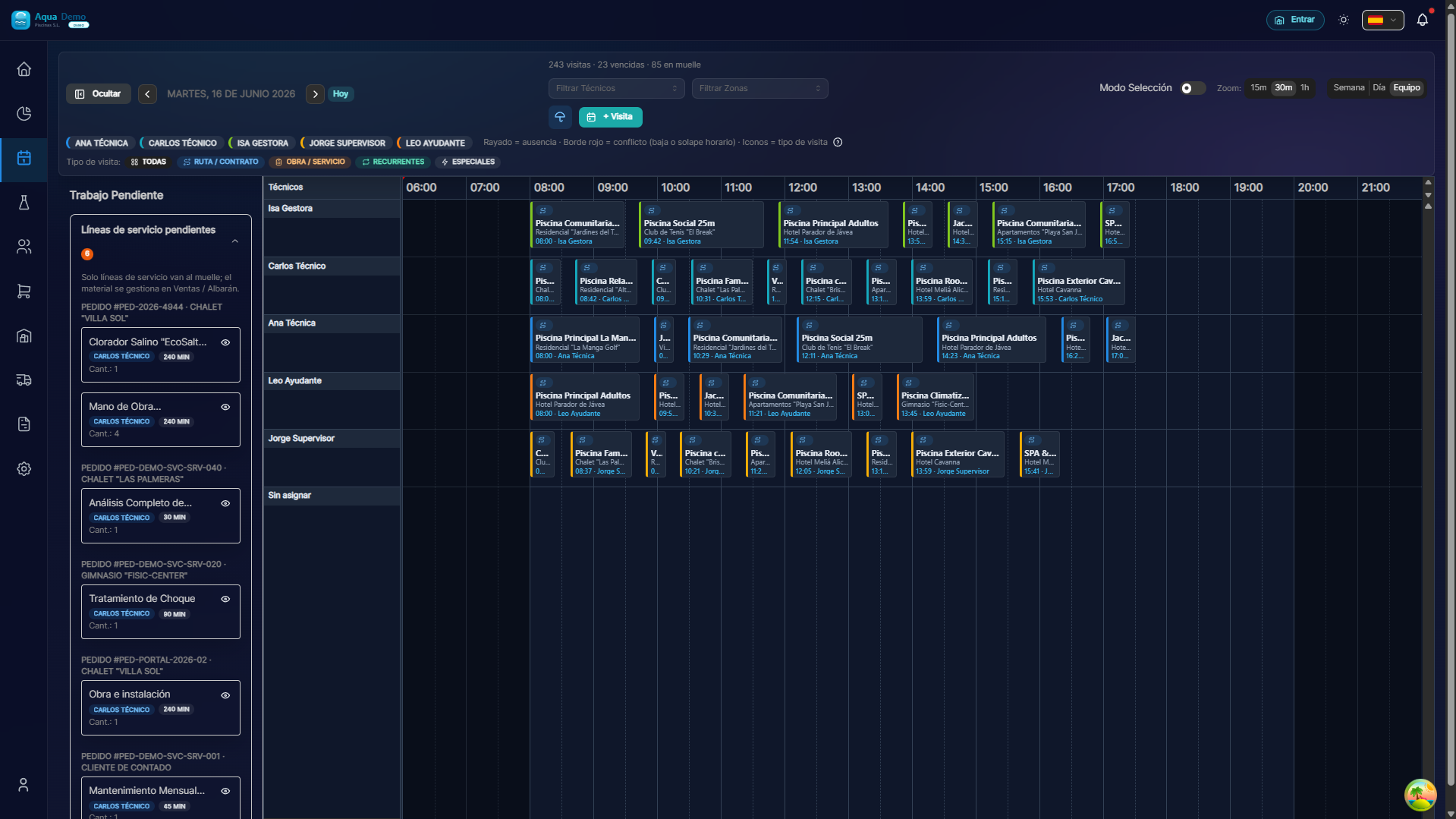
Captura con datos demo AquaDemo.Aufnahme mit AquaDemo-Demodaten.
Geschätzte Zeit: 8 Minuten
Level: 🟢 Einfach
Sie werden es mehrmals pro Woche verwenden
🎯 Was bedeutet die Planung eines Besuchs?
Planen Sie einen Besuch = Legen Sie fest, dass ein Techniker an einem bestimmten Datum und zu einer bestimmten Uhrzeit zu einem Pool kommt.
Es ist, als würde man sagen: „Am Montag, den 15., um 10:00 Uhr geht Juan ins Hotel La Palmera.“
📝 SCHRITT 1: Erstellen Sie einen neuen Besuch
Option A: Aus dem Kalender (am schnellsten)
- Gehen Sie zu Planung → Kalender
- Klicken Sie auf den Tag und die Uhrzeit, an dem Sie den Besuch wünschen
- Ein Formular wird geöffnet
Option B: Schaltfläche „Neuer Besuch“.
- Klicken Sie oben rechts im Kalender auf "+ Neuer Besuch"
- Das gleiche Formular wird geöffnet
📝 SCHRITT 2: Füllen Sie das Formular aus
Feld: Pool ⭐ (Erforderlich)
Was zu tun ist:
- Schreiben Sie den Namen des Pools (oder eines Teils davon)
- Vorschläge werden angezeigt
- Wählen Sie die richtige aus
Beispiel:
Sie geben „Palmera“ ein → „Hotel La Palmera – Hauptpool“ erscheint → Sie wählen es aus
::: Tipp 💡 Du kannst den Pool nicht finden? Stellen Sie sicher, dass es unter Kunden → Pools registriert ist. :::
Feld: Datum ⭐ (Erforderlich)
Was Sie eingeben müssen: Der Tag, an dem der Besuch stattfindet.
Wie:
- Dropdown-Kalender
- Oder schreiben Sie direkt: „15.01.2025“
Feld: Zeit ⭐ (Erforderlich)
Was einzugeben ist: Die Startzeit.
Beispiele:
- ✅ „10:00“ (10 Uhr morgens)
- ✅ „14:30 Uhr“ (14:30 Uhr)
Tipp: Geben Sie Rundenzeiten (10:00, 10:30...) ein, um die Lesbarkeit im Kalender zu erleichtern.
Feld: Geschätzte Dauer
Was einzugeben ist: Wie lange wird der Techniker in diesem Pool brauchen?
Typische Optionen:
- 15 Minuten (sehr kleiner Pool)
- 30 Minuten (Standard)
- 45 Minuten (groß)
- 60 Minuten (sehr groß oder mit vielen Aufgaben)Warum ist das wichtig? Daraus errechnet der Kalender, ob vorher oder nachher weitere Besuche passen.
Feld: Techniker
Was soll gesagt werden: Wer wird den Besuch machen?
Runterfallen:
[Seleccionar técnico ▼]
├── Juan García (🔵 Azul)
├── Pedro López (🔴 Rojo)
└── Ana Martínez (🟢 Verde)
Weiß noch nicht wer? Lassen Sie es leer. Der Besuch geht zum Ladedock und Sie werden ihn später zuweisen.
Feld: Notizen (Optional)
Was enthalten sein sollte: Alles Besondere an diesem Besuch.
Beispiele:
- „Kunde gebeten, nach 11 Uhr zu kommen“
- „Nehmen Sie zusätzlichen Chlorersatz mit“
- „Erster Besuch, dem Portier erklären“
📝 SCHRITT 3: Speichern
Drücken Sie „Speichern“ oder „Besuch erstellen“.
Was passiert jetzt?
- Wenn Sie einen Techniker zugewiesen haben → Erscheint im Kalender
- Wenn Sie KEINEN Techniker zugewiesen haben → Gehen Sie zur Laderampe
✏️Ändern Sie einen Besuch
Datum oder Uhrzeit ändern
Option A (ziehen):
- **Tippen Sie im Kalender auf den Besuch und ziehen Sie ihn
- Release am neuen Tag/zur neuen Uhrzeit
- Fertig!
Option B (Bearbeiten):
- Doppelklick auf den Besuch
- Datum/Uhrzeit ändern
- Speichern
Techniker wechseln
- Ziehen Sie den Besuch in die Spalte eines anderen Technikers
- Oder bearbeiten und ändern Sie den Techniker im Dropdown-Menü
Einen Besuch absagen
- Doppelklick auf den Besuch
- Ändern Sie den Status in „Storniert“
- Optional: Geben Sie den Grund ein („Regen“, „Kunde benachrichtigt…“)
::: Warnung ⚠️ Nicht löschen, abbrechen Löschen Sie keine abgeschlossenen oder abgesagten Besuche. So bewahren Sie die Historie auf. :::
🔄 Umplanen (Tag ändern)
Situation: Der Kunde ruft Sie an: „Ich kann es morgen nicht machen, kommen Sie am Donnerstag.“
Was zu tun ist:
- Suchen Sie den Besuch im Kalender
- Ziehen Sie es auf Donnerstag
- Oder bearbeiten Sie es und ändern Sie das Datum
Der Techniker wird es sehen:
- Wenn Sie die App haben, aktualisiert sie sich selbst
- Wenn Sie Ihre Route bereits gesehen haben, erhalten Sie eine Benachrichtigung über die Änderung
📊 Vollständiges Beispiel
Situation: Besuch für Hotel La Palmera erstellen.
Prozess:
- Kalender → Klicken Sie auf Montag, 15., 10:00 Uhr
- Pool: „Hotel La Palmera – Main“
- Datum: 15.01.2025
- Zeit: 10:00
- Dauer: 30 Minuten
- Techniker: „Juan García“
- Hinweise: „Der Kunde wurde gebeten, den Luftreiniger zu überprüfen“
- SpeichernErgebnis:
- Erscheint in Juans Kalender
- Juan sieht es auf seiner mobilen App
- Wenn Juan den Bericht fertiggestellt hat, wird er als erledigt markiert
❓ Häufig gestellte Fragen
„Kann ich Besuche für mehrere Tage gleichzeitig erstellen?“
Ja, verwenden Sie Hauptrouten für wiederkehrende Besuche.
„Kann der Techniker einen Besuch ablehnen?“
Nicht direkt, aber Sie können einen Transfer zu einem anderen Techniker beantragen.
„Was passiert, wenn ich zwei Besuche gleichzeitig für denselben Techniker plane?“
Der Kalender benachrichtigt Sie mit einer Warnung (Terminkonflikt).
„Kann ich einen Besuch verdoppeln?“
Ja, Rechtsklick → „Duplizieren“ oder „Ähnliches erstellen“.
✅ Besuchscheckliste
Überprüfen Sie vor dem Speichern:
- [ ] Der Pool ist korrekt
- [ ] Das Datum ist korrekt
- [ ] Der Zeitpunkt ist angemessen
- [ ] Der Techniker kann gehen (hat kurz davor/nach sehr weitem keinen weiteren Besuch)
- [ ] Realistische Dauer
📝 Das Programmieren ist einfach
Ein paar Klicks und das war's. Der Techniker weiß bereits, wohin er gehen muss.