

Zugang
Business → Neuer Schnellverkauf (POS) – öffnet das schwebende Bedienfeld Operation Canvas (keine feste URL). Erfordert Abrechnungsmodul und POS-Berechtigungen.
🛒 Point of Sale (POS)
Geschätzte Zeit: 10 Minuten
Level: 🟢 Einfach
Sie werden es jedes Mal verwenden, wenn ich etwas verkaufe
🎯 Was ist POS?
Der POS (Point of Sale Terminal) ist der Bildschirm zum Verkauf von Produkten an Kunden, die in Ihr Geschäft kommen.
Anwendungsbeispiel:
Ein Kunde gibt ein:
- „Guten Morgen, ich möchte 5 Kilo Chlor“
- Du suchst am POS danach
- In den Warenkorb legen
- Sie berechnen 25 €
- Ticket ausdrucken
- Fertig in 30 Sekunden
📝 SCHRITT 1: Öffnen Sie die Kasse
- Öffnen Sie eine Kassensitzung, wenn Ihr Prozess dies erfordert (siehe Kasse).
- Geschäft → Drücken Sie Neuer Schnellverkauf (POS).
- Der Verkaufsseitenbereich (Warenkorb + Aktionen) wird geöffnet.
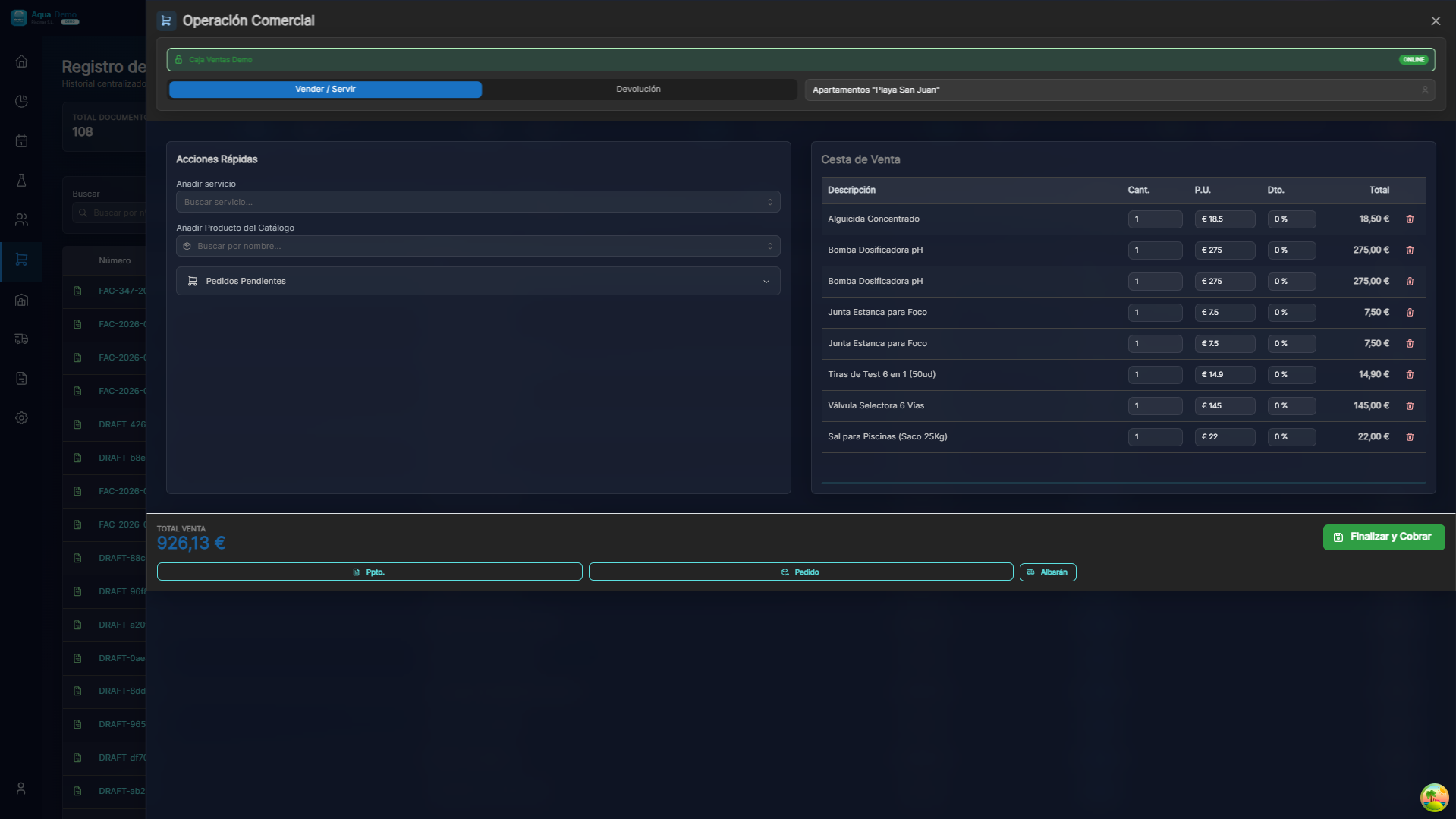
Captura con datos demo AquaDemo.Aufnahme mit AquaDemo-Demodaten.Erfassung mit Demo-Manager-Benutzer (AquaDemo-Daten).
📝 SCHRITT 2: Produkte suchen und hinzufügen
Option A: Suche nach Namen
- Geben Sie in die Suchleiste ein: „Chlor“
- Passende Produkte werden angezeigt
- Klicken Sie auf das Produkt
Option B: Nach Kategorien durchsuchen
- Klicken Sie auf die Kategorie (z. B. „Chemikalien“)
- Sie sehen Produkte aus dieser Kategorie
- Klicken Sie auf das gewünschte
Option C: Barcode-Scanner
- Wenn Sie einen Scanner haben, zeigen Sie auf den Barcode
- Das Produkt wird automatisch hinzugefügt
📝 SCHRITT 3: Menge angeben
Wenn Sie auf ein Produkt klicken, wird es dem Warenkorb hinzugefügt.
Sie können die Menge ändern:
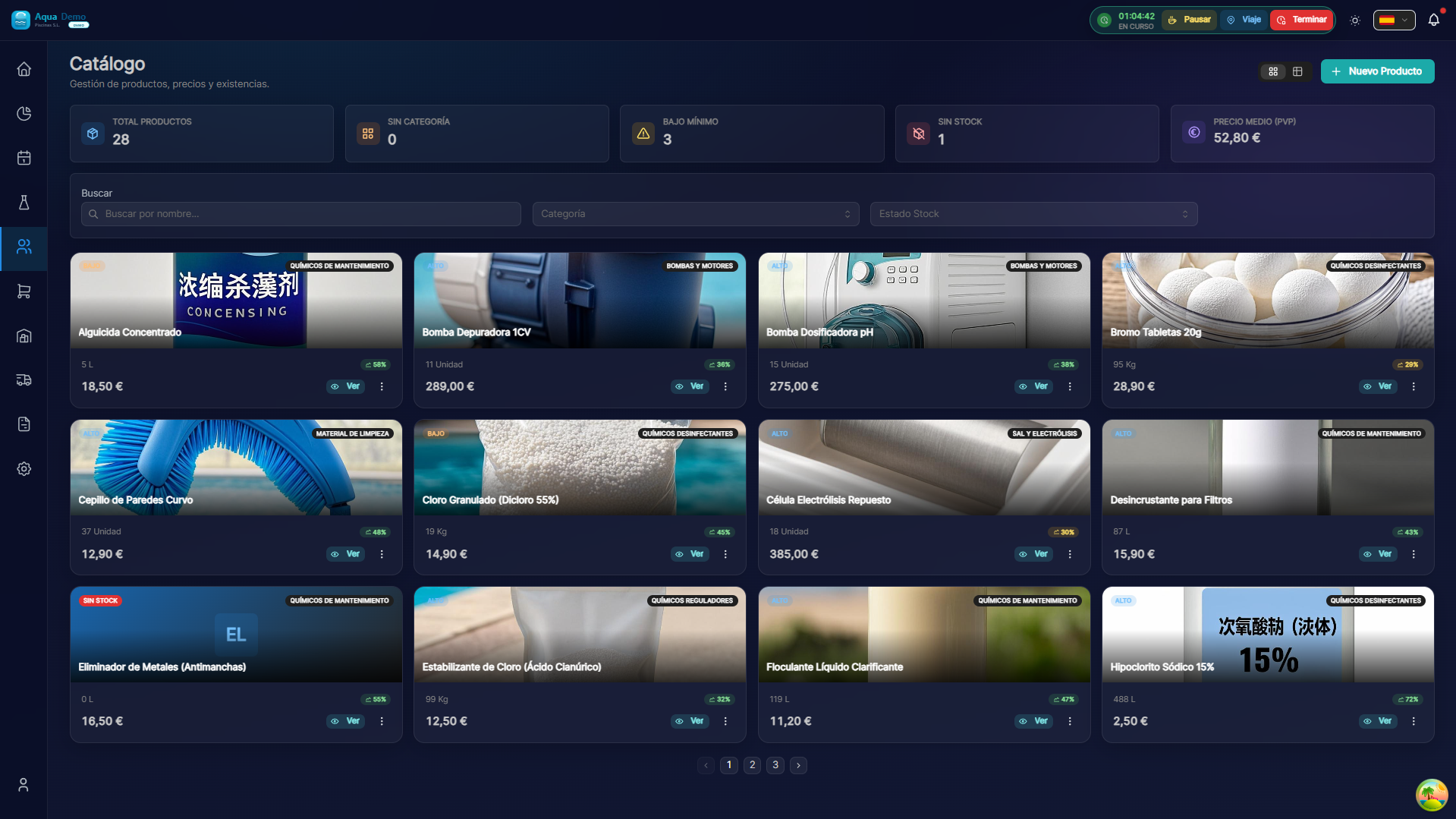
Captura con datos demo AquaDemo.Aufnahme mit AquaDemo-Demodaten.
- − : Menge subtrahieren
- ******: Menge hinzufügen
- Oder schreiben Sie die Nummer direkt
📝 SCHRITT 4: Rabatt anwenden (optional)
Wenn Sie einen Rabatt gewähren möchten:
- Drücken Sie beim Produkt im Warenkorb auf „Rabatt“
- Typ wählen:
- Prozentsatz: „10 % Rabatt“
- Behoben: „2€ Rabatt“
- Der Preis wird aktualisiert
📝 SCHRITT 5: Bezahlt werdenWenn der Warenkorb bereit ist:
- Drücken Sie „CASH“ (große Taste)
- Der Zahlungsbildschirm wird geöffnet
Zahlungsmethoden:
| Methode | Wie es funktioniert |
|---|---|
| Bargeld | Kunde gibt Rechnungen, Sie geben Wechselgeld |
| Karte | Datentelefon übergeben, Kunde zahlt |
| Bizum | Der Kunde sendet Ihnen, Sie bestätigen den Empfang |
| Auf Rechnung | Sie zahlen nicht jetzt, Sie melden sich für die spätere Abholung an |
Beispiel für Bargeldeinzug:
- Der Kunde gibt Ihnen 30 €
- Sie geben unter „Erhalten“ Folgendes ein: 30 €
- Das System berechnet das Wechselgeld: 5€
- Sie geben dem Kunden 5€ Wechselgeld
- Sie bestätigen den Verkauf
📝 SCHRITT 6: Ticket/Lieferschein
Bei der Bestätigung des Verkaufs:
- Das Ticket wird automatisch generiert
- Es wird gedruckt (sofern Sie einen Drucker konfiguriert haben)
- Der Lagerbestand wird automatisch rabattiert
📋 Nützliche Funktionen
Stammkunde
Sie können den Verkauf einem Kunden zuordnen:
- Drücken Sie oben auf „👤 Kunde“
- Finden Sie den Kunden
- Wählen Sie es aus
- Der Verkauf wird auf Ihren Namen registriert
Wozu dient es: Kaufhistorie, Punkte sammeln, Abrechnung.
Lieblingsprodukte
Die Produkte, die Sie am häufigsten verkaufen, werden für den schnellen Zugriff zuerst angezeigt.
Schnellsuche
- Geben Sie „clo“ ein → „Chloro“ erscheint
- Geben Sie „ph“ ein → „pH-“ und „pH+“ erscheinen
❓ Häufig gestellte Fragen
„Was passiert, wenn ich den Betrag falsch angegeben habe?“
Klicken Sie im Warenkorb auf das Produkt und ändern Sie die Menge.
„Kann ich ein Produkt aus dem Warenkorb entfernen?“
Ja, wischen Sie nach links oder drücken Sie X.
„Was ist, wenn der Kunde es bereut?“
Bestätigen Sie den Verkauf nicht. Drücken Sie „Abbrechen“ und beginnen Sie erneut.
„Aktualisiert sich der Bestand selbst?“
Ja, wenn Sie den Verkauf bestätigen, sinkt der Lagerbestand automatisch.
✅ POS-Checkliste
Bei jedem Verkauf:
- [ ] Ich habe nach dem richtigen Produkt gesucht
- [ ] Ich habe den richtigen Betrag eingegeben
- [ ] Ich habe ggf. einen Rabatt gewährt
- [ ] Ich habe die Gesamtsumme mit dem Kunden überprüft
- [ ] Ich habe korrekt bezahlt (Bargeld/Karte)
- [ ] Ticket/Lieferschein dem Kunden aushändigen