

Zugang
In Agenda (/planner): Auswahlmodus in der Steuerleiste aktivieren → Besuche markieren → Umplanen (massiv modal). Nützlich für Regen oder Feiertage.
🌧️ Batch-Operationen (Regenmodus)
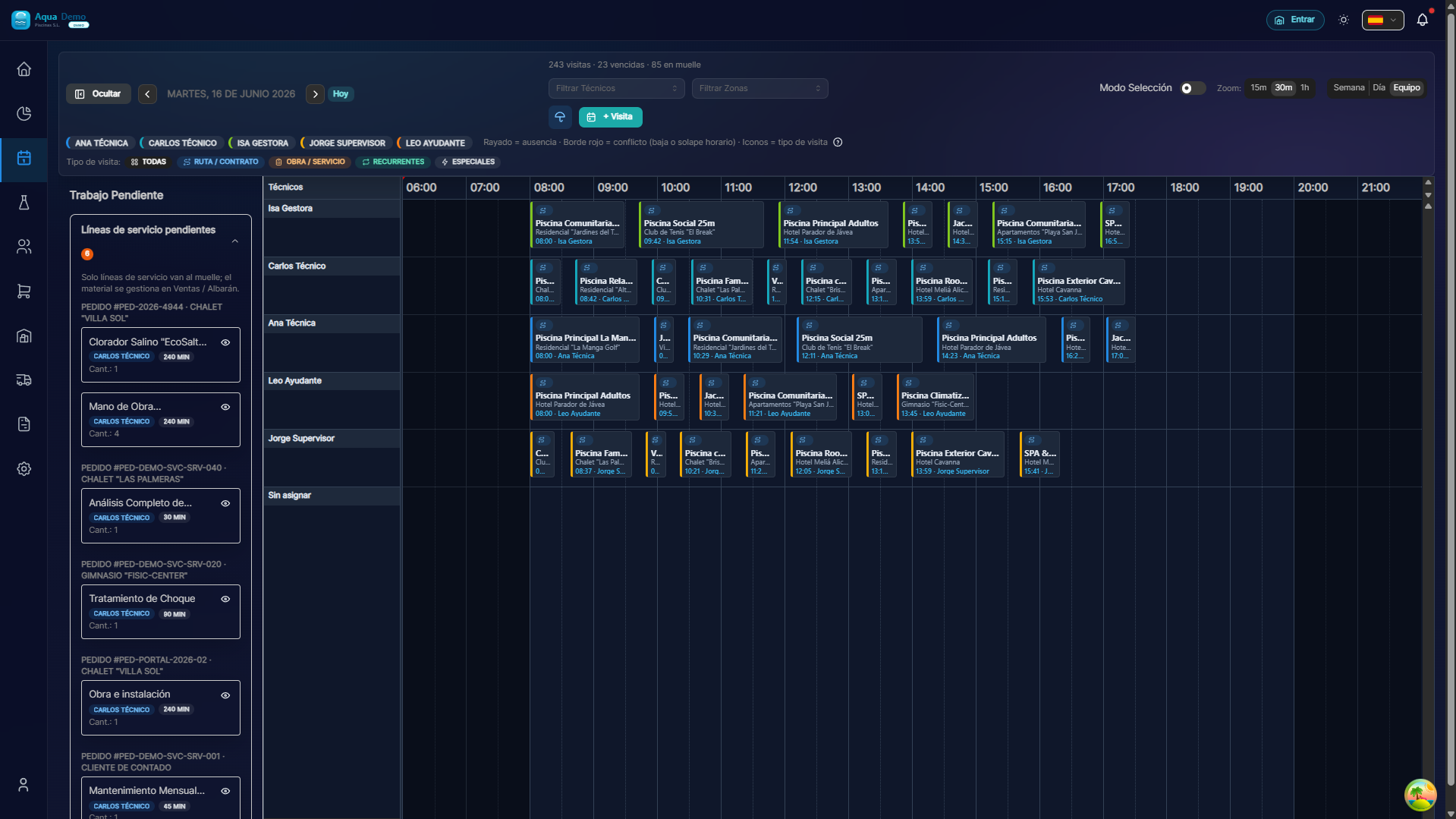
Captura con datos demo AquaDemo.Aufnahme mit AquaDemo-Demodaten.
Geschätzte Zeit: 6 Minuten
Level: 🟢 Einfach
Es wird Sie an regnerischen Tagen retten
🎯 Was ist der Regenmodus?
Stellen Sie sich vor:
Montagmorgen. Es regnet in Strömen. Kann nicht funktionieren. Für heute sind 25 Besuche geplant. Stornieren Sie sie einzeln? Das würde 30 Minuten dauern!
Lösung: Regenmodus (Batch-Betrieb).
Sie wählen alle heutigen Besuche aus und verschieben sie plötzlich auf morgen.
30 verschobene Besuche mit 3 Klicks.
📝 SCHRITT 1: Besuche auswählen
Auswahlmodus aufrufen
- Gehen Sie zu Kalender
- Drücken Sie oben rechts die Schaltfläche „Auswahlmodus“ oder das Symbol ☑️
Wählen Sie Besuche aus
Option A: Eins nach dem anderen
- Klicken Sie auf jeden Besuch, den Sie auswählen möchten
Option B: Ganzer Tag
- Klicken Sie auf den Namen des Tages („Montag, der 15.“)
- Alle von diesem Tag werden ausgewählt
Option C: Alles ein Techniker
- Verwenden Sie Filter, um nur diesen Techniker zu sehen
- Alles auswählen
Sie sehen: Ausgewählte Besuche sind mit einem Häkchen gekennzeichnet ☑️
📝 SCHRITT 2: Aktion auswählen
Nach der Auswahl erscheint oben eine Aktionsleiste:
Drücken Sie „Aktionen“ und wählen Sie:
| Aktion | Was macht es | Wann sollte man es verwenden |
|---|---|---|
| Verschieben | Datum aller | ändern Regen, Feiertag, Streik... |
| Techniker zuweisen | Ändern Sie den Techniker aller | Ein Techniker wird krank |
| Abbrechen | Als storniert markieren | Client wird vorübergehend geschlossen |
| Vollständig | Als erledigt markieren (Pflege) | Nur wenn sie wirklich gemacht wurden |
📝 SCHRITT 3: Bestätigen
Wenn Sie „Neu planen“ gewählt haben:
- Wählen Sie das neue Datum
- Optional: Uhrzeit ändern
- Drücken Sie „Übernehmen“
- Bestätigen (da es viele Besuche betrifft)
Ergebnis: Alle ausgewählten Besuche werden auf das neue Datum verschoben.
📊 Echte Beispiele
Beispiel 1: Regen
Situation: Montag regnet es. Kann nicht funktionieren.
Prozess:
- Filter → Nur Besuche von heute (Montag) anzeigen
- Wählen Sie → Alle Montags
- Aktionen → Neu planen
- Neuer Termin → Dienstag
- Bewerben
Ergebnis: 20 Besuche von Montag auf Dienstag in 10 Sekunden verschoben.
Beispiel 2: Kranker Techniker
Situation: Juan ist krank geworden. Seine 15 Besuche in dieser Woche erfordern einen weiteren Techniker.
Prozess:
- Filter → Nur Juans Besuche anzeigen
- Wählen Sie → Alle
- Aktionen → Techniker zuweisen
- Neuer Trainer → Pedro
- Bewerben
Ergebnis: Alle Besuche von Juan gehen an Pedro.
Beispiel 3: Kunde schließt im August
Situation: Das Hotel La Palmera schließt im August. Es sind 12 Besuche geplant.
Prozess:
- Filter → Nur Hotel La Palmera anzeigen
- Wählen Sie → Ganzer August
- Aktionen → Abbrechen
- Grund: „Kunde schließt Urlaub“
- Bewerben
Ergebnis: 12 Besuche abgesagt.
💡 Tipps
Tipp 1: Vor der Bewerbung prüfen
Massenaktionen beeinträchtigen viele Besuche. Überprüfen Sie, ob Sie nur die gewünschten ausgewählt haben.
Tipp 2: Kunden benachrichtigen
Das Programm sendet keine automatischen Umplanungsbenachrichtigungen. Sie müssen betroffene Kunden benachrichtigen.
Tipp 3: Techniker sehen die Änderungen
Wenn Sie einen neuen Termin festlegen, wird der Techniker dies in seiner App sehen (wenn er sie erneut öffnet).
Tipp 4: Sie können den Vorgang nicht rückgängig machen
Sobald die Massenaktion angewendet wird, gibt es kein „Strg+Z“. Wenn Ihnen ein Fehler unterläuft, sollten Sie die Programmierung manuell neu durchführen.
❓ Häufig gestellte Fragen
„Kann ich den Termin auf andere Tage verschieben?“
Nein, die massive Aktion bringt ALLE Auserwählten am SELBEN Tag zusammen. Wenn Sie verschiedene Tage wünschen, tun Sie dies in Gruppen.
„Erhält der Techniker eine Benachrichtigung?“
Nicht automatisch. Sie müssen die App öffnen und Sie werden die Änderungen sehen.
„Kann ich Besuche aus verschiedenen Wochen auswählen?“
Ja, aber seien Sie vorsichtig. Stellen Sie sicher, dass es das ist, was Sie wollen.### „Was passiert, wenn am Zieltag bereits Besucher da sind?“ Sie werden hinzugefügt. Es kann zu Konflikten kommen, wenn der Techniker viele davon hat. Überprüfen Sie anschließend den Kalender.
✅ Checkliste für den Regenmodus
- [ ] Ich habe gefiltert, um nur die betroffenen Besuche anzuzeigen
- [ ] Ich habe alle ausgewählt, die ich ändern muss
- [ ] Ich habe die richtige Aktion ausgewählt (neu planen/stornieren/zuweisen)
- [ ] Ich habe die Details vor der Bewerbung überprüft
- [ ] Ich habe betroffene Kunden benachrichtigt (falls erforderlich)
- [ ] Ich habe anschließend zur Bestätigung den Kalender überprüft
🌧️ Der Regenmodus rettet Sie an schlechten Tagen
3 Klicks und alles ist neu programmiert.