

::: 信息访问 在议程(/planner):在控制栏中激活选择模式→标记访问→重新安排(大规模模式)。下雨或假期时有用。 :::
🌧️ 批量操作(雨模式)
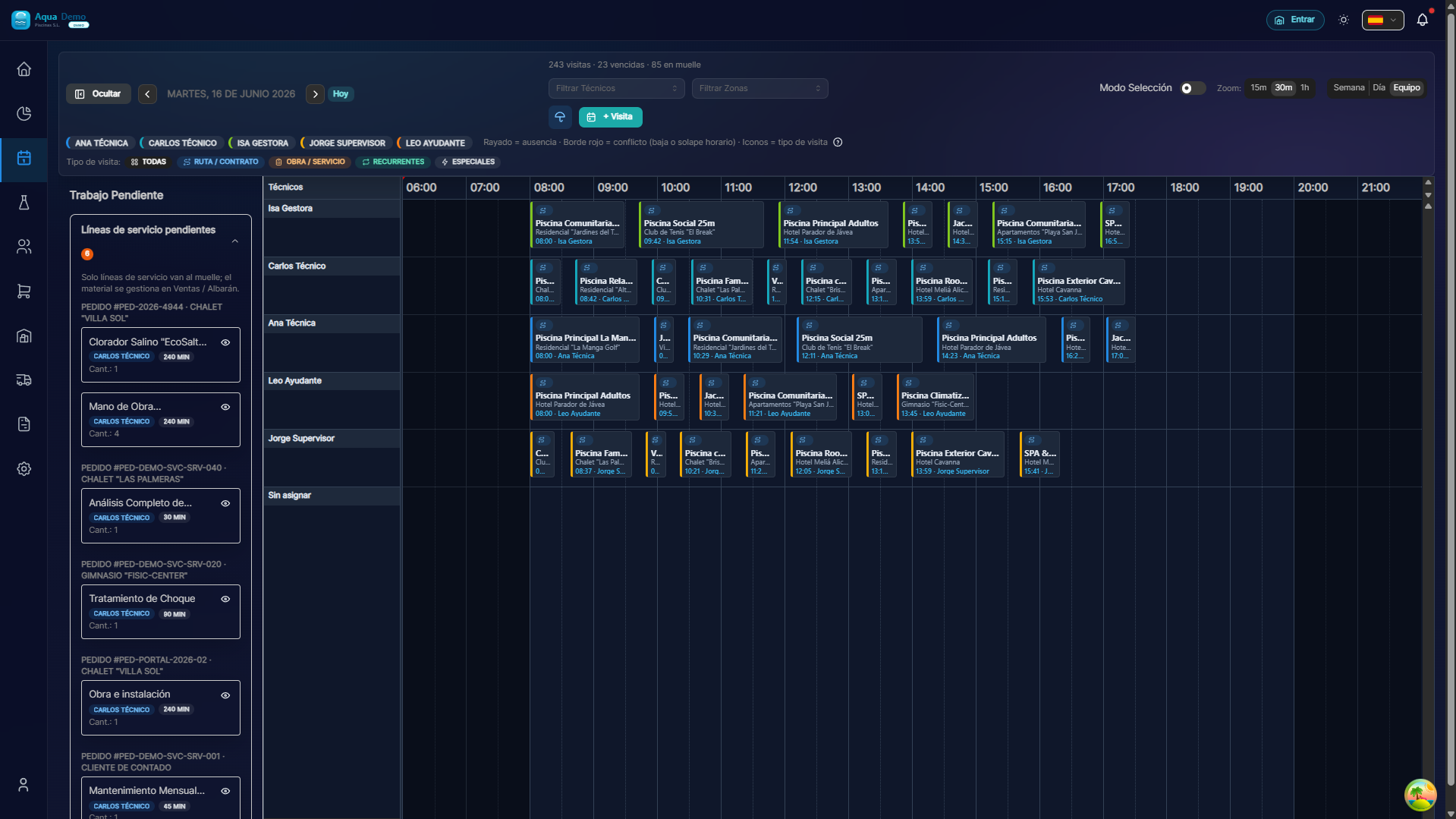
Captura con datos demo AquaDemo.使用 AquaDemo 演示数据捕获。
预计时间: 6 分钟
级别: 🟢 简单
下雨天它会拯救你
🎯 什么是雨天模式?
想象一下:
周一早上。倾盆大雨。无法工作。 您今天安排了 25 次访问。 你会一一取消吗?那就需要30分钟!
解决方案: 雨天模式(批量操作)。
您选择了今天的所有访问,然后突然将其重新安排到明天。
点击 3 次即可重新安排 30 次访问。
📝 第 1 步:选择访问
进入选择模式
- 前往 日历
- 按右上角的 “选择模式” 按钮或 ☑️ 图标
选择访问
选项A:一一
- 单击您要选择的每次访问
选项 B:一日全部
- 单击当天的名称(“15 号星期一”)
- 当天所有的人都被选中
选项 C:全部为技术人员
- 使用过滤器仅查看该技术人员
- 选择全部
您将看到: 选定的访问标有勾号 ☑️
📝 第 2 步:选择操作
选择后,上方会出现一个操作栏:
按 “操作” 并选择:
| 行动 | 它有什么作用 | 何时使用它 |
|---|---|---|
| 重新安排 | 更改所有 | 的日期下雨、假期、罢工…… |
| 分配技术人员 | 更换技术员全部 | 一名技术员生病了 |
| 取消 | 标记为已取消 | 客户端暂时关闭 |
| 完成 | 标记为已完成(护理) | 除非它们真的被制造出来了 |
📝 第 3 步:确认
如果您选择“重新安排”:
- 选择新日期
- 可选:更改时间
- 按**“应用”** 4.确认(因为影响很多访问)
结果: 所有选定的访问均移至新日期。
📊 真实例子
示例 1:下雨
情况: 周一下雨。无法工作。
流程:
- 过滤→仅查看今天(星期一)的访问
- 选择 → 所有星期一
- 行动 → 重新安排
- 新日期 → 星期二
- 申请
结果: 10 秒内从周一到周二重新安排了 20 次访问。
示例 2:生病的技术员
情况: 胡安生病了。他本周的 15 次访问需要另一名技术人员。
流程:
- 过滤 → 只查看 Juan 的访问
- 选择 → 全部
- 行动 → 指派技术人员
- 新教练→佩德罗
- 申请
结果: 胡安的所有访问都去了佩德罗。
示例 3:客户于 8 月关闭
情况: Hotel La Palmera 于八月关闭。计划进行 12 次访问。
流程:
- 筛选 → 只查看拉帕尔梅拉酒店
- 选择 → 八月全部
- 操作 → 取消
- 原因:“客户休假”
- 申请
结果: 12 次访问被取消。
💡小贴士
提示 1:申请前检查
群众行动影响了许多访问。检查您是否只选择了您想要的。
提示 2:通知客户
该计划不会发送自动重新安排通知。您必须通知受影响的客户。
提示 3:技术人员看到变化
如果您重新安排,技术人员将在他们的应用程序中看到它(如果他们再次打开它)。
提示 4:您无法撤消
应用批量操作后,就不再存在“Ctrl+Z”。如果犯了错误,您应该手动重新编程。
❓ 常见问题
###“我可以重新安排到不同的日子吗?” 不,大规模行动将所有选定的人放在同一天。如果您想要不同的日子,请分组进行。
###“技术人员收到通知了吗?” 不是自动的。您必须打开该应用程序,您才会看到更改。
###“我可以选择不同周的访问吗?” 是的,但要小心。确保这是您想要的。
###“如果目的地当天已有访客怎么办?” 它们被添加。如果技术人员有很多,可能会发生冲突。之后检查日历。
✅ 雨天模式清单
- [ ] 我已过滤以仅查看受影响的访问
- [ ] 我已经选择了所有需要更改的内容
- [ ] 我选择了正确的操作(重新安排/取消/分配)
- [ ] 我在申请前已查看了详细信息
- [ ] 我已通知受影响的客户(如有必要)
- [ ] 我事后检查了日历以确认