

Acceso
En Agenda (/planner): activa modo selección en la barra de controles → marca visitas → Reprogramar (modal masivo). Útil para lluvia o festivos.
🌧️ Operaciones en Lote (Modo Lluvia)
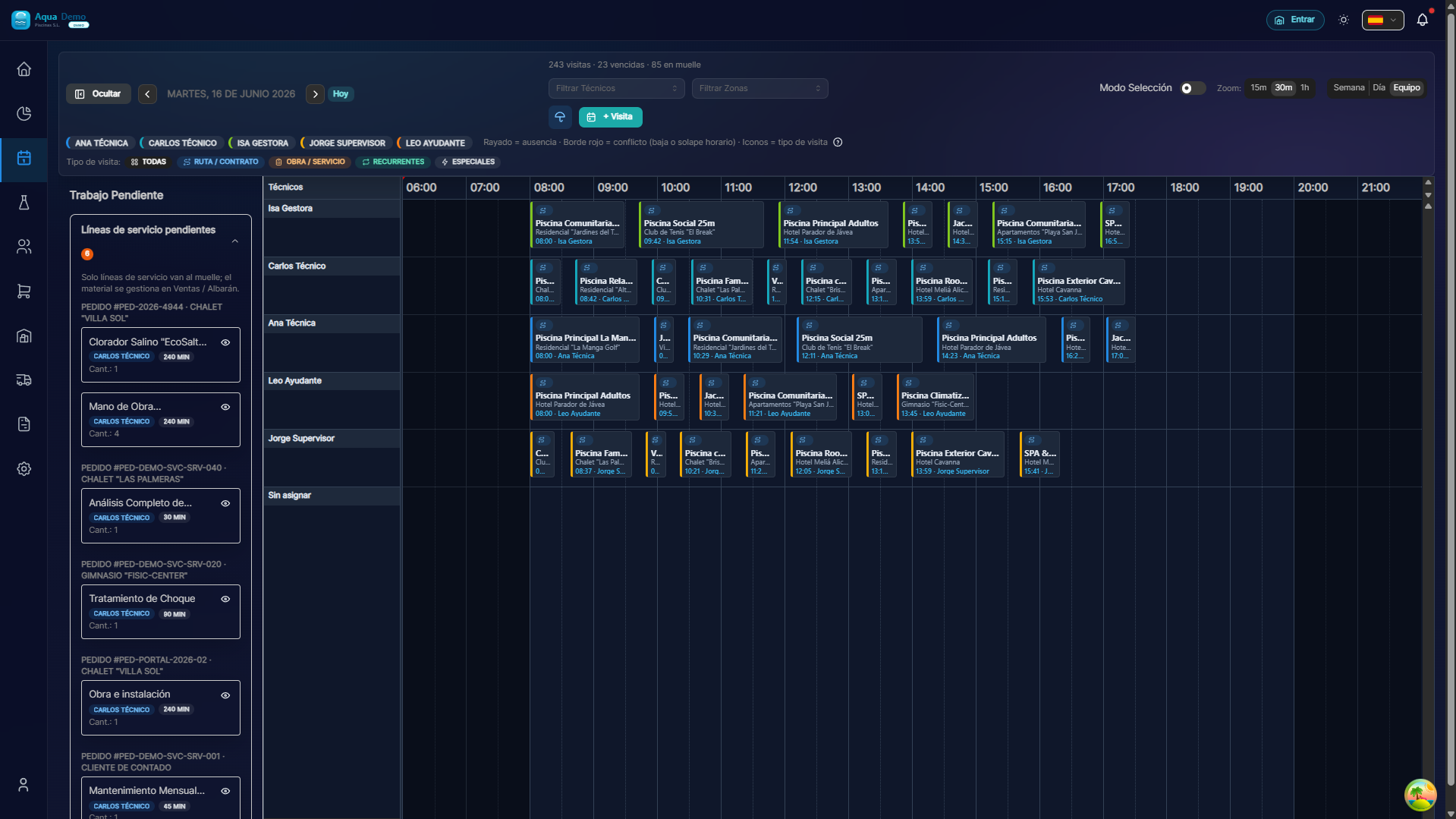
Captura con datos demo AquaDemo.
Tiempo estimado: 6 minutos
Nivel: 🟢 Fácil
Te salvará en días de lluvia
🎯 ¿Qué es el modo lluvia?
Imagina:
Lunes por la mañana. Llueve a cántaros. No se puede trabajar. Tienes 25 visitas programadas para hoy. ¿Las cancelas una a una? ¡Eso tardarías 30 minutos!
Solución: El modo lluvia (operaciones en lote).
Seleccionas todas las visitas de hoy y las reprogramas de golpe para mañana.
30 visitas reprogramadas en 3 clics.
📝 PASO 1: Seleccionar visitas
Entrar en modo selección
- Ve al Calendario
- Arriba a la derecha, pulsa el botón "Modo selección" o icono de ☑️
Seleccionar visitas
Opción A: Una a una
- Haz clic en cada visita que quieras seleccionar
Opción B: Todas las de un día
- Haz clic en el nombre del día ("Lunes 15")
- Se seleccionan todas las de ese día
Opción C: Todas las de un técnico
- Usa filtros para ver solo ese técnico
- Selecciona todas
Verás: Las visitas seleccionadas se marcan con un check ☑️
📝 PASO 2: Elegir acción
Una vez seleccionadas, aparece una barra de acciones arriba:
Pulsa "Acciones" y elige:
| Acción | Qué hace | Cuándo usarla |
|---|---|---|
| Reprogramar | Cambia fecha de todas | Lluvia, festivo, huelga... |
| Asignar técnico | Cambia el técnico de todas | Un técnico se pone enfermo |
| Cancelar | Marca como canceladas | Cliente cierra temporalmente |
| Completar | Marca como hechas (cuidado) | Solo si realmente se hicieron |
📝 PASO 3: Confirmar
Si elegiste "Reprogramar":
- Selecciona la nueva fecha
- Opcional: cambia la hora
- Pulsa "Aplicar"
- Confirma (porque afecta a muchas visitas)
Resultado: Todas las visitas seleccionadas se mueven a la nueva fecha.
📊 Ejemplos reales
Ejemplo 1: Lluvia
Situación: Lunes llueve. No se puede trabajar.
Proceso:
- Filtro → Ver solo visitas de hoy (lunes)
- Seleccionar → Todas las de lunes
- Acciones → Reprogramar
- Nueva fecha → Martes
- Aplicar
Resultado: 20 visitas reprogramadas de lunes a martes en 10 segundos.
Ejemplo 2: Técnico enfermo
Situación: Juan se ha puesto enfermo. Sus 15 visitas de esta semana necesitan otro técnico.
Proceso:
- Filtro → Ver solo visitas de Juan
- Seleccionar → Todas
- Acciones → Asignar técnico
- Nuevo técnico → Pedro
- Aplicar
Resultado: Todas las visitas de Juan pasan a Pedro.
Ejemplo 3: Cliente cierra en agosto
Situación: El Hotel La Palmera cierra en agosto. Hay 12 visitas programadas.
Proceso:
- Filtro → Ver solo Hotel La Palmera
- Seleccionar → Todas las de agosto
- Acciones → Cancelar
- Motivo: "Cliente cierra vacaciones"
- Aplicar
Resultado: 12 visitas canceladas.
💡 Consejos
Consejo 1: Revisa antes de aplicar
Las acciones masivas afectan a muchas visitas. Revisa que has seleccionado solo las que quieres.
Consejo 2: Avisa a los clientes
El programa no envía avisos automáticos de reprogramación. Tú debes avisar a los clientes afectados.
Consejo 3: Los técnicos ven los cambios
Si reprogramas, el técnico lo verá en su app (si la abre de nuevo).
Consejo 4: No puedes deshacer
Una vez aplicada la acción masiva, no hay "Ctrl+Z". Deberías reprogramar manualmente si te equivocas.
❓ Preguntas frecuentes
"¿Puedo reprogramar a diferentes días?"
No, la acción masiva pone TODAS las seleccionadas en el MISMO día. Si quieres diferentes días, hazlo en grupos.
"¿El técnico recibe notificación?"
No automáticamente. Debe abrir la app y verá los cambios.
"¿Puedo seleccionar visitas de diferentes semanas?"
Sí, pero cuidado. Asegúrate de que es lo que quieres.
"¿Qué pasa si ya hay visitas en el día destino?"
Se añaden. Puede haber conflicto si el técnico tiene muchas. Revisa el calendario después.
✅ Checklist modo lluvia
- [ ] He filtrado para ver solo las visitas afectadas
- [ ] He seleccionado todas las que necesito cambiar
- [ ] He elegido la acción correcta (reprogramar/cancelar/asignar)
- [ ] He revisado los detalles antes de aplicar
- [ ] He avisado a los clientes afectados (si es necesario)
- [ ] He revisado el calendario después para verificar
🌧️ El modo lluvia te salva en días malos
3 clics y todo reprogramado.