

📝 Presupuestos
Tiempo estimado: 8 minutos
Nivel: 🟢 Fácil
Ofertas para clientes antes de vender
🎯 ¿Qué es un presupuesto?
Un presupuesto (o cotización/oferta) es un documento que le das al cliente con:
- Qué productos/servicios le ofreces
- A qué precio
- Durante cuánto tiempo es válido
Ejemplo:
Cliente: "¿Cuánto me cuesta mantener mi piscina un año?"
Tú: Creas presupuesto con 52 visitas + productos = 2.400€/año
Cliente lo recibe por email, lo aprueba, y se convierte en contrato.
📝 PASO 1: Crear presupuesto
Cómo:
- Ve a Ventas → Presupuestos
- Pulsa "Nuevo Presupuesto"
- Selecciona el cliente
- Añade productos/servicios
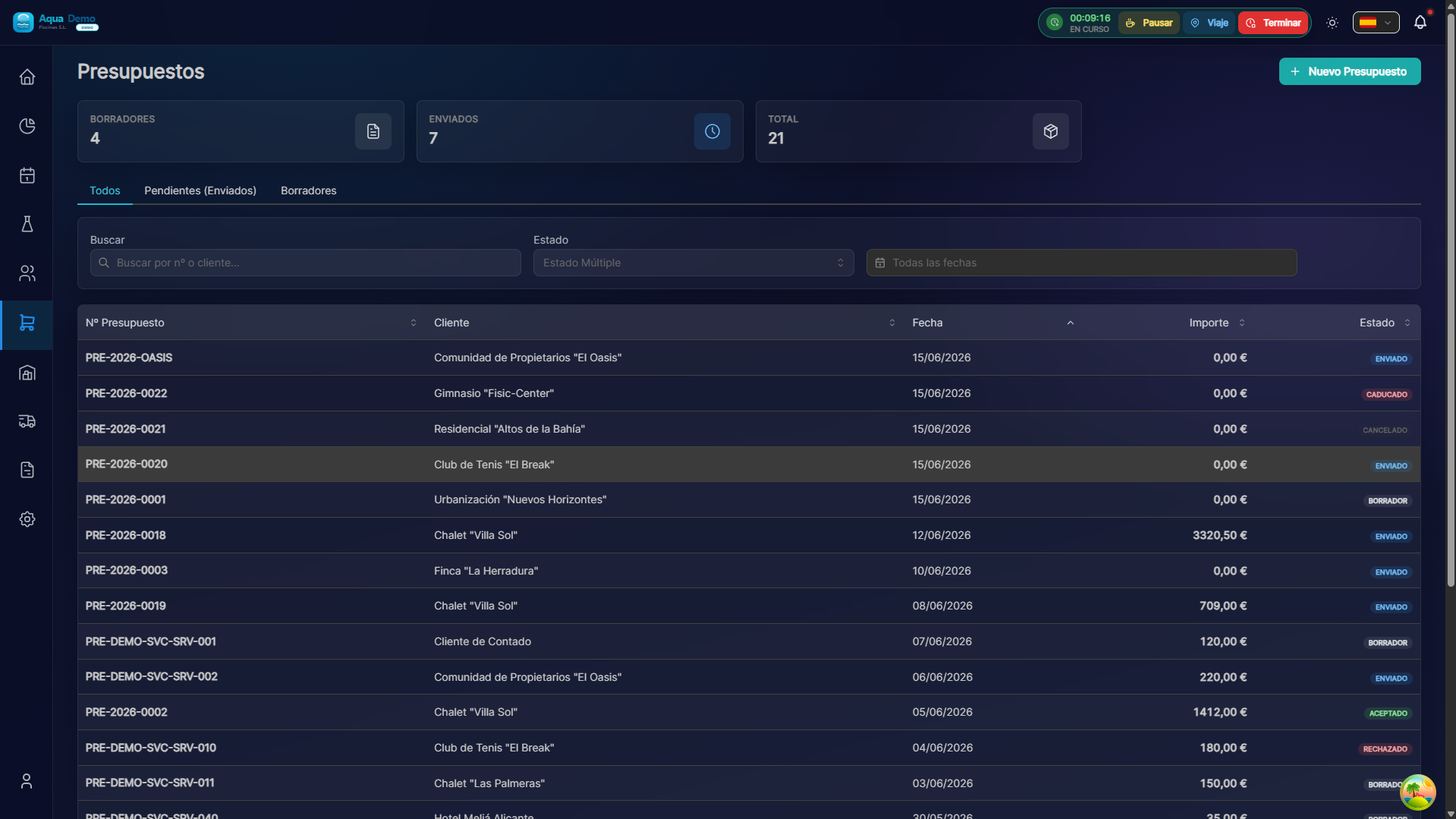
Captura con datos demo AquaDemo.
📊 Estados de un presupuesto
| Estado | Significado | Color |
|---|---|---|
🟡 Borrador (PENDING) | Lo estás creando, cliente no lo ve | Gris |
🟠 Enviado (SENT) | Visible en portal; cliente puede firmar | Azul |
🟢 Aceptado (ACCEPTED) | Cliente firmó (portal o manual) | Verde |
🔴 Rechazado (REJECTED) | Cliente rechazó en portal | Rojo |
⚪ Caducado (EXPIRED) | Pasó la fecha de validez | Naranja |
📧 PASO 2: Enviar al cliente
Desde el presupuesto:
- Revisa que todo esté correcto
- Pulsa "Enviar por Email"
- El sistema genera PDF automáticamente
- Cliente recibe email con:
- Asunto: "Presupuesto mantenimiento piscina - PoolControl"
- Cuerpo: Texto profesional con tus datos
- Adjunto: PDF del presupuesto
El email que recibe el cliente:
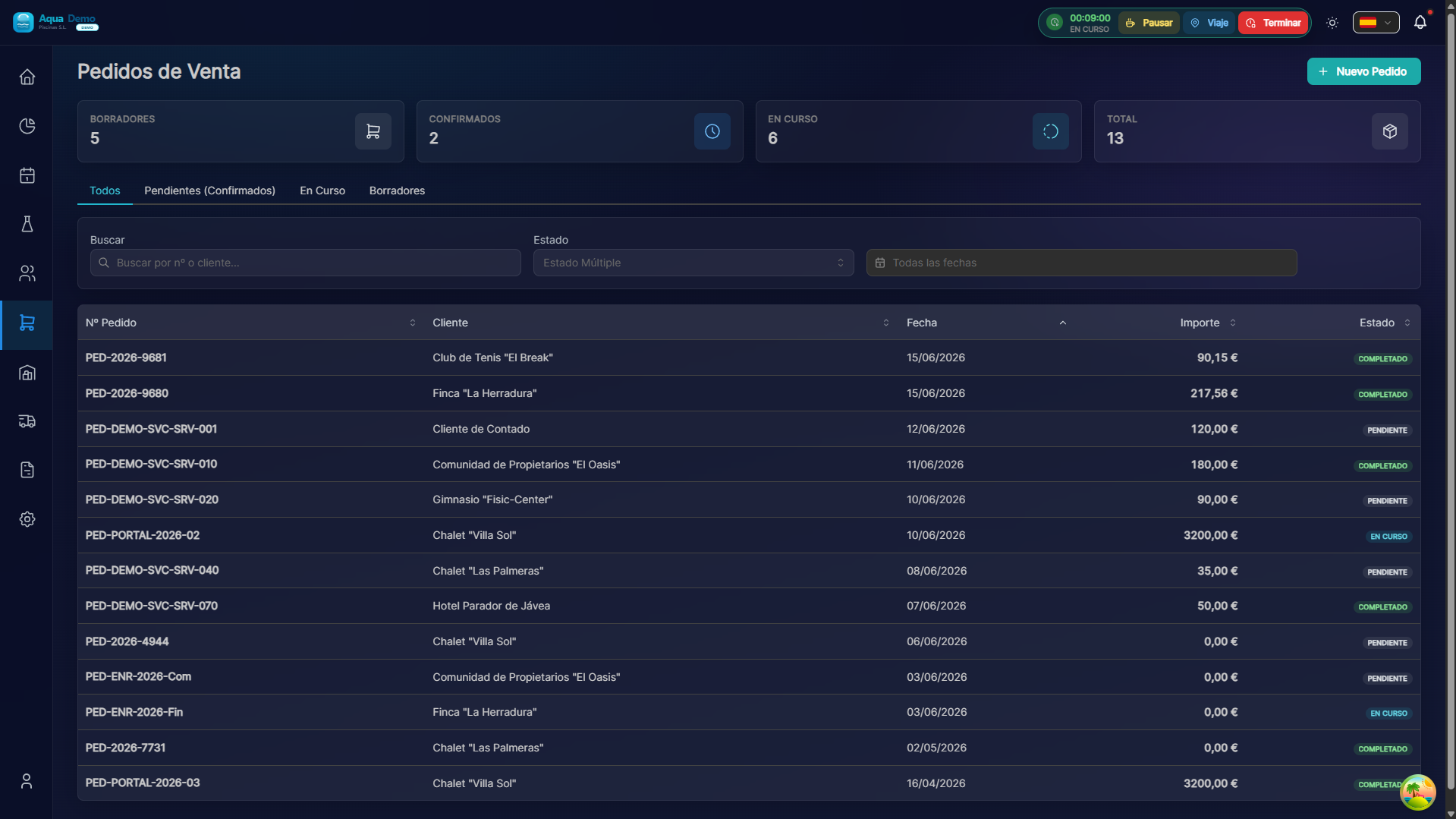
Captura con datos demo AquaDemo.Captura con usuario demo manager (datos AquaDemo).
🌐 Aceptación desde el Portal Cliente (2.0)
Si el cliente tiene portal activo y envías el presupuesto a estado Enviado:
- El cliente ve el documento en
/portal/quotes, descarga PDF y puede firmar. - Al aceptar:
- Se guarda
clientSignatureUrly fecha de firma - ADMIN y MANAGER reciben notificación en la campanita (
QUOTE_ACCEPTED) - Si está activo Crear pedido al aceptar, se genera el pedido automáticamente
- Se guarda
- Al rechazar: notificación
QUOTE_REJECTEDa los mismos roles.
En la ficha del presupuesto (ERP) verás:
- Badge Aceptado vía Portal Cliente
- Vista previa de la firma
- Enlace al pedido generado (evita duplicar "Generar pedido")
| Tipo presupuesto | Tras aceptar + auto-pedido |
|---|---|
| PROJECT | Pedido PENDING → Muelle de Carga (planificación) |
| PRODUCT_SALE | Pedido para logística/almacén |
| CONTRACT | Pedido + actualización cuota mensual del cliente |
Configuración: Empresa → Portal Cliente. Más detalle: Presupuestos en el portal.
💡 Consejos para vender más
Consejo 1: Incluye opciones
No uno, sino tres presupuestos:
- Básico: Solo lo necesario
- Estándar: Lo recomendado
- Premium: Con extras
Consejo 2: Validez corta
30 días crea urgencia. "Sin compromiso, válido solo este mes."
Consejo 3: Seguimiento
Si pasan 3 días y no responden, llámales. Muchas ventas se pierden por no seguir.
Consejo 4: Fotos
Incluye fotos de la piscina del cliente en el presupuesto (se ven profesional).
❓ Preguntas frecuentes
"¿Puedo duplicar un presupuesto?"
Sí, "Clonar" te ahorra tiempo si es similar a otro.
"¿El cliente puede aprobar online?"
Sí, con portal activo y opción Aceptar presupuestos habilitada. Firma en pantalla y acepta; tú recibes notificación al instante.
"¿Qué pasa si cambio precios después de aprobar?"
No deberías. Una aprobado, crea pedido/factura con esos precios.
"¿Se pueden hacer presupuestos en la app del técnico?"
Sí, desde el móvil pueden crear presupuestos en la piscina.
✅ Checklist del presupuesto perfecto
- [ ] Cliente correcto seleccionado
- [ ] Piscina correcta (si aplica)
- [ ] Todos los servicios detallados
- [ ] Precios claros (con/sin IVA indicado)
- [ ] Condiciones de pago especificadas
- [ ] Fecha validez incluida
- [ ] Datos de contacto de tu empresa
- [ ] Revisado antes de enviar
📝 Un buen presupuesto = Más ventas
Tómate tu tiempo, sé claro y profesional.