

📝 Budget
Tempo stimato: 8 minuti
Livello: 🟢 Facile
Offerte per i clienti prima della vendita
🎯 Cos'è un budget?
Un preventivo (o preventivo/offerta) è un documento che fornisci al cliente con: -Che prodotti/servizi offrite?
- A quale prezzo
- Per quanto tempo è valido?
Esempio:
Cliente: "Quanto mi costa mantenere la mia piscina per un anno?"
Tu: crea un budget con 52 visite + prodotti = 2.400 €/anno
Il cliente lo riceve via e-mail, lo approva e diventa un contratto.
📝 PASSO 1: crea il budget
Come:
- Vai a Vendite → Preventivi
- Premi "Nuova citazione"
- Seleziona il cliente
- Aggiungi prodotti/servizi
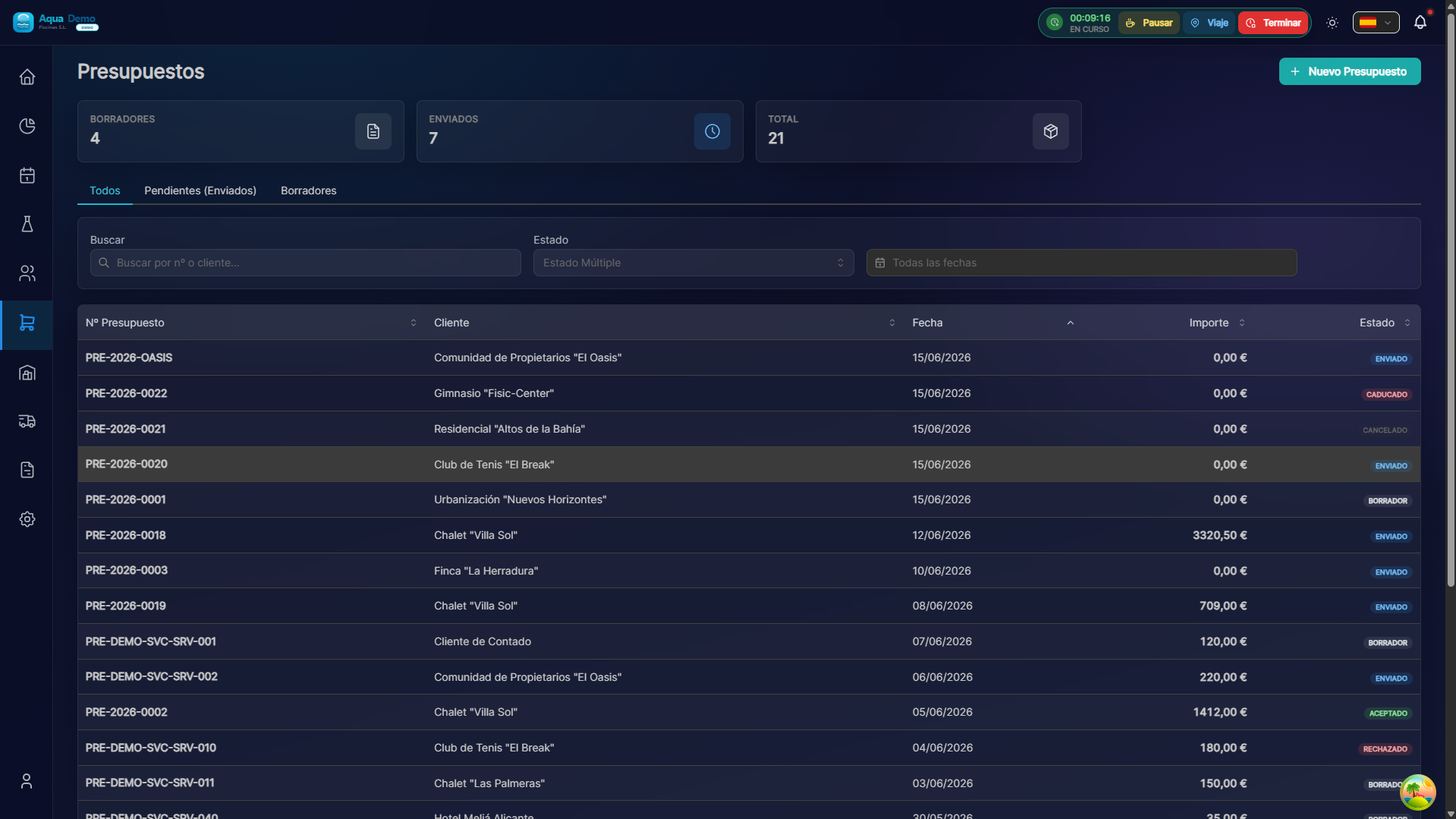
Captura con datos demo AquaDemo.Cattura con dati demo AquaDemo.
📊Stati del budget
| Stato | Significato | Colore |
|---|---|---|
🟡 Bozza (PENDING) | Lo stai creando, il client non lo vede | Grigio |
🟠 Inviato (SENT) | Visibile nel portale; il cliente può firmare | Blu |
🟢 Accettato (ACCEPTED) | Cliente firmato (portale o manuale) | Verde |
🔴 Rifiutato (REJECTED) | Cliente rifiutato sul portale | Rosso |
⚪ Scaduto (EXPIRED) | Data di validità superata | Arancione |
📧 FASE 2: Invia al cliente
Dal bilancio:
- Controlla che tutto sia corretto
- Premi "Invia tramite email"
- Il sistema genera automaticamente il PDF
- Il cliente riceve un'e-mail con:
- Oggetto: "Bilancio per la manutenzione della piscina - PoolControl"
- Corpo: testo professionale con i tuoi dati
- In allegato: PDF del bilancio
L'e-mail che il cliente riceve:
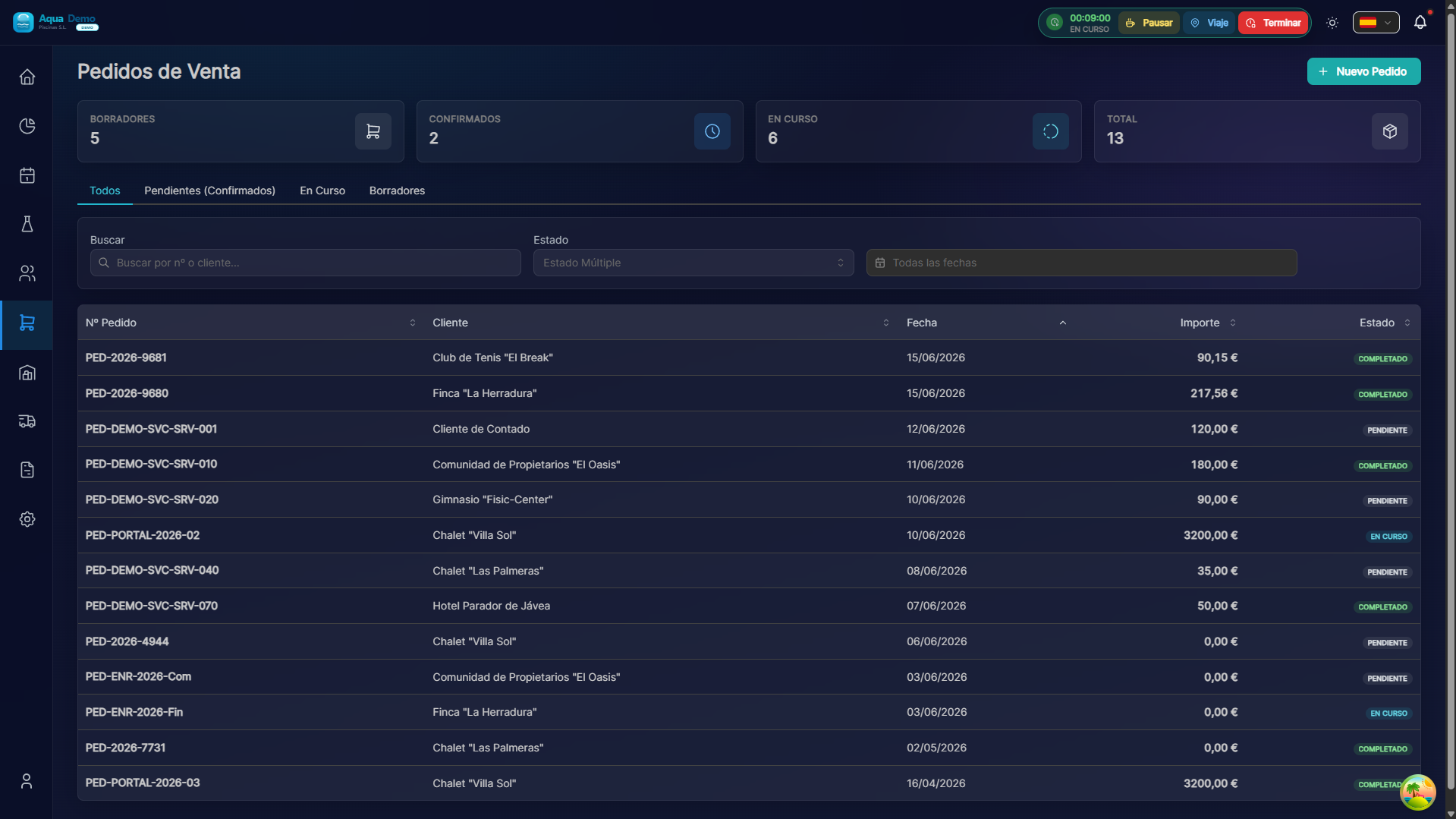
Captura con datos demo AquaDemo.Cattura con dati demo AquaDemo.Cattura con l'utente del gestore demo (dati AquaDemo).
🌐 Accettazione dal Portale Clienti (2.0)
Se il cliente ha un portale attivo e invii il preventivo allo stato Inviato:
- Il cliente visualizza il documento in
/portal/quotes, scarica il PDF e può firmare. - Accettando: -
clientSignatureUrle la data della firma vengono salvate- ADMIN e MANAGER ricevono la notifica tramite campanello (
QUOTE_ACCEPTED) - Se è attivo Crea ordine all'accettazione, l'ordine viene generato automaticamente
- ADMIN e MANAGER ricevono la notifica tramite campanello (
- In caso di rifiuto:
QUOTE_REJECTEDnotifica agli stessi ruoli.
Nel foglio di bilancio (ERP) vedrai:
- Badge Accettato tramite Portale Clienti
- Anteprima della firma
- Link all'ordine generato (evita di duplicare "Genera ordine")
| Tipo di bilancio | Dopo aver accettato + ordine automatico |
|---|---|
| PROGETTO | OrdinePENDING→ Banca di carico (pianificazione) |
| PRODUCT_SALE | Ordine per logistica/magazzino |
| CONTRATTO | Ordine + aggiornamento tariffa cliente mensile |
Configurazione: Azienda → Portale Clienti. Maggiori dettagli: Preventivi sul portale.
💡 Consigli per vendere di più
Suggerimento 1: includi le opzioni
Non uno, ma tre budget:
- Base: solo ciò che è necessario
- Standard: consigliato
- Premium: con extra
Suggerimento 2: validità breve
30 giorni creano urgenza. "Senza impegno, valido solo questo mese."
Suggerimento 3: follow-up
Se passano 3 giorni e non rispondono, chiamali. Molte vendite vengono perse se non si segue la procedura.
Suggerimento 4: foto
Includi nel preventivo le foto della piscina del cliente (sembrano professionali).
❓ Domande frequenti
"Posso duplicare una citazione?"
Sì, "Clone" ti fa risparmiare tempo se è simile a un altro.
"Il cliente può approvare online?"
Sì, con portale attivo e opzione Accetta preventivi abilitata. Accedi sullo schermo e accetta; ricevi la notifica immediatamente.
"Cosa succede se cambio i prezzi dopo l'approvazione?"
Non dovresti. Una volta approvato, crea un ordine/fattura con tali prezzi.
"Si possono fare preventivi nell'app del tecnico?"
Sì, dal tuo cellulare puoi creare budget in piscina.
✅ Lista di controllo del budget perfetto
- [ ] Client corretto selezionato
- [ ] Pool corretto (se applicabile)
- [ ] Tutti i servizi dettagliati
- [ ] Prezzi chiari (con/senza IVA indicata)
- [ ] Termini di pagamento specificati
- [ ] Data di validità inclusa
- [ ] Informazioni di contatto per la vostra azienda
- [ ] Recensito prima della spedizione
📝 Un buon budget = Più vendite
Prenditi il tuo tempo, sii chiaro e professionale.