

::: informazioni Accesso Il mio percorso → avvia la visita o instrada /app/pool-control/visits/{visitId}. Quattro schede nel codice: Misure, Attività, Consumi, Finitura. :::
📋 Parte operativa (procedura guidata in 4 passaggi)
Tempo stimato: 10 minuti
Livello: 🟢 Facile
La cosa più importante: registrare il lavoro svolto
🎯 Cos'è il rapporto di lavoro?
Il rapporto di lavoro è il documento da compilare ogni volta che si pulisce una piscina. Include:
- 📊 Misurazioni dell'acqua (pH, cloro...)
- ✅ Mansioni svolte (pulitore piscina, skimmer...)
- 📦 Prodotti esauriti
- 📝 Osservazioni e foto
A cosa serve:
- Il capo sa cosa hai fatto
- Il cliente vede che te ne sei andato
- L'importo corrispondente viene fatturato
📱 Come arrivare alla parte
- Sei in Il mio percorso (icona 🗺️)
- Premere "Avvia" durante la visita corrente
- La Parte si apre automaticamente (icona 📋)
Oppure dal menu in basso: 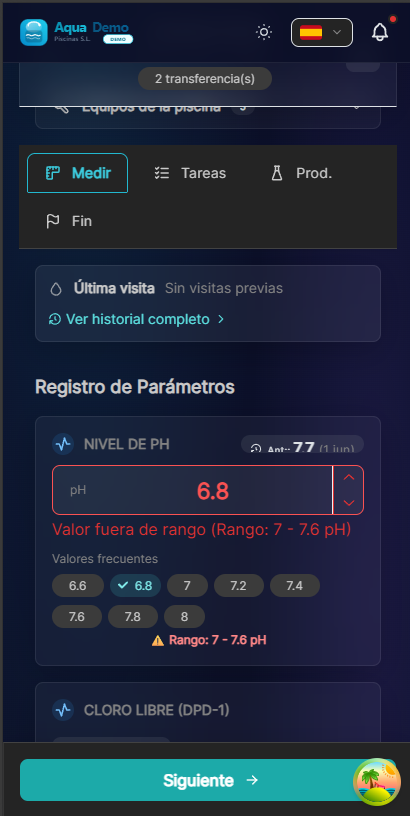
Captura con datos demo AquaDemo.Cattura con dati demo AquaDemo.
PASSO 1: Misura i parametri 📊
Cosa fare?
Rileva i valori dell'acqua con i tuoi misuratori.
Campi da compilare:
| Parametro | Cosa misurare | Valore tipico | Esempio |
|---|---|---|---|
| pH | Acidità dell'acqua | 7.2 - 7.6 | "7.4" |
| Cloro libero | Disinfettante | 0,5 - 1,5 ppm | "1.0" |
| Temperatura | Gradi d'acqua | Secondo la stagione | "24°C" |
Come compilare:
- Bagnare il pHmetro in acqua
- Attendi che si stabilizzi
- Leggi il valore (es: 7,4)
- Scrivi nell'app: 7.4
- Ripetere con il cloro
Valori precedenti:
L'app mostra i valori della visita precedente:
pH: [7.4] ← Anterior: 7.2Questo ti aiuta a vedere se molto è cambiato.
⚠️ Se qualcosa non va:
Se il pH è troppo alto o troppo basso, l'app può avvisarti:
⚠️ pH: 8.2 (ALTO) - Recomendado: 7.2-7.6Nota nelle osservazioni se hai dovuto modificarlo.
Avviso di dosaggio e stock (se applicabile)
Se nella tua azienda è abilitato il calcolatore chimico:
- Quando tocchi Avanti da Misurazioni, i suggerimenti sul dosaggio vengono calcolati dalle tue letture.
- Se il tuo furgone non ha scorte sufficienti per il prodotto richiesto, un avviso elenca i riferimenti e le quantità mancanti.
- Puoi richiedere il rifornimento dal magazzino (richiesta di trasferimento + notifica al magazzino/responsabile) o continuare se hai il materiale anche quando il sistema mostra zero (l'ufficio riceve un avviso per rivedere l'inventario).
Nel passaggio Attività, ciascun prodotto di dosaggio mostra In furgone o Esaurito confrontando la dose richiesta con lo stock registrato del furgone.
PASSO 2: Attività completate ✅
Ordine operativo (importante)
La schermata segue il flusso di lavoro reale in loco:
- In alto: routine di pulizia (skimmer → cestello della pompa → aspirazione → spazzolatura → controllo dell'attrezzatura)
- In basso: dosaggio dei prodotti chimici (solo se la calcolatrice è attiva e il passaggio 1 presenta letture)
::: suggerimento Applicare prodotti chimici dopo la pulizia Un banner ricorda di dosare dopo la pulizia meccanica in modo che il prodotto agisca sull'acqua filtrata. :::
Routine di pulizia
Segna cosa hai fatto:
☑️ Skimmer (clean overflow channels)
☑️ Pump basket
☑️ Vacuum (floor)
☐ Brush walls (if needed)
☑️ Check filter pump- ☑️ Selezionato → Fatto
- ☐ Vuoto → Non fatto
- Alcune attività sono richieste (*)
Dosaggio chimico (se applicabile)
Sotto la routine puoi vedere il piano di dosaggio numerato:
| Elemento | Significato |
|---|---|
| Applicato | Prodotto utilizzato in questa visita → va al passaggio 3 |
| In furgone / Non disponibile | Dose vs stock del tuo furgone |
| % eseguibile oggi | Il limite per visita può lasciare una parte in sospeso |
| Piano storico | Suggerimento se la visita precedente aveva dosi in sospeso |
Suggerimenti automatici: controlavaggio quando l'acqua è torbida con fiocchi in piano; non floccare lo stesso giorno del controlavaggio.
I prodotti provengono da Impostazioni → Chimica.
Tempo impiegato:
Alcune app ti chiedono di stimare il tempo per attività. Sii realistico:
- Pulitore della piscina: 10 min
- Superficie: 5 minuti
- ecc.
FASE 3: Consumo del prodotto 📦
Cosa fare?
Annota quali prodotti chimici hai utilizzato.
Campi:
| Prodotto | Quantità utilizzata | Unità |
|---|---|---|
| Cloro | 0,5 | kg |
| pH- (minore) | 0,2 | litri |
| Alghicida | 0,1 | litri |
Come compilare:
- Premi "Aggiungi prodotto"
- Selezionare il prodotto dall'elenco
- Inserisci l'importo che hai speso
- Facoltativo: selezionare il lotto (se è presente il controllo batch)
Esempio:
Producto: Cloro granulado
Cantidad: 0.5 kg
Lote: CL-2024-015 (opcional)
⚠️ Importante in base al metodo di pagamento:
| Modalità cliente | Cosa succede con i prodotti |
|---|---|
| Tutto compreso | Vengono registrati per fini statistici, non vengono fatturati |
| Tariffa + Consumo | Vengono registrati E fatturati al cliente |
| Solo servizio | Non dovresti usare i tuoi prodotti (usa quelli del cliente) |
::: consiglio 💡 Sii onesto Annota davvero ciò che spendi. Serve per:
- Calcola se guadagni soldi
- Sapere quando ricostituire le scorte
- Fatturare correttamente :::
STEP 4: Osservazioni e Foto 📝📸
Cosa fare?
Aggiungi ulteriori informazioni sulla visita.
Osservazioni (testo):
Scrivi qualcosa di rilevante:
- "L'acqua era molto torbida, ho dovuto aggiungere doppio cloro"
- "Il cliente ci ha chiesto di venire più tardi la prossima volta"
- "L'impianto di trattamento delle acque reflue fa un rumore strano, controllare"
- "Tutto corretto"
Foto:
Quando scattare foto:
- ✅ Prima e dopo (se era molto sporco)
- ✅ Qualsiasi problema (perdita, rottura...)
- ✅ Prova del lavoro svolto
- ✅Su richiesta del cliente
Come:
- Premi "Aggiungi foto"
- Scatta la foto con la fotocamera o selezionala dalla galleria
- Facoltativo: aggiungi una descrizione
::: avviso ⚠️Privacy Non scattare foto di persone senza permesso. Concentrati solo sulla piscina. :::
✅ Termina e invia
Ultima revisione:
Prima dell'invio verificare:
- [ ] Correggere i parametri dell'acqua
- [ ] Attività contrassegnate
- [ ] Prodotti mirati
- [ ] Osservazioni se necessarie
Firme (alla chiusura della segnalazione):
Dopo aver premuto Fine e invia, si apre la finestra modale della firma:
- Firma del tecnico: obbligatoria (certifica che hai eseguito il servizio).
- Firma del cliente: facoltativa o richiesta a seconda di Impostazioni → Azienda → Firme digitali.
Le firme vengono salvate nel rapporto e compaiono nel PDF del rapporto di lavoro.
Invia:
- Apporta la tua firma (e quella del cliente, se applicabile).
- Conferma e attendi "Inviato con successo".
- Se non c'è Internet, viene salvato e verrà inviato in seguito.### Cosa succede dopo:
- La visita è contrassegnata come Completata
- Torna a Il mio percorso
- Puoi andare alla prossima piscina
💡 Consigli pratici
Suggerimento 1: salvataggio automatico
L'app salva automaticamente ogni 30 secondi. Se chiude non perdi tutto.
Suggerimento 2: completare in piscina
Compila il modulo QUI, non aspettare di arrivare in macchina o a casa. Dimentichi i dati.
Suggerimento 3: foto in buona luce
Se scatti foto, fallo alla luce naturale in modo che possa essere visto bene.
Suggerimento 4: sii breve nelle osservazioni
Non scrivere romanzi. L'essenziale: "Tutto ok" oppure "Problema con X, avvisare il cliente".
❓ Domande frequenti
"Cosa succede se dimentico di misurare il pH?"
Puoi inserire "Non misurato" o misurarlo di nuovo. Non inventare valori.
"Posso modificare un report già inviato?"
Dipende dalla configurazione. Normalmente no, informa il capo se c'è un errore.
"Cosa succede se non metto i prodotti?"
Rimane non registrato. Quindi non saprai quanto hai speso né ti verrà fatturato correttamente.
"Il cliente vede questa parte?"
Dipende. Alcuni clienti hanno un portale e lo vedono. In caso contrario, lo vede solo il capo.
✅ Lista di controllo del rapporto
- [ ] Ho misurato correttamente il pH e il cloro
- [ ] Ho segnato tutte le attività che ho svolto
- [ ] Ho annotato i prodotti che ho speso
- [ ] Inserisco commenti se c'era qualcosa di importante
- [ ] Ho scattato foto se necessario
- [ ] Premere "Fine e invia"
- [ ] Ho aspettato la conferma della spedizione
📋La relazione è la prova del lavoro svolto
Senza parte, non c'è traccia. Con una parte, tutto è documentato.
[Modalità offline](./modalità offline)