

::: informazioni Accesso Nell'Agenda (/planner): attiva la modalità di selezione nella barra di controllo → contrassegna le visite → Riprogramma (modale massiva). Utile per la pioggia o le vacanze. :::
🌧️ Operazioni batch (modalità pioggia)
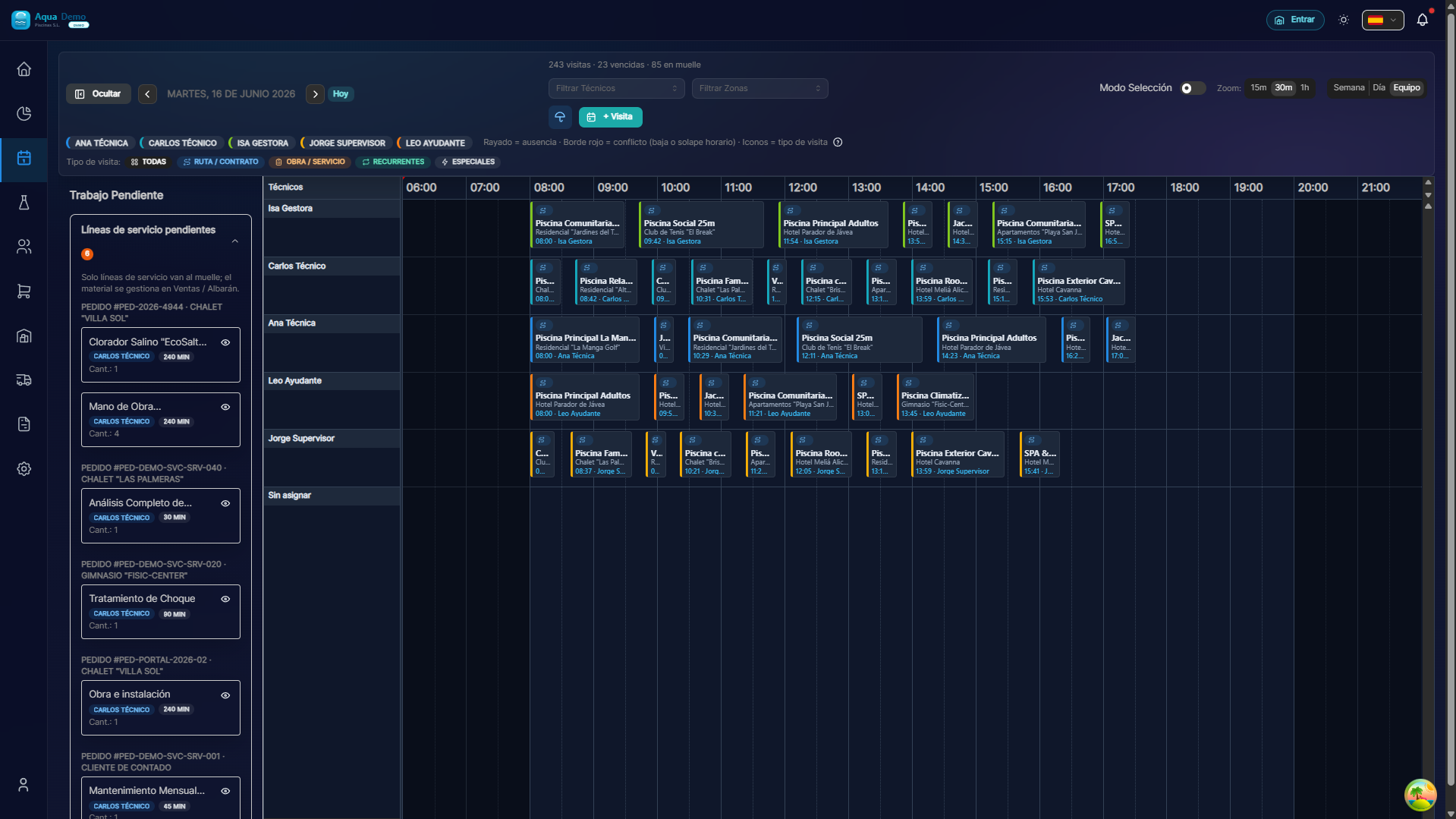
Captura con datos demo AquaDemo.Cattura con dati demo AquaDemo.
Tempo stimato: 6 minuti
Livello: 🟢 Facile
Ti salverà nei giorni di pioggia
🎯 Cos'è la modalità pioggia?
Immagina:
Lunedì mattina. Piove a dirotto. Non posso lavorare. Hai 25 visite programmate per oggi. Li cancelli uno per uno? Ci vorrebbero 30 minuti!
Soluzione: Modalità pioggia (operazioni batch).
Seleziona tutte le visite di oggi e improvvisamente le riprogramma per domani.
30 visite riprogrammate in 3 clic.
📝 PASSO 1: Seleziona le visite
Entra nella modalità di selezione
- Vai a Calendario
- In alto a destra, premi il pulsante "Modalità di selezione" o l'icona ☑️
Seleziona le visite
Opzione A: uno per uno
- Clicca su ciascuna visita che desideri selezionare
Opzione B: Tutto in un giorno
- Cliccare sul nome del giorno ("Lunedì 15")
- Vengono selezionati tutti quelli di quel giorno
Opzione C: tutto un tecnico
- Utilizza i filtri per vedere solo quel tecnico
- Seleziona tutto
Vedrai: Le visite selezionate sono contrassegnate da un segno di spunta ☑️
📝 PASSO 2: Scegli l'azione
Una volta selezionato, sopra viene visualizzata una barra di azione:
Premi "Azioni" e scegli:
| Azione | Cosa fa | Quando usarlo |
|---|---|---|
| Riprogrammazione | Modifica data di tutti | Pioggia, vacanza, sciopero... |
| Assegna tecnico | Cambia il tecnico di tutti | Un tecnico si ammala |
| Annulla | Segna come annullato | Il client chiude temporaneamente |
| Completo | Segna come fatto (cura) | Solo se fossero realmente realizzati |
📝 PASSO 3: Conferma
Se hai scelto "Riprogramma":
- Seleziona la nuova data
- Facoltativo: modificare l'ora
- Premi "Applica"
- Conferma (perché influisce su molte visite)
Risultato: tutte le visite selezionate vengono spostate alla nuova data.
📊 Esempi reali
Esempio 1: Pioggia
Situazione: Lunedì piove. Non posso lavorare.
Processo:
- Filtra → Visualizza solo le visite di oggi (lunedì)
- Seleziona → Tutti i lunedì
- Azioni → Riprogramma
- Nuova data → Martedì
- Candidati
Risultato: 20 visite riprogrammate dal lunedì al martedì in 10 secondi.
Esempio 2: Tecnico malato
Situazione: Juan si è ammalato. Le sue 15 visite di questa settimana necessitano di un altro tecnico.
Processo:
- Filtra → Vedi solo le visite di Juan
- Seleziona → Tutto
- Azioni → Assegna tecnico
- Nuovo allenatore → Pedro
- Candidati
Risultato: tutte le visite di Juan vanno a Pedro.
Esempio 3: il cliente chiude ad agosto
Situazione: L'Hotel La Palmera chiude ad agosto. Sono previste 12 visite.
Processo:
- Filtra → Vedi solo Hotel La Palmera
- Seleziona → Tutto agosto
- Azioni → Annulla
- Motivo: "Il cliente chiude le ferie"
- Candidati
Risultato: 12 visite annullate.
💡 Consigli
Suggerimento 1: controlla prima di candidarti
Le azioni di massa influenzano molte visite. Verifica di aver selezionato solo quelli che desideri.
Suggerimento 2: informa i clienti
Il programma non invia avvisi di riprogrammazione automatici. È necessario avvisare i clienti interessati.
Suggerimento 3: i tecnici vedono le modifiche
Se riprogramma, il tecnico lo vedrà nella sua app (se la apre di nuovo).
Suggerimento 4: non puoi annullare
Una volta applicata l'azione collettiva, non è più disponibile "Ctrl+Z". Dovresti riprogrammare manualmente se commetti un errore.
❓ Domande frequenti
"Posso riprogrammare in giorni diversi?"
No, l'azione massiccia mette TUTTI i selezionati nello STESSO giorno. Se vuoi giorni diversi, fallo in gruppi.
"Il tecnico riceve la notifica?"
Non automaticamente. Devi aprire l'app e vedrai le modifiche.
"Posso selezionare visite di settimane diverse?"
Sì, ma fai attenzione. Assicurati che sia quello che vuoi.
"Cosa succede se ci sono già visitatori nel giorno di destinazione?"
Vengono aggiunti. Potrebbero esserci conflitti se il tecnico ne ha molti. Successivamente controlla il calendario.
✅ Lista di controllo della modalità pioggia
- [ ] Ho filtrato per vedere solo le visite interessate
- [ ] Ho selezionato tutti quelli che devo modificare
- [ ] Ho scelto l'azione corretta (riprogrammare/annullare/assegnare)
- [ ] Ho esaminato i dettagli prima di candidarmi
- [ ] Ho informato i clienti interessati (se necessario)
- [ ] Successivamente ho controllato il calendario per verificare
🌧️ La modalità Pioggia ti salva nelle giornate brutte
3 click e tutto è riprogrammato.