

::: informazioni Accesso Non è un menu separato: è il pannello laterale in sospeso all'interno di Agenda (/planner) — visite in ritardo, orfani e progetti. Trascina sul calendario per assegnare. :::
📦 Zona di carico
Tempo stimato: 5 minuti
Livello: 🟢 Facile
La tua casella di posta in arrivo
🎯 Cos'è la banchina di carico?
La zona di carico è il luogo in cui si recano i visitatori che:
- ❌Non hanno ancora un tecnico assegnato
- ⏳ Sono in attesa di progettazione
- 📋 Sono nuove e devi decidere tu quando farle
Analogia: È come la tua casella di posta elettronica, ma per lavoro.
🏗️Come arrivare al molo
- Vai a Pianificazione
- Cerca "Banca di carico" o "Non assegnato"
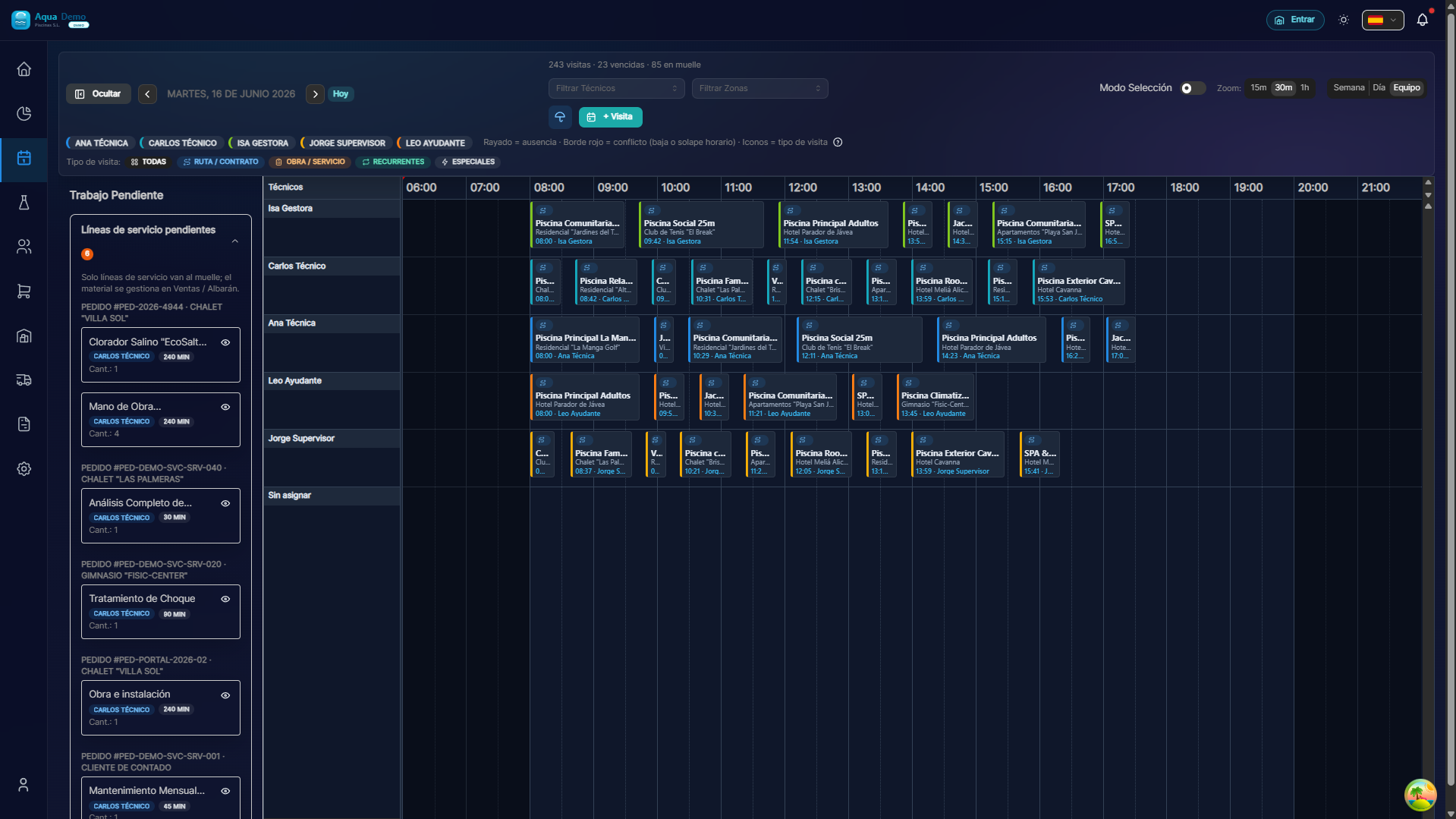
Captura con datos demo AquaDemo.Cattura con dati demo AquaDemo.Cattura con l'utente del gestore demo (dati AquaDemo).
📋 Da dove provengono le visite al porto
| Origine | Perché venire qui |
|---|---|
| Debito operativo | Visita IN ATTESA la cui data è già trascorsa (non completata) |
| Creato senza tecnico | Hai creato la visita ma non hai scelto chi la effettua |
| Trasferimento rifiutato | Il tecnico suggerito non può, dobbiamo trovarne un altro |
| Percorso principale incompleto | La visita è stata generata ma il tecnico non c'è più |
| Nuovo incidente | Guasto segnalato dal cliente, la visita deve essere pianificata |
| Preventivo PROGETTO accettato | Cliente registrato nel portale → ordinePENDINGtipo PROGETTO (se è attivo Crea ordine all'accettazione) |
| Manuale | Tu o un tuo compagno di classe mettetelo qui per decidere poi |
📝 Azioni disponibili
📅 Programma
Che cosa fa: Apre il calendario per assegnare data e tecnico.
Debito operativo: Le visite scadute vengono riprogrammate solo trascinandole dal dock al calendario (oggi o futuro). Il calendario dei giorni scorsi è solo consultabile.
Processo:
- Premi "Programma"
- Seleziona giorno e ora
- Seleziona il tecnico
- Salva
- La visita scompare dal dock e appare nel calendario
🗑️Scarta
Cosa fa: Elimina la visita al molo.
Quando usarlo:
- Cliente annullato
- Errore, non era necessario
- È raddoppiato
::: attenzione ⚠️ Fai attenzione L'eliminazione non elimina la visita se esiste già. Basta rimuoverlo dal dock. :::
✏️ Modifica
Che cosa fa: Modifica i dettagli della visita.
💡 Usi pratici
Utilizzo 1: Posta in arrivo
Tutto il nuovo lavoro passa prima da qui. Sei tu a decidere quando e chi lo fa.
Utilizzo 2: prenotazione del lavoro
Ci sono delle piscine da fare ma ancora non sai quando. Li lasci qui "in attesa".
Utilizzo 3: Gestione delle emergenze
Un cliente chiama per un problema. Crei una visita al molo e la pianifichi quando puoi.
📊 Filtri dock
Puoi filtrare per:
- Data di creazione: Prima la più recente
- Priorità: Urgente
- Zona: Solo piscine in una determinata area
- Tipo: Incidenti, pulizie normali...
❓ Domande frequenti
"Quanto tempo può restare un visitatore al molo?"
Finché vuoi. Ma controlla regolarmente per non dimenticarlo.
"I tecnici vedono la banchina?"
No. Solo gli amministratori/gestori vedono la zona di carico.
"Posso programmarne diversi contemporaneamente?"
No, devi farlo uno per uno per garantire una buona pianificazione.
"Cosa succede se non pianifico mai una visita al molo?"
Resta lì. Non succede nulla di brutto, ma il lavoro non è finito.
✅ Lista di controllo del porto
Controlla il molo:
- [ ] Almeno una volta alla settimana
- [ ] Quando arriva un nuovo lavoro
- [ ] Quando un tecnico si ammala (puoi farne qualcuno qui)
Per ogni visita al molo, decidi:
- [ ] È in programma questa settimana?
- [ ] È per dopo?
- [ ] Viene scartato (cliente annullato)?
📦 Il dock è la tua casella di posta
Rivedilo regolarmente in modo che nulla venga lasciato incompiuto.