

💳 Registrazione del pagamento
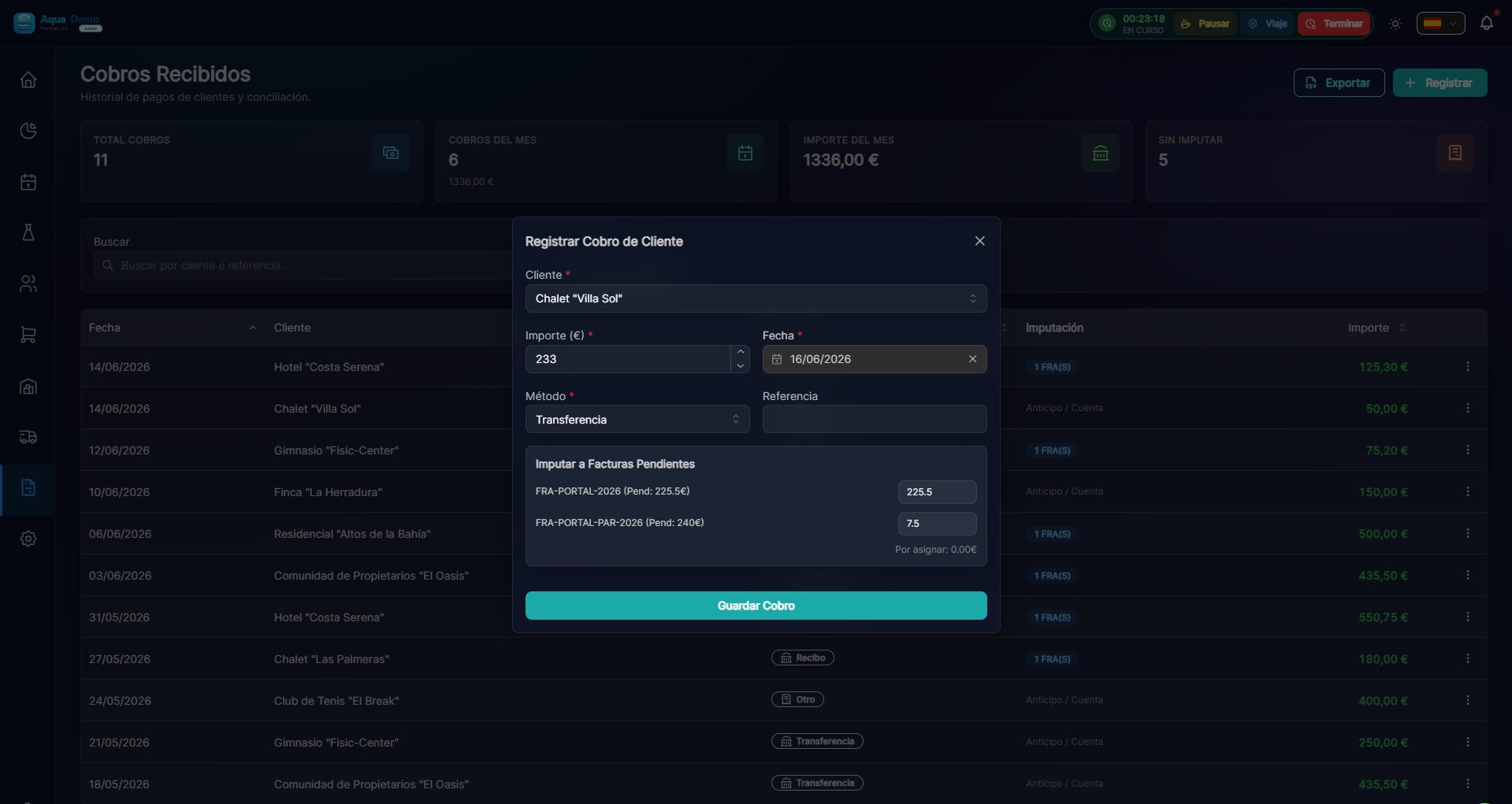
Captura con datos demo AquaDemo.Cattura con dati demo AquaDemo. ##TL;DR Sistema per registrare gli incassi manuali delle fatture, sia a pagamento completo, parziale o con più modalità di pagamento. Mantiene aggiornato automaticamente il portfolio degli effetti.
##A cosa serve?
Quando un cliente ti paga, devi registrare il pagamento su:
- ✅ Contrassegnare la fattura come "pagata" o "parzialmente pagata"
- ✅ Tieni traccia del portafoglio effetti (cosa ti devono)
- ✅Riconciliati con la tua banca a fine mese
- ✅ Genera report finanziari accurati
🟢 Registrazione rapida del pagamento
Passaggio 1: accedi al portfolio degli effetti
- Vai a Fatturazione → Portafoglio fatture
- Vedrai tutte le fatture in attesa di incasso
- Cerca la fattura che ti è stata pagata
Passaggio 2: registra il pagamento
- Fai clic sul pulsante 💰 Registra pagamento sulla fattura
- Si apre il modulo di pagamento:
| Campo | Cosa indossare | Esempio |
|---|---|---|
| Importo | Quanto ti hanno pagato | 500,00 |
| Data | Quando hai ricevuto i soldi | 15/01/2025 |
| Metodo | Come ti hanno pagato | Trasferimento |
| Riferimento | Numero del bonifico, ricevuta... | ES123456789 |
| Conto bancario | Dove sono finiti i soldi? Conto principale |
Passaggio 3: salva
- Fai clic su 💾Salva pagamento
- Il sistema aggiorna automaticamente:
- Stato della fattura (Pagato/Resto in sospeso)
- Saldo del portafoglio
- Cruscotto finanziario
💡 EJEMPLO VISUAL:

Factura #2025-001: 500,00 €
├─ Estado: Pendiente
└─ Vencimiento: 31/01/2025

↓ Registras pago de 500,00 €

Factura #2025-001: 500,00 €
├─ Estado: ✅ PAGADA
├─ Fecha pago: 15/01/2025
└─ Método: Transferencia
🟡 Collezioni parziali
A volte il cliente paga in più rate o solo in parte:
Esempio pratico
- Fattura: € 1.200
- Pagamento 1: €400 (acconto)
- Pagamento 2: €400 (mese successivo)
- Pagamento 3: €400 (finale)
Come farlo:
- Registra il primo pagamento di 400€
- La fattura rimane "Pagata parzialmente"
- Quando arrivano i pagamenti successivi, ripeti la procedura
- Al raggiungimento di 1.200 €, viene automaticamente contrassegnato come pagato
📊 RESUMEN DEL COBRO PARCIAL

Factura: 1.200,00 €
├─ Pago 1: 400,00 € (15/01) → Transferencia
├─ Pago 2: 400,00 € (15/02) → Transferencia
└─ Pago 3: 400,00 € (15/03) → Transferencia

Total cobrado: 1.200,00 € ✅
Pendiente: 0,00 €
🔴 Pagamenti con molteplici metodi
Il cliente paga parte in contanti e parte con carta:
- Nella schermata di pagamento, fai clic su ➕ Aggiungi pagamento parziale
- Registra ciascuna parte separatamente:
- Pagamento 1: € 200 in contanti
- Pagamento 2: 300€ con carta
- Il sistema aggiunge tutti i pagamenti
🔄Registrazione dei pagamenti massivi
Quando ricevi una rimessa dalla banca con molti addebiti:
- Vai a Fatturazione → Portafoglio → Azioni in blocco
- Seleziona le fatture incassate (checkbox)
- Fai clic su 💰 Registra i pagamenti selezionati
- Indica la data e il metodo comune
- Il sistema contrassegna tutto come pagato
⚠️ Utilizzare solo se sono tutti dello stesso giorno e metodo
📋 Tipi di metodi di pagamento
| Metodo | Quando utilizzare | Note |
|---|---|---|
| Trasferimento | Il cliente ti fa un bonifico bancario | Annotare il numero dell'operazione |
| Domiciliazione | Addebito diretto sul conto (SEPA) | Viene registrato automaticamente dalla spedizione |
| Contanti | Ti pagano in contanti | Richiede la scatola aperta se in negozio |
| Carta | Pagamento con dataphone | Registrati automaticamente dal POS |
| Controlla | ricevuta bancaria | Annotare il numero dell'assegno |
| Compensazione | Modifica fattura per servizi | Casi particolari |
💡 Suggerimenti professionali
💡 Controlla sempre il riferimento Nei bonifici annotare il numero dell'operazione bancaria. Ti aiuterà a riconciliarti con la dichiarazione.
💡 Pagamenti anticipati Se un cliente paga prima di ricevere la fattura, crea un "acconto" e poi applicalo alla fattura quando viene generata.
💡 Avvisi di ritiro Imposta notifiche per fatture scadute. Vai su Impostazioni → Notifiche → Scadenze.
❓ Domande frequenti
Posso annullare un pagamento registrato per errore? Sì, trova la fattura, vai alla cronologia dei pagamenti e fai clic su 🗑️ Annulla. Lo stato della fattura tornerà a "In sospeso".
Cosa succede se ricevo un pagamento eccessivo? La franchigia rimane come "saldo a favore" del cliente. Può essere applicato a fatture future o restituito.
Come posso visualizzare tutti i pagamenti per un mese? Vai a Rapporti → Finanziari → Incassi per periodo. Puoi filtrare per data ed esportare in Excel.
Il cliente viene avvisato quando registro il pagamento? Facoltativamente sì. Quando salvi il pagamento, seleziona "Invia conferma" per avvisare via email.
Vedi anche
- Portafoglio degli effetti - Gestione delle scadenze
- Rimesse SEPA - Incassi automatici per banca
- Dashboard Financiero - Panoramica
Riferimento rapido ai tasti
| Azione | Scorciatoia |
|---|---|
| Nuovo pagamento | Ctrl + P |
| Cerca fattura | Ctrl + F |
| Salva | Ctrl + S |
| Annulla | Escape |