

💳 Zahlungsaufzeichnung
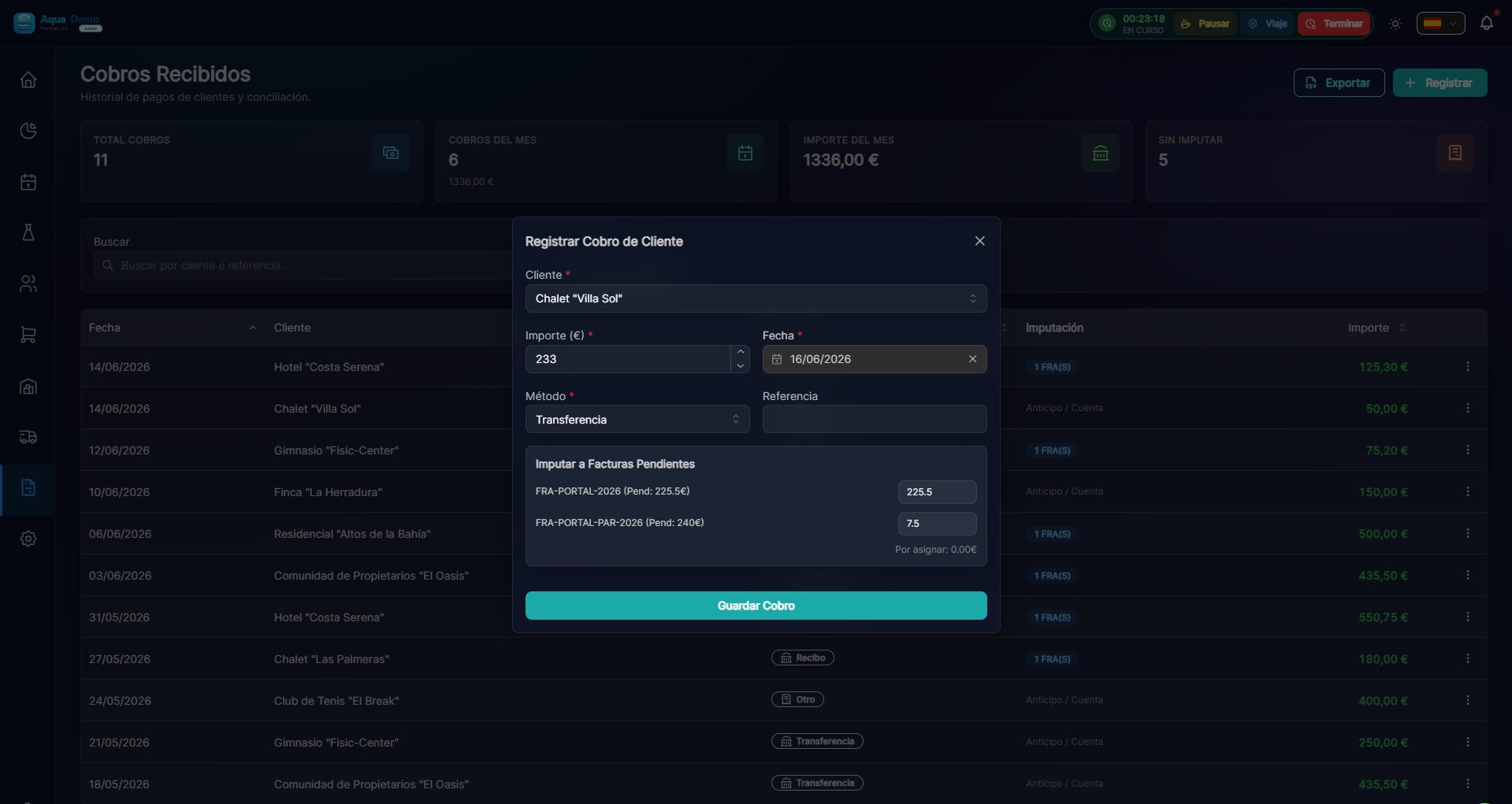
Captura con datos demo AquaDemo.Aufnahme mit AquaDemo-Demodaten.
TL;DR
System zur Erfassung manueller Rechnungseinzüge, egal ob Vollzahlung, Teilzahlung oder mit mehreren Zahlungsarten. Hält das Effektportfolio automatisch auf dem neuesten Stand.
Wofür ist es?
Wenn ein Kunde Sie bezahlt, müssen Sie diese Zahlung verbuchen an:
- ✅ Markieren Sie die Rechnung als „bezahlt“ oder „teilweise bezahlt“
- ✅ Behalten Sie den Überblick über das Effektportfolio (was sie Ihnen schulden)
- ✅ Stimmen Sie sich am Ende des Monats mit Ihrer Bank ab
- ✅ Erstellen Sie genaue Finanzberichte
🟢 Schnelle Zahlungsregistrierung
Schritt 1: Greifen Sie auf das Effektportfolio zu
- Gehen Sie zu Abrechnung → Rechnungsportfolio
- Sie sehen alle Rechnungen, deren Einzug noch aussteht
- Suchen Sie nach der Rechnung, die an Sie bezahlt wurde
Schritt 2: Zahlung registrieren
- Klicken Sie auf der Rechnung auf die Schaltfläche 💰 Zahlung registrieren
- Das Zahlungsformular öffnet sich:
| Feld | Was anziehen | Beispiel |
|---|---|---|
| Betrag | Wie viel haben sie dir bezahlt | 500,00 |
| Datum | Wann haben Sie das Geld erhalten | 15.01.2025 |
| Methode | Wie haben sie dich bezahlt | Übertragen |
| Referenz | Überweisungsnummer, Quittung... | ES123456789 |
| Bankkonto | Wo ist das Geld reingekommen? Hauptkonto |
Schritt 3: Speichern
- Klicken Sie auf 💾Zahlung speichern
- Das System aktualisiert automatisch:
- Rechnungsstatus (Bezahlt / Ausstehender Restbetrag)
- Portfoliobilanz
- Finanz-Dashboard
💡 EJEMPLO VISUAL:

Factura #2025-001: 500,00 €
├─ Estado: Pendiente
└─ Vencimiento: 31/01/2025

↓ Registras pago de 500,00 €

Factura #2025-001: 500,00 €
├─ Estado: ✅ PAGADA
├─ Fecha pago: 15/01/2025
└─ Método: Transferencia
🟡 Teilsammlungen
Manchmal zahlt der Kunde in mehreren Raten oder nur teilweise:
Praxisbeispiel
- Rechnung: 1.200 €
- Zahlung 1: 400 € (auf Rechnung)
- Zahlung 2: 400 € (nächster Monat)
- Zahlung 3: 400 € (endgültig)
So geht's:
- Registrieren Sie die erste Zahlung von 400 €
- Die Rechnung bleibt „teilweise bezahlt“
- Wenn die nächsten Zahlungen eingehen, wiederholen Sie den Vorgang
- Bei Erreichen von 1.200 € wird der Betrag automatisch als bezahlt markiert
📊 RESUMEN DEL COBRO PARCIAL

Factura: 1.200,00 €
├─ Pago 1: 400,00 € (15/01) → Transferencia
├─ Pago 2: 400,00 € (15/02) → Transferencia
└─ Pago 3: 400,00 € (15/03) → Transferencia

Total cobrado: 1.200,00 € ✅
Pendiente: 0,00 €
🔴 Zahlungen mit mehreren Methoden
Der Kunde zahlt einen Teil in bar und einen Teil mit Karte:
- Klicken Sie im Bezahlbildschirm auf ➕ Teilzahlung hinzufügen
- Registrieren Sie jeden Teil einzeln:
- Zahlung 1: 200 € in bar
- Zahlung 2: 300 € per Karte
- Das System fügt alle Zahlungen hinzu
🔄 Massenzahlungsaufzeichnung
Wenn Sie eine Überweisung von der Bank mit vielen Gebühren erhalten:
- Gehen Sie zu Abrechnung → Portfolio → Massenfreigaben
- Wählen Sie die eingezogenen Rechnungen aus (Kontrollkästchen)
- Klicken Sie auf 💰 Ausgewählte Zahlungen erfassen
- Zeigt das Datum und die übliche Methode an
- Das System markiert alle als bezahlt
⚠️ Nur verwenden, wenn alle vom selben Tag und mit der gleichen Methode stammen
📋 Arten von Zahlungsmethoden
| Methode | Wann sollte | verwendet werden? Notizen |
|---|---|---|
| Überweisung | Der Kunde macht Ihnen eine Banküberweisung | Notieren Sie sich die Vorgangsnummer |
| Domizilierung | Lastschrift vom Konto (SEPA) | Es wird automatisch aus der Sendung registriert |
| Bargeld | Sie bezahlen Sie in bar | Erfordert geöffneten Karton, wenn im Geschäft |
| Karte | Zahlung mit Datentelefon | Automatisch am POS registrieren |
| Überprüfen | Bankbeleg | Notieren Sie sich die Schecknummer |
| Entschädigung | Rechnung für Dienstleistungen ändern | Sonderfälle |
💡 Profi-Tipps
💡 Überprüfen Sie immer die Referenz Notieren Sie bei Überweisungen die Bankbetriebsnummer. Es wird Ihnen helfen, sich mit der Aussage in Einklang zu bringen.
💡 Vorauszahlungen Wenn ein Kunde vor Erhalt der Rechnung bezahlt, erstellen Sie eine „Anzahlung“ und wenden Sie diese dann bei der Rechnungserstellung an.
💡 Sammelbenachrichtigungen Richten Sie Benachrichtigungen für überfällige Rechnungen ein. Gehen Sie zu Einstellungen → Benachrichtigungen → Abläufe.
❓ Häufig gestellte Fragen
Kann ich eine irrtümlich registrierte Zahlung stornieren? Ja, suchen Sie die Rechnung, gehen Sie zum Zahlungsverlauf und klicken Sie auf 🗑️ Abbrechen. Der Rechnungsstatus wechselt wieder auf „Ausstehend“.
Was passiert, wenn ich zu viel bezahlt werde? Der Überschuss verbleibt als „Saldo zugunsten“ des Kunden. Es kann auf zukünftige Rechnungen angewendet oder zurückgegeben werden.Wie sehe ich alle Zahlungen für einen Monat? Gehen Sie zu Berichte → Finanzen → Sammlungen nach Zeitraum. Sie können nach Datum filtern und nach Excel exportieren.
Wird der Kunde benachrichtigt, wenn ich die Zahlung registriere? Optional ja. Aktivieren Sie beim Speichern der Zahlung die Option „Bestätigung senden“, um eine Benachrichtigung per E-Mail zu erhalten.
Siehe auch
- Effektportfolio - Ablaufmanagement
- SEPA-Überweisungen – Automatischer Einzug durch die Bank
- Dashboard Financiero – Übersicht
Kurzreferenz zu den Schlüsseln
| Aktion | Verknüpfung |
|---|---|
| Neue Zahlung | Strg + P |
| Rechnung suchen | Strg + F |
| Speichern | Strg + S |
| Abbrechen | „Flucht“ |