

📝 Budgets
Geschätzte Zeit: 8 Minuten
Level: 🟢 Einfach
Angebote für Kunden vor dem Verkauf
🎯 Was ist ein Budget?
Ein Angebot (oder Kostenvoranschlag/Angebot) ist ein Dokument, das Sie dem Kunden übergeben mit:
- Welche Produkte/Dienstleistungen bieten Sie an?
- Zu welchem Preis
- Wie lange ist es gültig?
Beispiel:
Kunde: „Wie viel kostet mich die Wartung meines Pools ein Jahr lang?“
Sie: Erstellen Sie ein Budget mit 52 Besuchen + Produkten = 2.400 €/Jahr
Der Kunde erhält es per E-Mail, genehmigt es und es wird ein Vertrag.
📝 SCHRITT 1: Budget erstellen
Wie:
- Gehen Sie zu Verkäufe → Angebote
- Drücken Sie „Neues Angebot“
- Wählen Sie den Kunden aus
- Produkte/Dienstleistungen hinzufügen
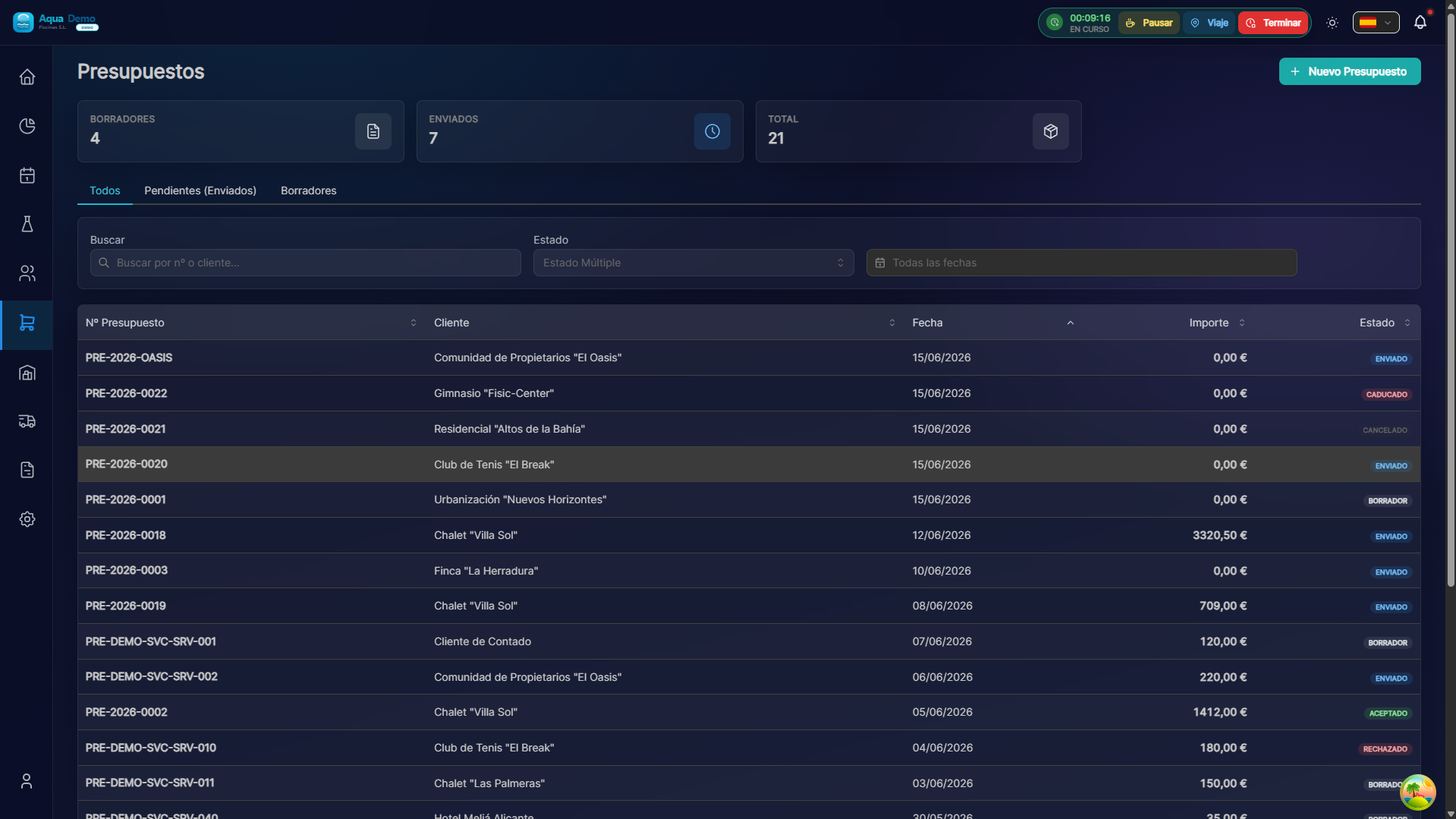
Captura con datos demo AquaDemo.Aufnahme mit AquaDemo-Demodaten.
📊 Budgetstatus
| Status | Bedeutung | Farbe |
|---|---|---|
| 🟡 Entwurf („PENDING“) | Sie erstellen es, der Client sieht es nicht | Grau |
🟠 Gesendet (SENT) | Im Portal sichtbar; Kunde kann unterschreiben | Blau |
🟢 Akzeptiert (AKZEPTIERT) | Vom Kunden signiert (Portal oder Handbuch) | Grün |
🔴 Abgelehnt (ABGELEHNT) | Kunde auf Portal abgelehnt | Rot |
⚪ Abgelaufen (EXPIRED) | Gültigkeitsdatum überschritten | Orange |
📧 SCHRITT 2: An den Kunden senden
Aus dem Budget:
- Überprüfen Sie, ob alles korrekt ist
- Drücken Sie „Per E-Mail senden“
- Das System generiert automatisch PDF
- Der Kunde erhält eine E-Mail mit:
- Betreff: „Poolwartungsbudget – PoolControl“
- Textkörper: Professioneller Text mit Ihren Daten
- Anbei: PDF des Budgets
Die E-Mail, die der Kunde erhält:
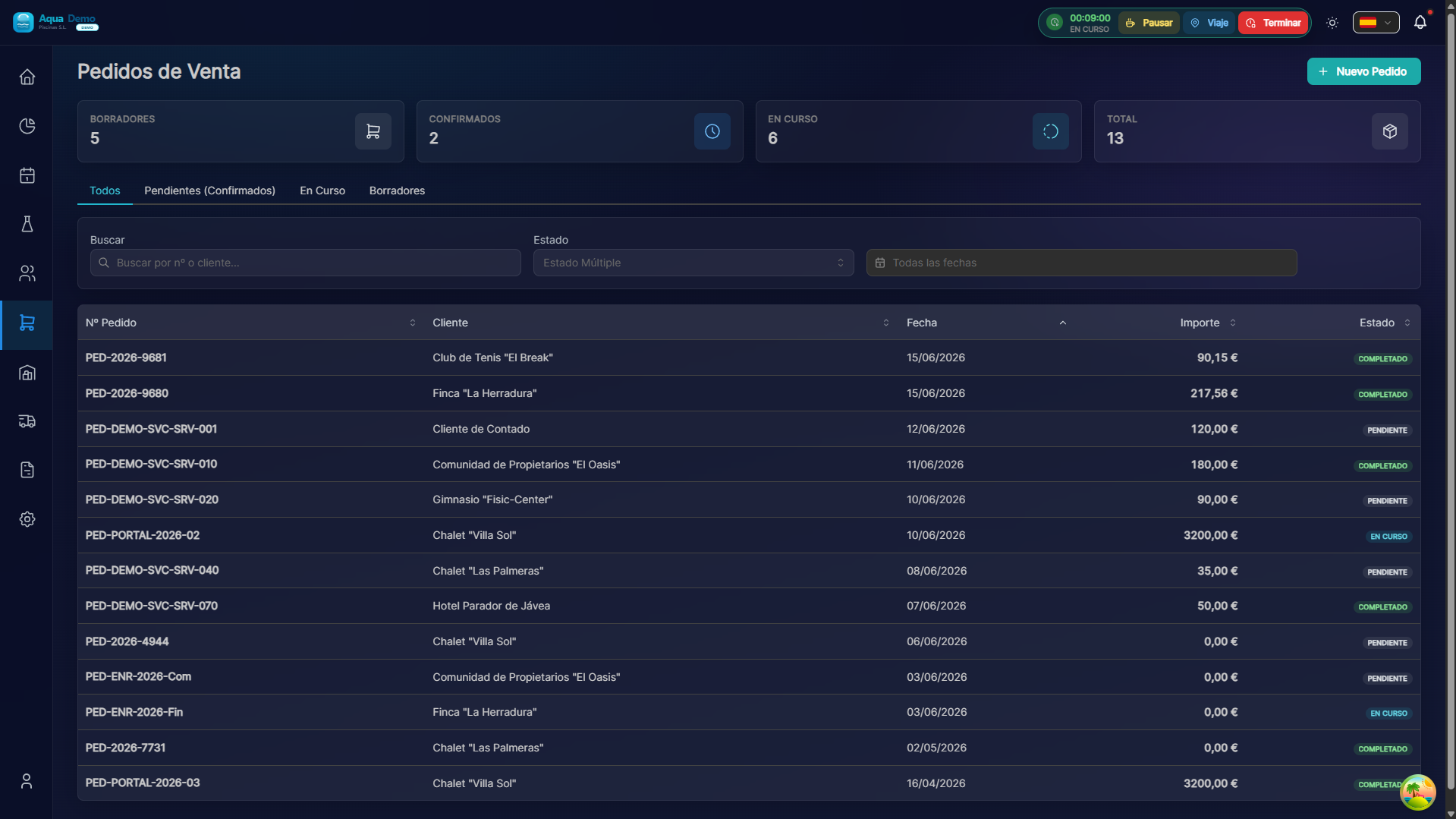
Captura con datos demo AquaDemo.Aufnahme mit AquaDemo-Demodaten.Erfassung mit Demo-Manager-Benutzer (AquaDemo-Daten).
🌐 Akzeptanz aus dem Kundenportal (2.0)
Wenn der Kunde über ein aktives Portal verfügt und Sie das Angebot in den Status Gesendet senden:1. Der Kunde sieht sich das Dokument in „/portal/quotes“ an, lädt das PDF herunter und kann signieren. 2. Durch die Annahme:
- „clientSignatureUrl“ und Signaturdatum werden gespeichert
- ADMIN und MANAGER erhalten eine Benachrichtigung in der Glocke („QUOTE_ACCEPTED“)
- Wenn Bestellung bei Annahme erstellen aktiv ist, wird die Bestellung automatisch generiert
- Bei Ablehnung: Benachrichtigung „QUOTE_REJECTED“ an dieselben Rollen.
Im Budgetblatt (ERP) sehen Sie:
- Abzeichen Über das Kundenportal akzeptiert
- Signaturvorschau
- Link zur generierten Bestellung (vermeiden Sie die Duplizierung von „Bestellung generieren“)
| Budgettyp | Nach Akzeptieren + automatische Bestellung |
|---|---|
| PROJEKT | Auftrag „PENDING“ → Ladedock (Planung) |
| PRODUCT_SALE | Auftrag für Logistik/Lager |
| VERTRAG | Monatliche Kundengebühr bestellen + aktualisieren |
Konfiguration: Unternehmen → Kundenportal. Weitere Einzelheiten: Budgets en el portal.
💡 Tipps, um mehr zu verkaufen
Tipp 1: Optionen einbeziehen
Nicht ein, sondern drei Budgets:
- Basic: Nur das Notwendige
- Standard: Empfohlen
- Premium: Mit Extras
Tipp 2: Kurze Gültigkeit
30 Tage schaffen Dringlichkeit. „Keine Verpflichtung, nur diesen Monat gültig.“
Tipp 3: Follow-up
Wenn 3 Tage vergehen und sie nicht antworten, rufen Sie sie an. Viele Umsätze gehen verloren, wenn die Maßnahmen nicht eingehalten werden.
Tipp 4: Fotos
Fügen Sie Fotos des Pools des Kunden in den Kostenvoranschlag ein (sie sehen professionell aus).
❓ Häufig gestellte Fragen
„Kann ich ein Angebot duplizieren?“
Ja, „Klonen“ spart Ihnen Zeit, wenn es einem anderen ähnlich ist.
„Kann der Kunde online genehmigen?“
Ja, mit aktivem Portal und aktivierter Option Angebote annehmen. Auf dem Bildschirm anmelden und akzeptieren; Sie erhalten sofort eine Benachrichtigung.
„Was passiert, wenn ich die Preise nach der Genehmigung ändere?“
Das solltest du nicht. Erstellen Sie nach der Genehmigung eine Bestellung/Rechnung mit diesen Preisen.
„Können Schätzungen in der Techniker-App vorgenommen werden?“
Ja, von Ihrem Handy aus können Sie Budgets im Pool erstellen.
✅ Perfekte Budget-Checkliste- [ ] Richtiger Kunde ausgewählt
- [ ] Richtiger Pool (falls zutreffend)
- [ ] Alle detaillierten Leistungen
- [ ] Klare Preise (mit/ohne ausgewiesener Mehrwertsteuer)
- [ ] Angegebene Zahlungsbedingungen
- [ ] Gültigkeitsdatum enthalten
- [ ] Kontaktinformationen für Ihr Unternehmen
- [ ] Vor dem Versand überprüft
📝 Ein gutes Budget = Mehr Umsatz
Nehmen Sie sich Zeit, seien Sie klar und professionell.