

👋 Willkommen bei PoolControl Pro
Geschätzte Zeit: 5 Minuten Lesezeit
Level: 🟢 Einfach – Jeder kann es schaffen
🎯 Was wirst du hier lernen?
Auf dieser Seite erklären wir:
- Was genau ist PoolControl (keine seltsamen Worte)
- Wie das Programm organisiert ist
- Wo man anfangen soll, um sich nicht zu verlaufen
- Was Sie tun können und was Sie (noch) nicht können
::: Tipp 💡 Beratung Versuchen Sie nicht, alles auf einmal zu lernen. Lesen Sie diese Seite, gehen Sie dann zu Kurzanleitung und führen Sie die Schritte nacheinander aus. Rom wurde nicht an einem Tag erbaut. :::
🤔 Was ist PoolControl Pro?
Die Kurzversion (30 Sekunden)
PoolControl ist wie ein digitaler Assistent für Ihr Poolreinigungsunternehmen. Es ist verantwortlich für:
- Erinnern Sie sich daran, welche Pools jeden Tag gereinigt werden müssen
- Sagen Sie Ihren Mitarbeitern, wohin sie gehen müssen
- Schreiben Sie auf, welche Produkte sie verwenden
- Rechnungen automatisch erstellen
- Sagen Sie Ihnen, ob Sie Geld gewinnen oder verlieren
Die lange Version (für Neugierige)
Stellen Sie sich vor, Sie leiten ein Poolwartungsunternehmen. Sie haben:
- 🏊 50 Pools zum Reinigen
- 👷 3 Arbeiter, die sie reinigen
- 🚗 3 Transporter mit Chemikalien
- 📞 50 Kunden, die in Rechnung gestellt werden müssen
Ohne PoolControl: Du schaffst es mit Papier, WhatsApp, Excel und viel Geduld. Du vergisst wahrscheinlich etwas.
Mit PoolControl: Alles ist an einem Ort. Sie öffnen das Programm und sehen:
- Eine Karte mit allen Pools
- Ein Kalender mit Angaben darüber, wer an welchen Ort geht
- Wie viel Material haben Sie noch in jedem Transporter?
- Wie viel Geld schulden Ihnen Kunden?
Und das Beste: Ihre Mitarbeiter sehen es auf ihrem Handy. Sie kommen am Pool an, zeichnen den pH-Wert des Wassers auf, markieren die erledigten Aufgaben und Sie sehen alles sofort auf Ihrem Computer.
🏗️ Wie ist PoolControl organisiert?
Stellen Sie sich PoolControl als virtuelles Büro mit mehreren Räumen vor. Jeder Raum ist für eine Sache da:
Raum 1: Kunden und Pools 👥
Wofür es ist: Hier speichern Sie die Informationen Ihrer Kunden und deren Pools.Was Sie tun können:
- Sehen Sie sich die Liste aller Ihrer Kunden an
- Fügen Sie einen neuen Kunden hinzu (z. B. „Hotel La Palmera“)
- Fügen Sie Ihre Pools hinzu (z. B. „Hauptpool“, „Kinderpool“)
- Geben Sie an, wo sich jeder Pool befindet (GPS)
- Konfigurieren Sie, welche Chemikalien jeweils verwendet werden
Echtes Beispiel:
„Das Hotel La Palmera verfügt über 2 Swimmingpools. Im großen verwende ich viel Chlor, weil dort viele Badegäste sind. Im kleinen verwende ich weniger. PoolControl erinnert mich jedes Mal daran, wenn mein Techniker dort ist.“
Wo es sich im Programm befindet: Registerkarte Betrieb → Clients und Pools (oder Menü Verwaltung, je nach Layout)
Raum 2: Planung 📅
Wozu dient es: Organisieren Sie, wer wann in welchen Pool geht.
Was Sie tun können:
- Sehen Sie sich einen Kalender mit allen Besuchen an
- Weisen Sie jedem Pool einen Techniker zu
- Ändern Sie die Tagesbesuche, wenn es regnet
- Sehen Sie, welcher Techniker die meiste Arbeit hat
Echtes Beispiel:
„Montags, mittwochs und freitags geht Juan ins Hotel La Palmera. Wenn Juan krank wird, ziehe ich den Besuch auf Dienstag und ordne ihn Pedro zu. Alles durch Ziehen mit der Maus.“
Wo im Programm: Betrieblich → Agenda (Drag & Drop) und Masterrouten
Raum 3: Techniker-App 🔧
Wofür es ist: Was Ihre Mitarbeiter auf ihrem Handy sehen.
Was Techniker tun können:
- Sehen Sie sich Ihre Route für den Tag an (Pool A → Pool B → Pool C)
- Navigieren Sie mit GPS zum Pool
- Notieren Sie den pH-Wert, das Chlor und die Temperatur des Wassers
- Markieren Sie, was gereinigt wurde (Skimmer, Poolreiniger...)
- Sagen Sie, welche Produkte sie ausgegeben haben
- Machen Sie Fotos, wenn es ein Problem gibt
- Bestellen Sie mehr Material, wenn Ihnen das Material ausgeht
Echtes Beispiel:
„Mein Techniker kommt am Pool an, öffnet die App, misst den pH-Wert (er liegt bei 7,2), notiert ihn, reinigt den Skimmer, markiert, dass er es erledigt hat, und kann mit dem nächsten fortfahren. Ich sehe alles in Echtzeit auf meinem Computer.“
Wo es ist: Auf dem Mobiltelefon des Technikers. Sie gehen hier nicht direkt hinein, sondern konfigurieren, was sie sehen.
Raum 4: Verkauf und POS 💰Wozu dient es: Verkaufen Sie Produkte (Chlor, Pillen usw.) an Kunden, die an Ihrem Geschäft vorbeikommen.
Was Sie tun können:
- Öffnen Sie morgens die „Kasse“.
- Produkte suchen und zum Verkauf hinzufügen
- Abholung in bar oder mit Karte
- Geben Sie dem Kunden einen Lieferschein (Ticket).
- Sehen Sie, wie viel Sie heute verkauft haben
Echtes Beispiel:
„Ein Kunde kommt herein und möchte 5 Kilo Chlor. Ich suche es im Programm, füge es zum Verkauf hinzu, berechne 25 € und das Programm sagt mir, dass ich noch 45 Kilo im Lager habe.“
Wo es im Programm ist: Business → Neuer Schnellverkauf (POS) und Fälle/Schichten (erfordert Abrechnungsmodul)
Raum 5: Einkaufen 📦Wozu dient es: Kaufen Sie Produkte von Ihren Lieferanten.
Was Sie tun können:
- Sehen Sie, welche Lieferanten Sie haben (z. B. „Químicos del Mar S.L.“)
- Produktbestellungen aufgeben
- Notieren Sie, wann die Ware eintrifft
- Schreiben Sie auf, wann Sie sie bezahlen müssen
Echtes Beispiel:
„Ich habe nur noch 10 Kilo Chlor übrig. Das Programm benachrichtigt mich. Ich gebe bei Químicos del Mar eine Bestellung über 200 Kilo auf. Wenn sie eintrifft, bestätige ich sie und der Lagerbestand aktualisiert sich.“
Wo im Programm: Business oder Logistik → Einkauf / Bestellungen beim Lieferanten (Plan mit Stock Pro)
Raum 6: Inventar 🏭
Wofür es ist: Wissen Sie, was Sie haben und wo Sie es haben.
Was Sie tun können:
- Sehen Sie sich den Lagerbestand in Ihrem Hauptlager an
- Sehen Sie, was jeder Transporter transportiert
- Produkte von einem Ort zum anderen transportieren
- Sehen Sie, was vorbei ist
Echtes Beispiel:
„Ich habe 500 kg Chlor im Zentrallager. Juan (Techniker 1) hat 50 kg in seinem Transporter. Pedro (Techniker 2) hat 30 kg. Das Programm sagt mir, dass Pedro kein Chlor mehr hat und ich weise ihm mehr aus dem Lager zu.“
Wo es im Programm steht: Logistik → Transfers, Infrastruktur, Inventur
Raum 7: Abrechnung 🧾
Wofür es ist: Laden Sie Ihre Kunden in Rechnung.Was Sie tun können:
- Erstellen Sie automatische Wartungsrechnungen
- Erstellen Sie Rechnungen für verkaufte Produkte
- Sehen Sie, wer Ihnen Geld schuldet
- Rechnungen per E-Mail versenden
- Banküberweisungen tätigen (die Bank für Sie belasten lassen)
Echtes Beispiel:> „Am Ende des Monats drücke ich einen Knopf und das Programm erstellt 50 Rechnungen: eine für jeden Kunden mit dem Betrag, den er bezahlen muss. Einige zahlen eine feste Gebühr, andere zahlen für das, was sie ausgegeben haben. Das Programm berechnet es selbst.“
Wo im Programm: Finanzen → Abrechnung, Inkasso, Massengenerierung
Raum 8: Berichte 📊
Wozu dient es: Sehen Sie, wie es Ihrem Unternehmen geht.
Was Sie tun können:
- Sehen Sie, wie viel Sie diesen Monat für Produkte ausgegeben haben
- Sehen Sie, wie viele Stunden jeder Techniker gearbeitet hat
- Sehen Sie, welche Pools die meisten Produkte verbrauchen
- Monate vergleichen (Mache ich es besser als letztes Jahr?)
Echtes Beispiel:
„Ich sehe, dass ich im Hotel La Palmera viel für Chlor ausgebe. Ich spreche mit dem Kunden und erhöhe sein Honorar ein wenig. Ich sehe auch, dass Pedro schneller arbeitet als Juan, also weise ich ihm mehr Pools zu.“
Wo es im Programm ist: Finanzen / Strategie (Manager) → Ausfallberichte, Treasury, Rentabilität...
Raum 9: Einstellungen ⚙️
Wofür es ist: Konfigurieren Sie, wie das Programm funktioniert.
Was Sie tun können:
- Registrieren Sie neue Arbeitnehmer
- Listen Sie auf, was jeder tun kann (kann Juan die Rechnungen sehen? Oder nur seine Pools?)
- Richten Sie Ihr Unternehmen ein (Name, CIF, Adresse...)
- Sehen Sie, wer was im Programm getan hat (Audit)
Echtes Beispiel:
„Ich stelle einen neuen Techniker ein, Luis. Ich melde ihn an und sage ihm, dass seine Farbe im Kalender grün ist und dass er nur seine eigenen Pools sehen kann, nicht die anderer.“Wo es im Programm ist: Registerkarte System → Team, Firma, Rollen, Mein Plan
🗺️ Visuelle Karte von PoolControl
Die App ist in Registerkarten (oben) und Seitenmenü (links) organisiert. Diese Screenshots zeigen die Hauptbereiche mit realen Daten aus der Demo:| Bereich | Erfassen | |------|---------| | Startseite (Dashboard) | 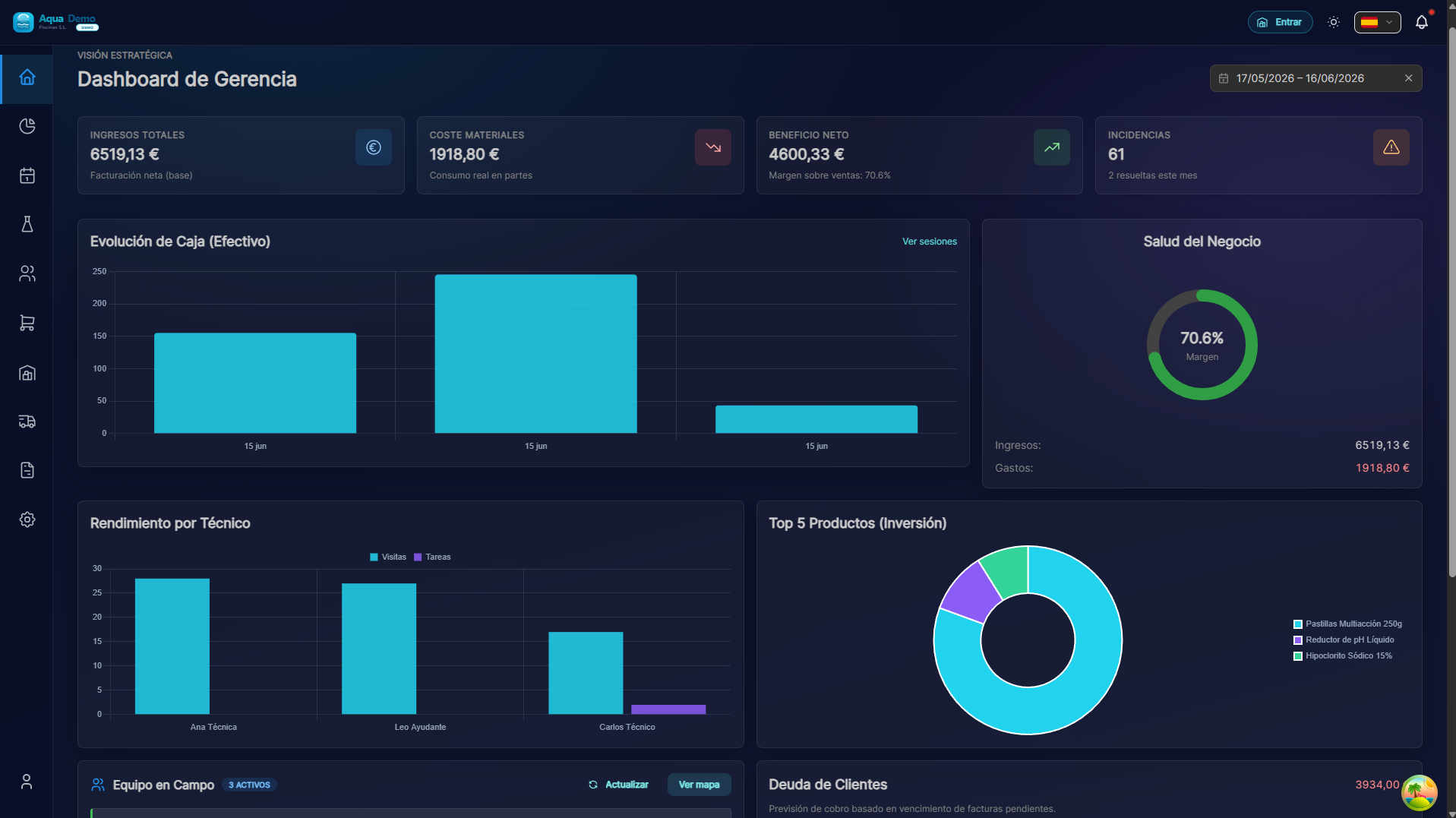 | | Operativ (Kunden, Agenda...) |
 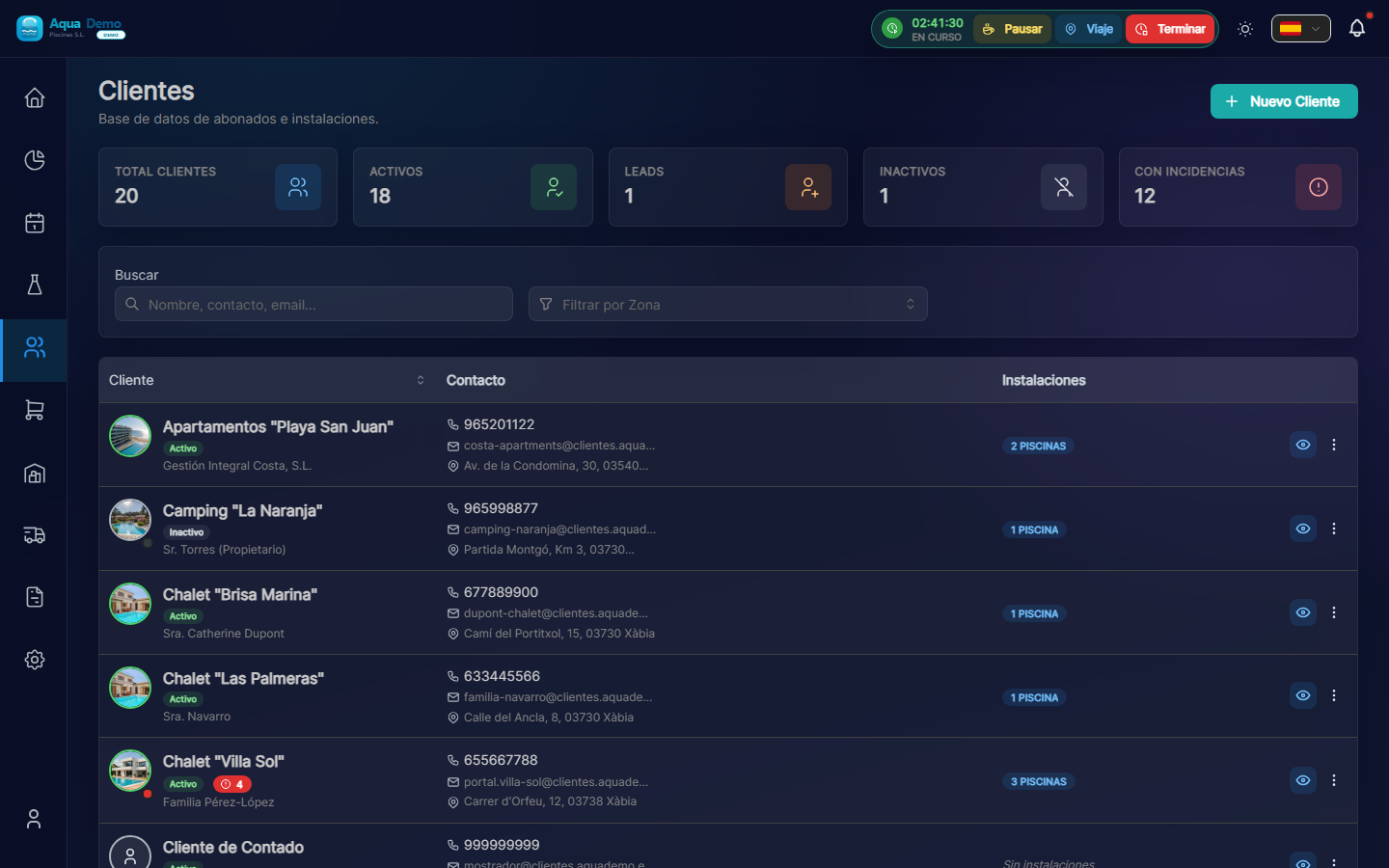 | | Geschäft (Katalog, Verkauf...) |
 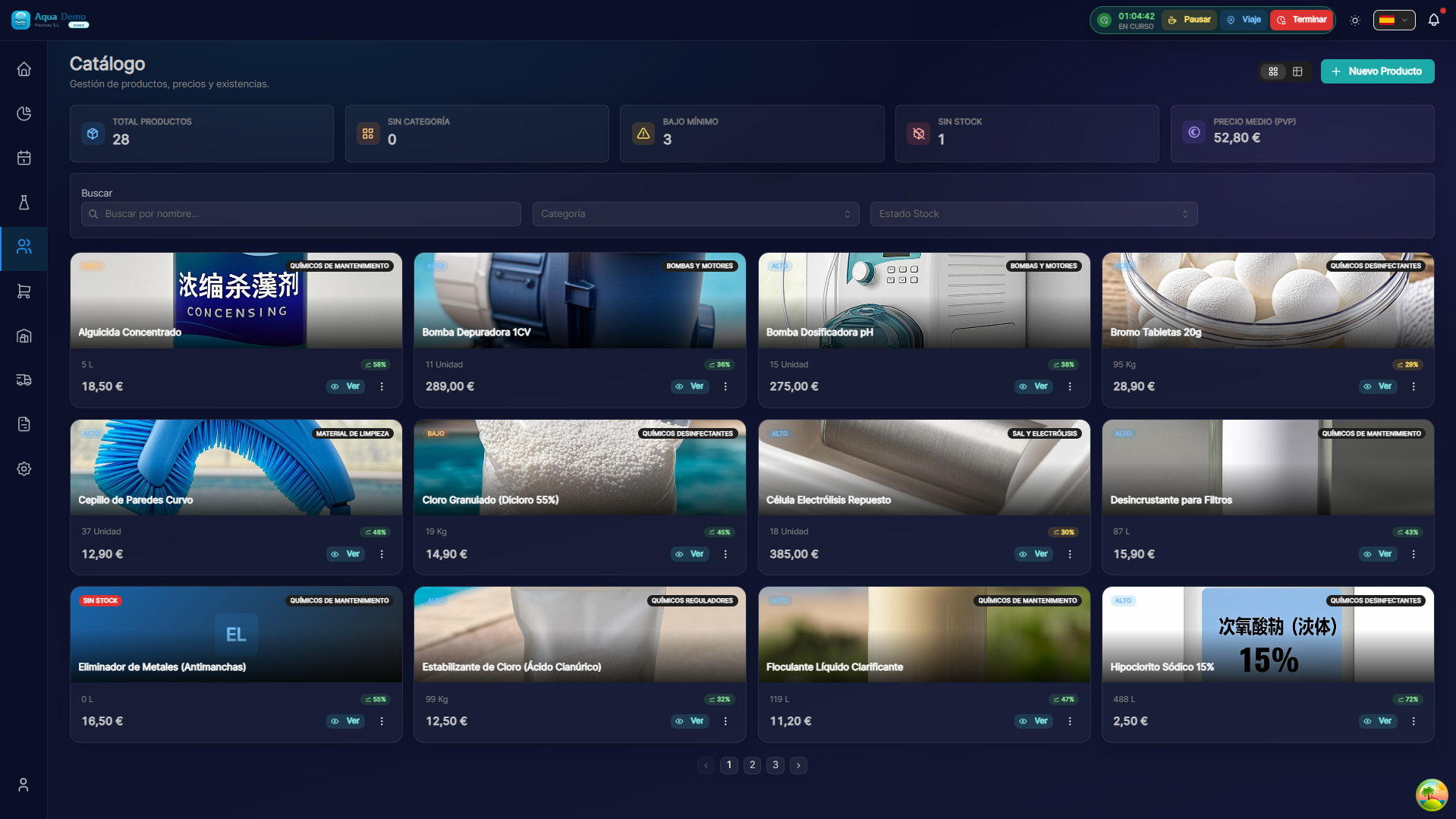 | | Logistik (Transfers…) |
 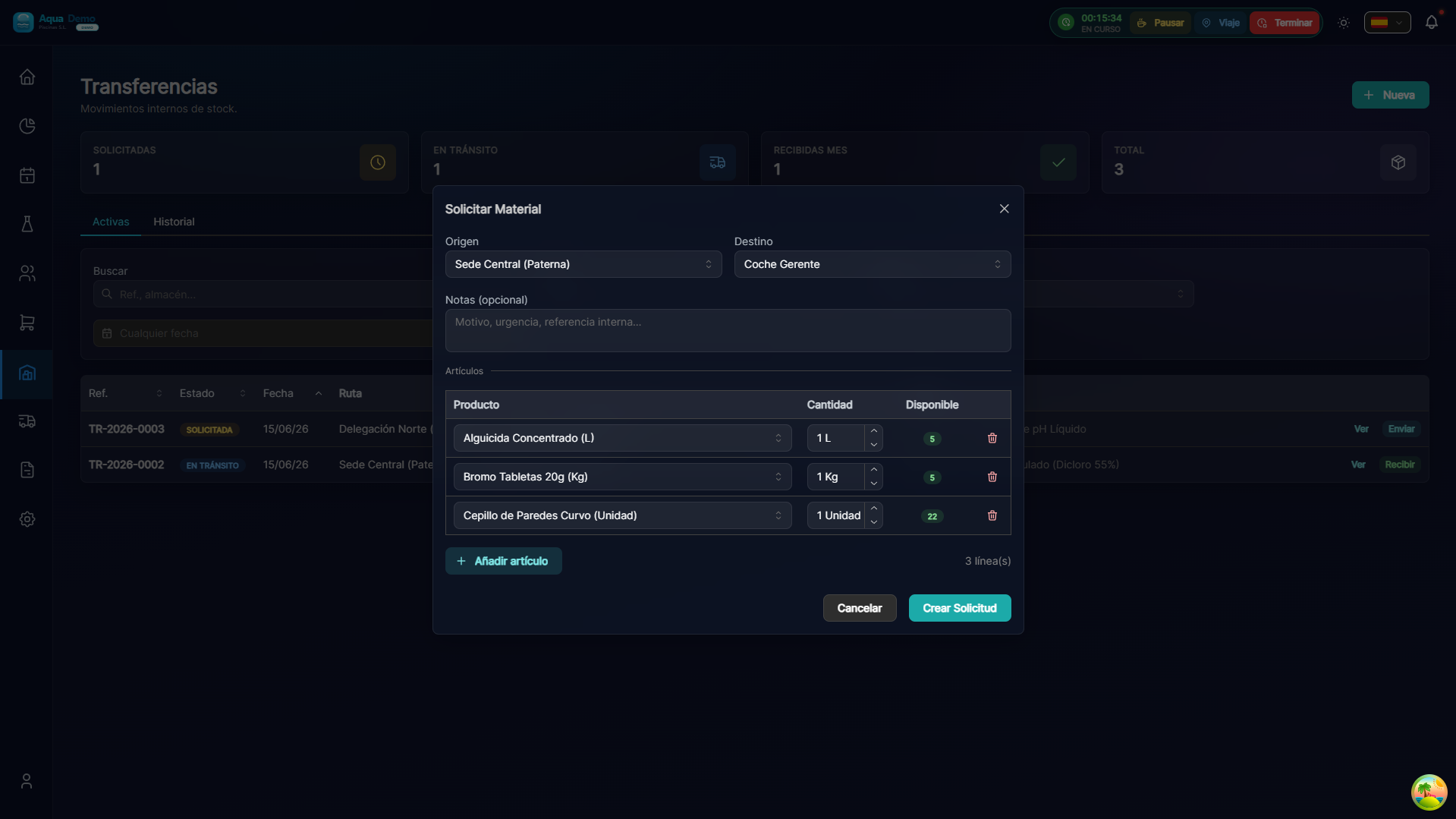 | | Finanzen (Portfolio, Abrechnung...) |
 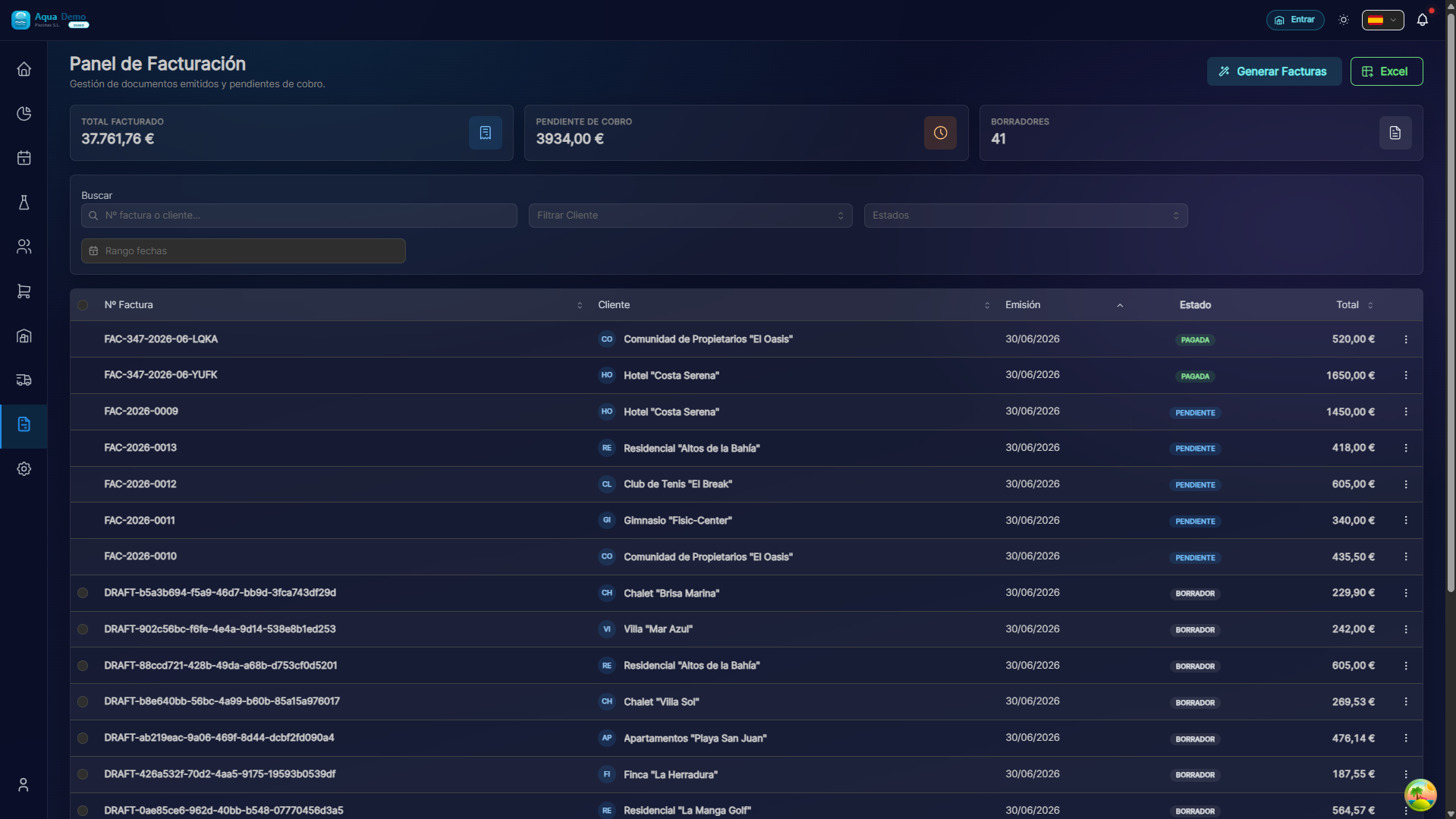 | | System (Team, Rollen...) |
 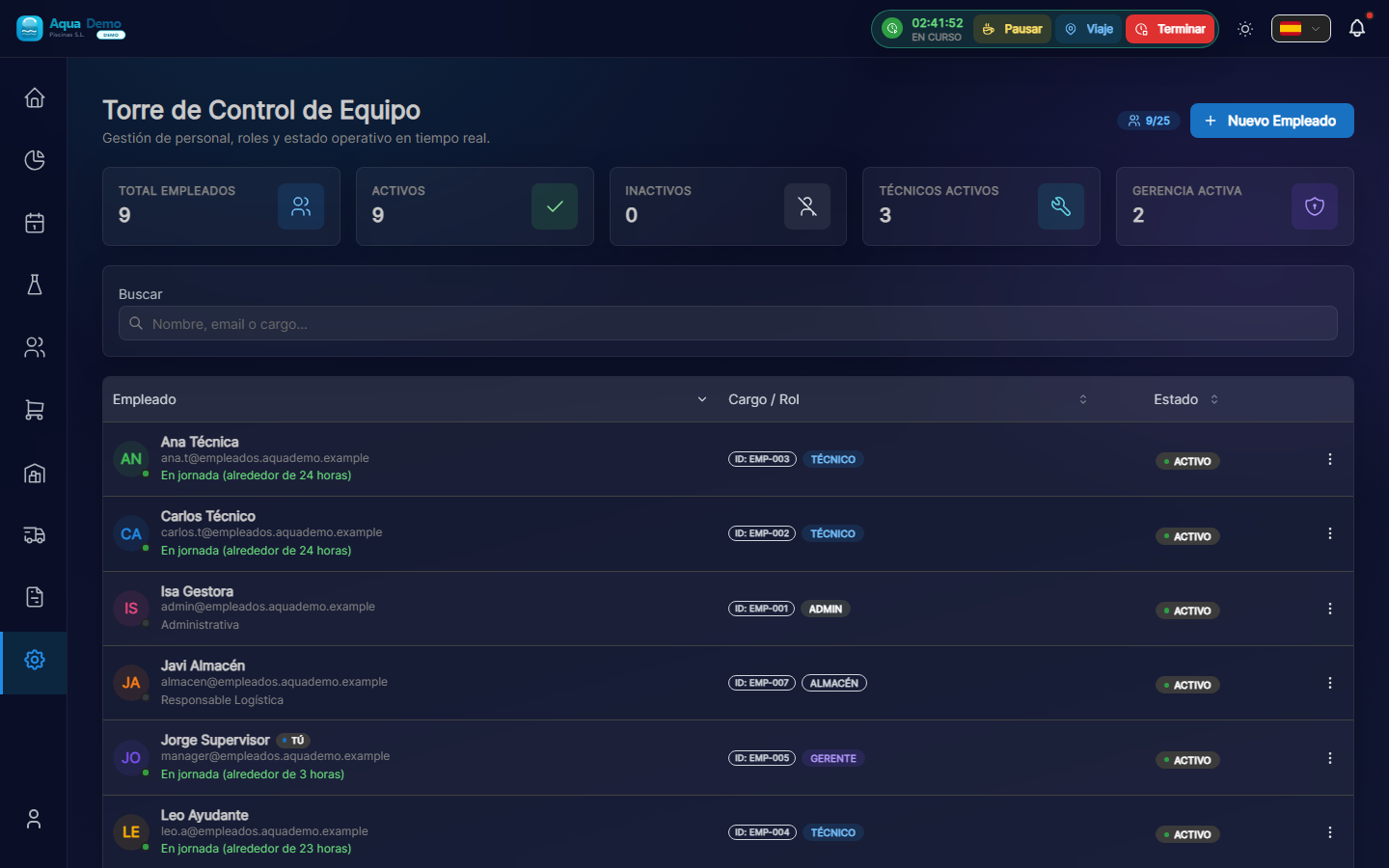 |
|
Beispiele für Bildschirme: Planungsagenda, Bestellungen und Budgets:
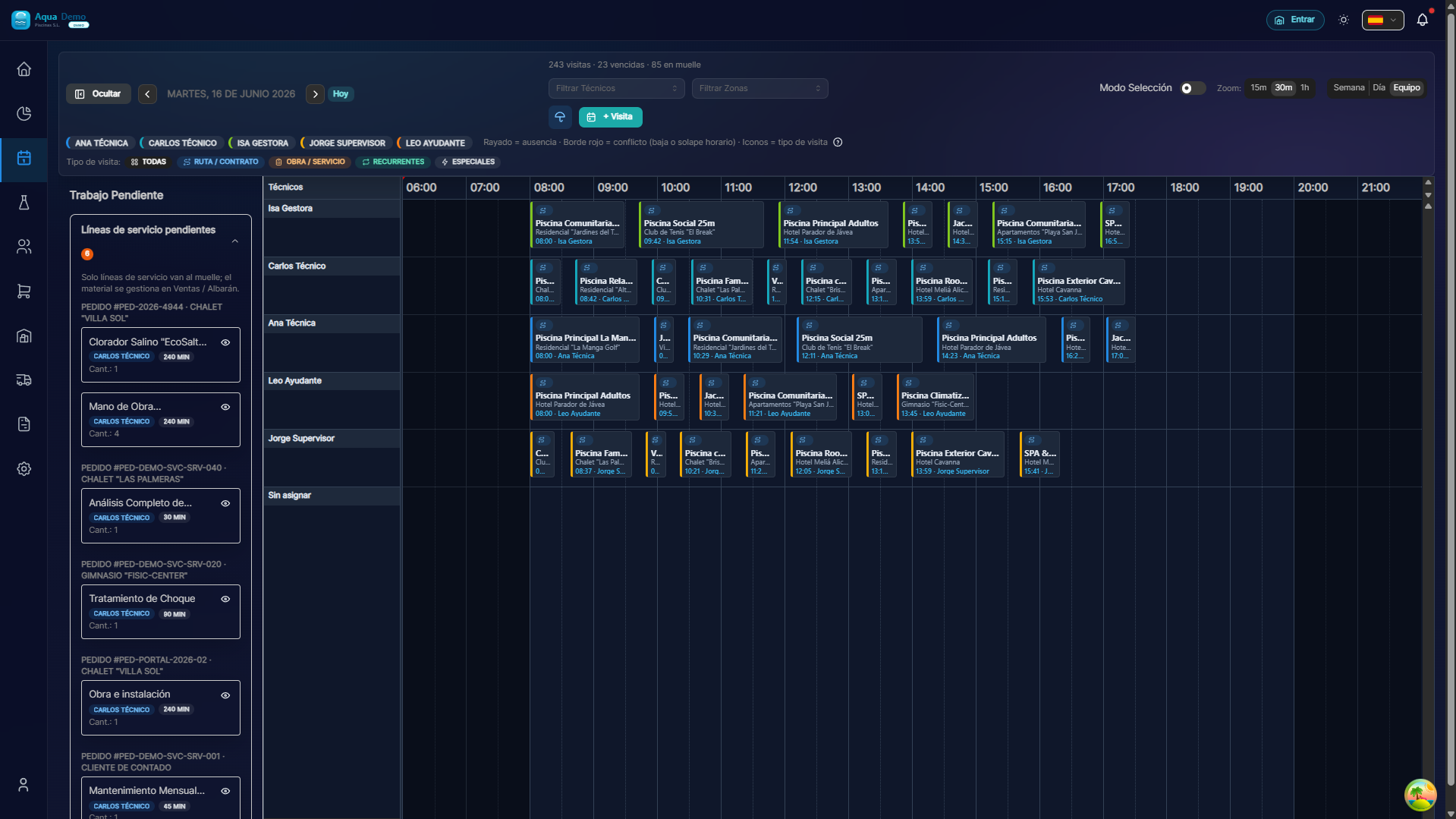
Captura con datos demo AquaDemo.Aufnahme mit AquaDemo-Demodaten.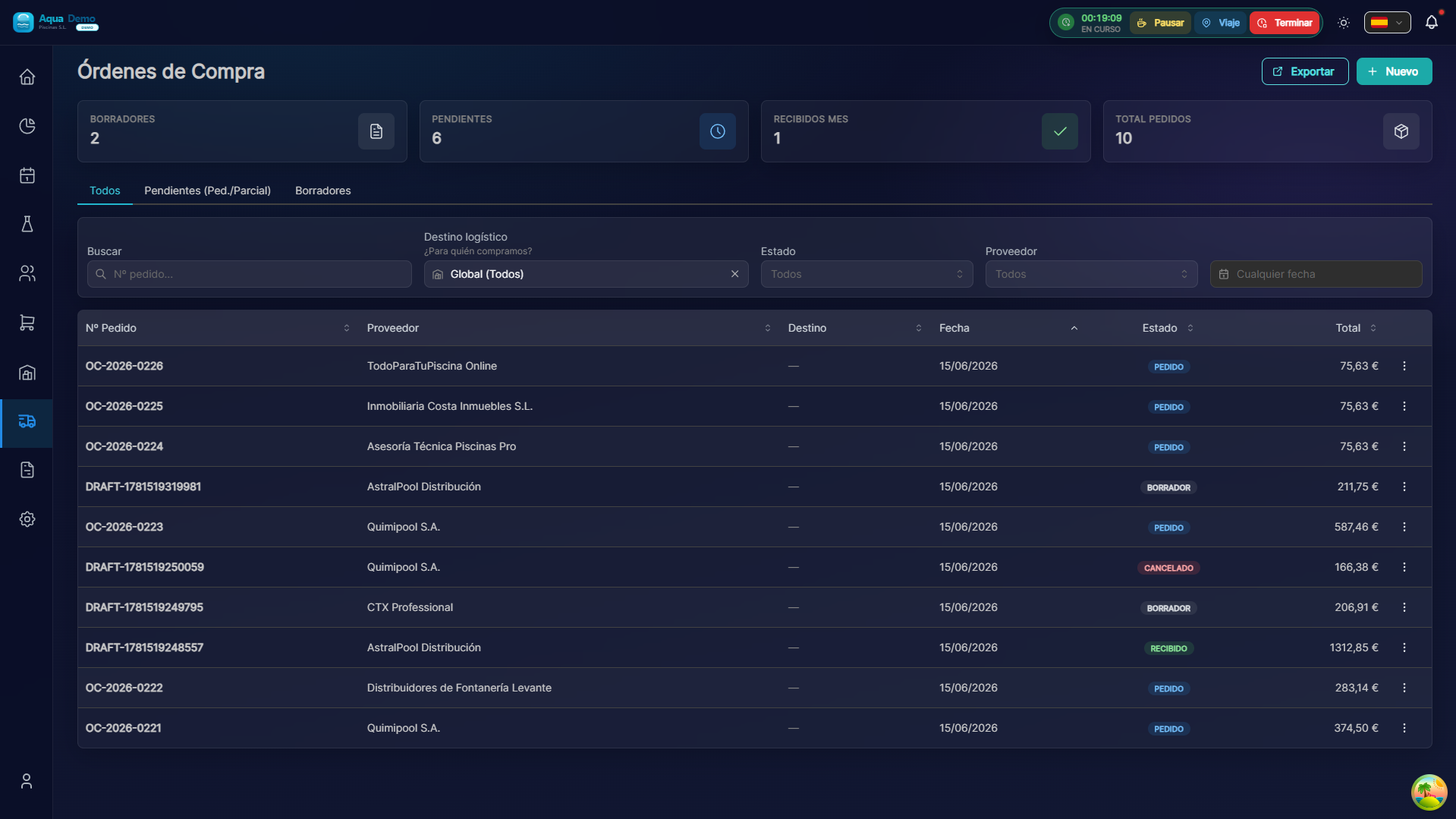
Captura con datos demo AquaDemo.Aufnahme mit AquaDemo-Demodaten.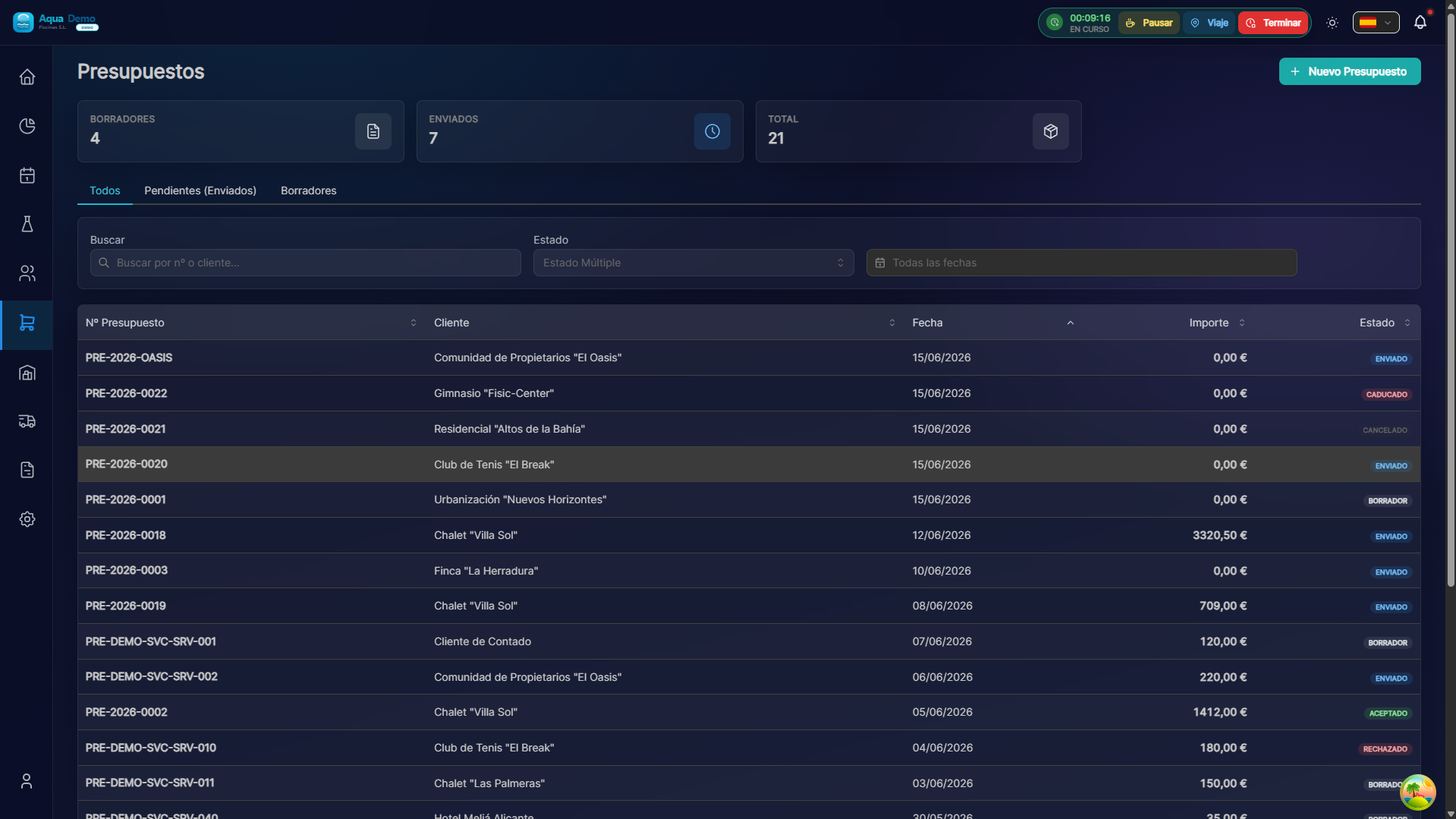
Captura con datos demo AquaDemo.Aufnahme mit AquaDemo-Demodaten.
🎓 Konzepte, die Sie verstehen MÜSSEN, bevor Sie beginnen
Es gibt 4 wichtige Ideen. Wenn Sie sie verstehen, wird alles andere einfach sein:
1️⃣ Kunde vs. Pool
- Kunde = Die Person oder Firma, die zahlt (z. B. Hotel La Palmera S.L.)
- Pool = Der physische Ort, an dem die Arbeit ausgeführt wird (z. B. „Hauptpool des Hotels“)
Warum ist es wichtig?
Ein Client kann mehrere Pools haben. Das Hotel La Palmera verfügt über 2 Swimmingpools. Ich berechne dem Kunden EINMAL, aber meine Techniker erledigen die Arbeit an ZWEI verschiedenen Pools.
2️⃣ Besuch vs. Route
- Besuch = Sobald ein Techniker in ein Schwimmbad geht (z. B. „Juan geht am Montag, den 15., ins Hotel La Palmera“)
- Route = Alle Besuche, die ein Techniker an einem Tag durchführt (z. B.: „Juan: Hotel La Palmera → Casa García → Comunidad El Sol“)
Warum ist es wichtig?
Eine Route ist eine Reihe von Besuchen. Wenn Sie eine Route stornieren, stornieren Sie alle Besuche für diesen Tag.
3️⃣ Stock Central vs. Stock Van
- Stock Central = Was Sie in Ihrem großen Lager haben
- Van Stock = Was jeder Techniker in seinem Auto mit sich führtWarum ist es wichtig?
Der Techniker konsumiert aus seinem Transporter, nicht aus dem Zentrallager. Wenn Sie die Produkte nicht vom Lager in den Lieferwagen umladen, bleibt nichts übrig.
4️⃣ Sammelmodi
Es gibt drei Möglichkeiten, einem Kunden eine Gebühr zu berechnen. Das MÜSSEN Sie gut verstehen:
| Modus | Wie es funktioniert | Beispiel | |------|-----|---------|| Alles inklusive | Der Kunde zahlt eine feste monatliche Gebühr und das war's. Die Produkte sind im Lieferumfang enthalten. | „150 €/Monat und ich mache mir um nichts anderes mehr Sorgen“ | | Gebühr + Verbrauch | Zahlen Sie eine kleine Gebühr und zahlen Sie separat, was Sie ausgeben. | „50 €/Monat + was Sie für Chlor ausgeben“ | | Nur Service | Sie bezahlen nur die Arbeit. Die Produkte gehören Ihnen, nicht mir. | „Du bezahlst mich, damit ich komme, du kaufst das Chlor“ |
Warum ist es wichtig?
Wenn Sie dies falsch konfigurieren, verschenken Sie möglicherweise Produkte oder berechnen zu wenig. Lesen Sie die vollständige Anleitung unter Lademodi.
✅ Checkliste: Sind Sie startbereit?
Bevor Sie der Kurzanleitung folgen, stellen Sie sicher, dass Sie Folgendes haben:
- [ ] Aktives Konto und Zugriff auf poolcontrolpro.com/login
- [ ] Computer mit Internet
- [ ] Eine Maus (ja, im Ernst, mit dem Finger auf dem Telefon ist es schwierig, sie zu konfigurieren)
- [ ] 30 Minuten kostenlos ohne Unterbrechungen
- [ ] Ein Notizbuch zum Aufschreiben von Zweifeln
::: Warnung ⚠️ Wichtig Wenn Sie dies auf Ihrem Mobiltelefon lesen, empfehlen wir Ihnen, auf Ihren Computer umzusteigen. Das Einrichten des Programms über Ihr Mobiltelefon ist wie der Versuch, ein Buch auf eine Postkarte zu schreiben: Sie können es, aber es ist umständlich. :::
🚀 Wohin gehe ich als nächstes?
Sie haben 3 Möglichkeiten:
Option A: Ich möchte jetzt beginnen (empfohlen)
👉 Gehen Sie zu **Quick Guide
** und befolgen Sie die Schritte nacheinander. In 15 Minuten haben Sie Ihren ersten Kunden und Ihren ersten Pool registriert.### Option B: Ich möchte alles verstehen, bevor ich etwas anfasse 👉 Lesen Sie **Konfigurationscheckliste
**. Es ist eine Liste von ALLEM, was Sie tun müssen, um das Programm zu 100 % fertig zu haben.
Option C: Ich verwende PoolControl bereits, habe aber eine konkrete Frage
👉 Benutzen Sie die Suchleiste oben (die Lupe 🔍) und schreiben Sie Ihre Frage. Zum Beispiel: „Wie wechsle ich einen Pooltechniker?“
PoolControl ist ein Werkzeug, kein Selbstzweck. Es ist in Ordnung, wenn Sie etwas beim ersten Mal nicht verstehen. Nehmen Sie sich Zeit, lesen Sie noch einmal, und wenn Sie immer noch nicht weiterkommen, schreiben Sie uns.
📞 Benötigen Sie persönliche Hilfe?
- 📧 E-Mail: info@poolcontrolpro.com
- 💬 Chat: „Hilfe“-Button in der App
Öffnungszeiten: Montag bis Freitag, 9:00 - 18:00 Uhr