

🧭 So navigieren Sie in PoolControl
Fühlen Sie sich verloren? Das Menü ändert sich abhängig von Ihrer Rolle und gemäß dem vertraglich vereinbarten Plan. Dieser Leitfaden beschreibt die App im Produktionszustand (Juni 2026).
🌐 So geben Sie ein
- Öffnen Sie den Browser (Chrome empfohlen).
- Gehen Sie zu **https://poolcontrolpro.com/login
**. 3. Geben Sie E-Mail und Passwort ein. 4. Sie gelangen zum ERP: /app/pool-control (Dashboard).
::: tip-Hilfecenter Sie lesen die Hilfe unter https://poolcontrolpro.com/help/ – es handelt sich um dieselbe Domäne wie die App, Ordner „/help/“. :::
🖥️ Bildschirmaufbau (Desktop)
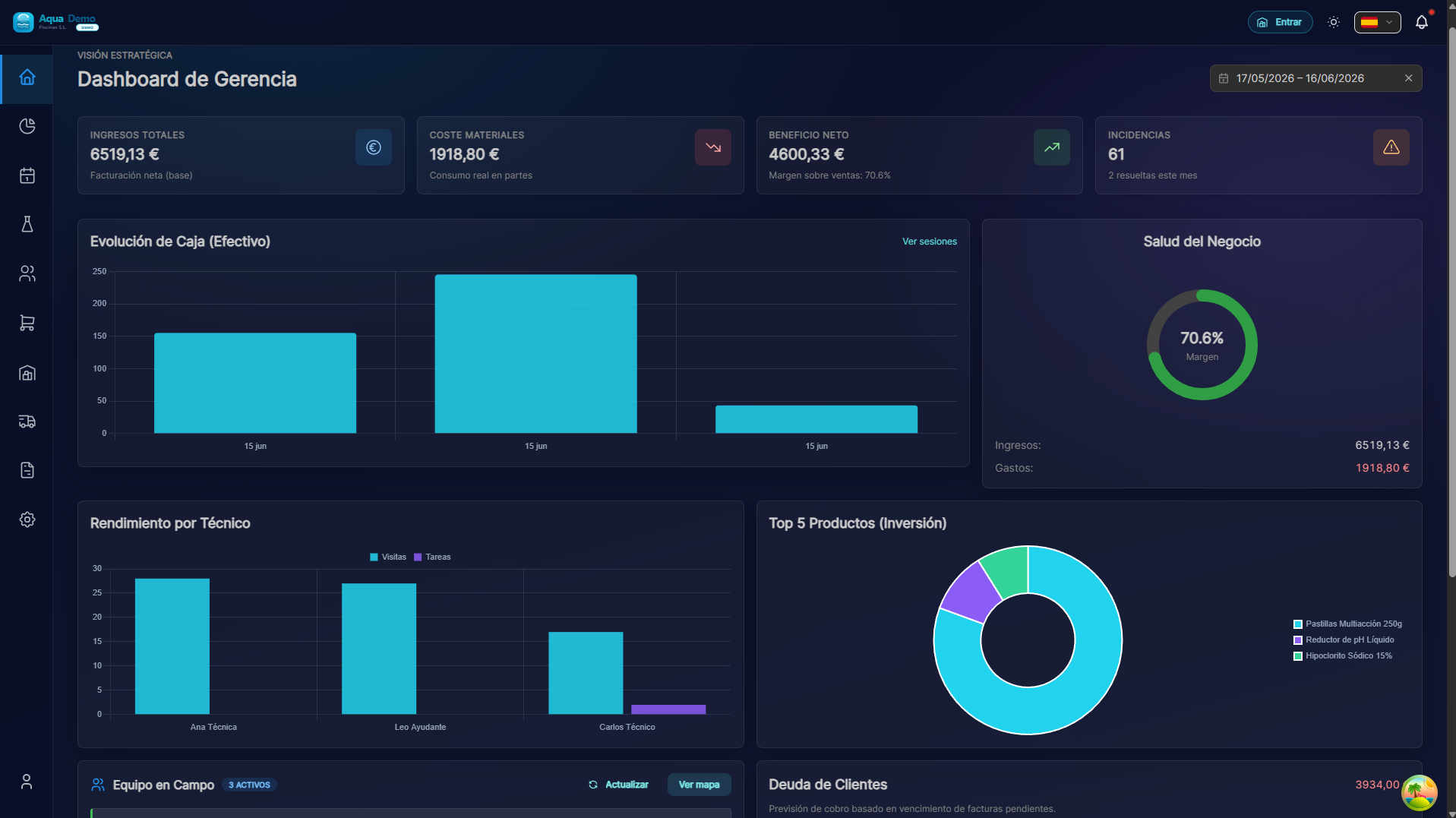
Captura con datos demo AquaDemo.Aufnahme mit AquaDemo-Demodaten.Echte Erfassung (Demobenutzer manager@empleados.aquademo.example, Firma AquaDemo Piscinas S.L. mit Beispieldaten).
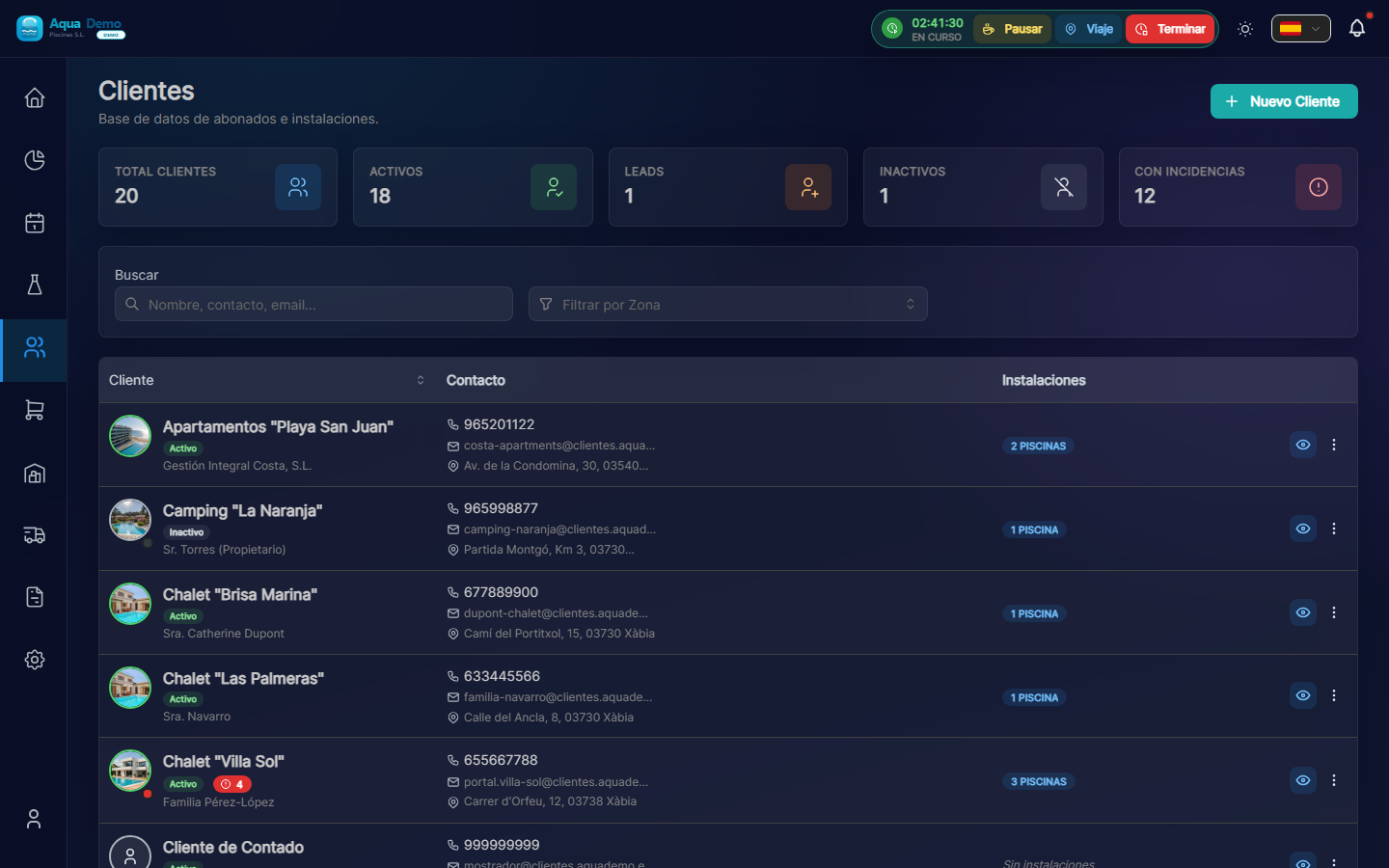
Captura con datos demo AquaDemo.Aufnahme mit AquaDemo-Demodaten.
- Logo → zurück zum Dashboard (
/app/pool-control). - Obere Registerkarten (Home, Operational, Business...) → Seitenmenü ändern.
- Seitenmenü → spezifische Links (Kunden, Agenda, Rechnungen...).
- Profil (👤) → Abmelden, Help Center, ggf. Rollenwechsel.
Nicht jeder sieht die gleichen Registerkarten
Ein Techniker sieht den „Betrieb“ im Büro nicht: Er sieht Außendienst (Meine Route, mein Van, meine Schlüssel, QR scannen). Ein Buchhalter kümmert sich hauptsächlich um Finanzen.
📑 Registerkarten und Menü (Admin / Manager – übliches Layout)
Nach der Anmeldung als Administrator oder Manager organisieren die Registerkarten oben das Menü:
Zuhause
| Link | Route |
|---|---|
| Haupt-Dashboard | /app/pool-control |
Betriebsbereit| Link | Wofür ist es? |
|--------|----------------| | Agenda (Drag & Drop) | Besuchskalender (/planner) | | Hauptrouten | Wiederholte Besuche (/planung/routen) | | Geografische Zonen | Pools nach Fläche gruppieren | | Koord. Ohrringe | Von Technikern vorgeschlagenes GPS genehmigen | | Abwesenheiten | Urlaub/Blätter | | Besuche neu zuweisen | Verschieben Sie Besuche zwischen Technikern | | Vorfälle | Fehlerhistorie (/incidents-history) | | Kunden und Pools | Registrierungs- und Kundendatei | | Schlüssel | Schlüsselverwahrung (Büro) (/keys) |
Geschäft
| Link | Notizen |
|---|---|
| Katalog Produkte / Dienstleistungen | Wenn Ihr Plan Lagerbestand/Fakturierung umfasst |
| Budgets, Bestellungen | Die Geschäftsrolle verwendet sie auch |
| Kommerzielle Aktivität | Verkaufsübersicht |
| Neuer Schnellverkauf (POS) | Öffnen Sie das schwebende Checkout-Panel (keine separate Seite) |
| Fälle / Schichten | Cash-Sitzungen |
| Signierstation | Lager-Tablet zur Lieferscheinsignatur (/signing-station) |
| B2B-Einkauf | Lieferantenbestellungen (erweiterter Plan) |
Logistik
Transfers zwischen Lagern, Wareneingänge, RMA, Quarantäne, Inventur, Infrastruktur (Lager).
Finanzen
Kundenabrechnung, Massenerstellung, Inkasso, Rechnungsportfolio, SEPA-Überweisungen, Spesen, Liquiditäts- und Steuerberichte (je nach Genehmigung).
Berichte
| Link | Route |
|---|---|
| Zeiterfassung | /reports/time-history (Modul „TIME_TRACKING“) |
| Verbrauch, Produktivität, Kontrollturm | Je nach Berechtigungen und Plan |
System
Team, Kassen (Konfiguration), Unternehmen, mein Plan, Rollen, Audit.
👷 Technikermenü
| Link | Route |
|---|---|
| Dashboard | Startseite |
| Meine Route | Besuche des Tages |
| Mein Van | Lagerbestand in Ihrem mobilen Lager |
| Meine Schlüssel | Zugewiesene Schlüssel |
| QR scannen | Offener Teil des Pools QR |
| Mein Stundenzettel | Unterzeichnen Sie den monatlichen Stundenabschluss (/my-timesheet) |
Teil der Arbeit: von „Meine Route“ → Besuch starten oder Route „/visits/{id}“.Auf Mobilgeräten gibt es normalerweise eine untere Leiste: Meine Route, Mein Van, Menü (restliche Optionen).
🔵 Kommerziell · 🟠 Lager · 🟤 Buchhalter · ⚪ Nur lesen
Für jede Rolle gibt es entsprechend ihrer Arbeit ein reduziertes Menü:
- Kommerziell: Kunden, Budgets, Bestellungen, Aktivität.
- Lager: Lager, Produkte, Transfers, RMA, Einkäufe.
- Buchhalter: Abrechnungspanel, Rechnungen, Inkasso, Ausgaben, Lieferanten, Berichte erstellen.
- Nur lesen: Beratung von Kunden, Produkten, Abrechnungen und Berichten unbearbeitet.
Berechtigungsdetails: Tipos de usuario.
🦎 Rollen wechseln ohne sich abzumelden (Chamäleon-Modus)
Wenn Ihr Benutzer mehrere Rollen hat (z. B. Administrator + Techniker):
- Tippen Sie auf Ihren Namen/Avatar (oben rechts).
- Wählen Sie die Ansicht: Admin, Manager, Techniker usw.
- Das Menü wird sofort aktualisiert.
Nützlich, wenn Sie der Eigentümer sind und auch Routen im Feld durchführen: Sie konfigurieren als Administrator und arbeiten als Techniker.
📦 Was möglicherweise „nicht angezeigt“ wird
Einige Optionen hängen vom Abonnementplan (Modulen) ab:
| Modul | Wenn Sie es nicht haben... |
|---|---|
| Basic/Pro Stock | Logistik oder Vorabkäufe werden Ihnen nicht angezeigt |
| Abrechnung | Sie sehen weder POS noch Massenabrechnung |
| Grundlegende Buchhaltung | Der Manager sieht nicht den vollständigen „Strategie“-Block |
| Zeitkontrolle | Der Lohn-/Tagesexport |
Wenn Sie der Meinung sind, dass etwas angezeigt werden sollte: System → Mein Plan oder wenden Sie sich an den Support.
🎯 So gelangen Sie zu einem bestimmten Ort
Methode 1: Tab + Seitenmenü
Beispiel: Besuch vereinbaren
- Registerkarte Betrieblich.
- Agenda (Drag & Drop).
- Schaltfläche + Besuch → modal Besuch planen.
Methode 2: Semmelbrösel
In Client- oder Pooldateien sehen Sie Folgendes:
„Kunden > Anzahl Kunden > Anzahl Schwimmbäder“.
Drücken Sie eine Ebene, um zurückzugehen.
Methode 3: Links innerhalb der App
Von einem Kunden aus können Sie dessen Pools öffnen; aus einer Rechnung, dem Kunden usw.
📱 Techniker auf dem Handy- Gleiche URL: poolcontrolpro.com (responsives Web, installierbar als PWA).
- Unteres Menü: Meine Route, Mein Van, Menü (weitere Optionen).
- Der Arbeitsbericht besteht aus Registerkarten: Messungen → Aufgaben → Verbrauch → Fertigstellen.
Weitere Einzelheiten: App del técnico.
🆘 Ich habe mich verlaufen
| Aktion | Wirkung |
|---|---|
| Drücken Sie das Logo | Dashboard |
| Rückseite des Browsers | Vorherige Seite |
| Abmelden und wieder anmelden | Neustart zum Dashboard |
🎯 Praktische Übung
- Melden Sie sich als Administrator oder Manager an.
- Registerkarte Betrieb → Clients und Pools.
- Öffnen Sie einen Client → Registerkarte Installationen.
- Schauen Sie sich die Semmelbrösel an und geben Sie sie an die Kunden zurück.
Haben Sie es erreicht? Sie haben bereits die Grundstruktur festgelegt.