

🧭 Cómo Navegar por PoolControl
¿Te sientes perdido? El menú cambia según tu rol y según el plan contratado. Esta guía describe la app tal como está en producción (junio 2026).
🌐 Cómo entrar
- Abre el navegador (Chrome recomendado).
- Ve a **https://poolcontrolpro.com/login
**. 3. Introduce email y contraseña. 4. Entrarás en el ERP: /app/pool-control (dashboard).
Centro de ayuda
Estás leyendo la ayuda en https://poolcontrolpro.com/help/ — es el mismo dominio que la app, carpeta /help/.
🖥️ Estructura de la pantalla (escritorio)
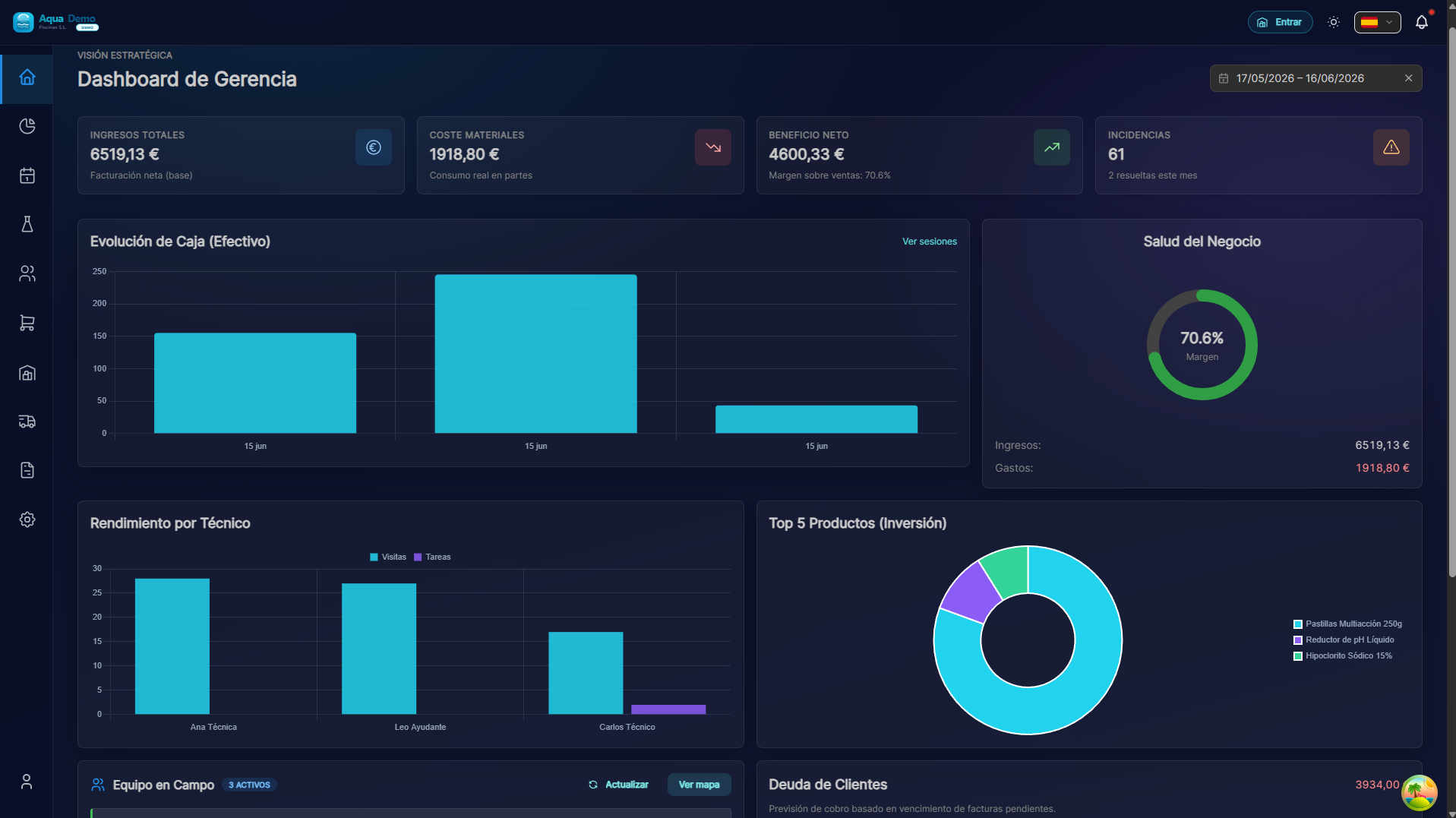
Captura con datos demo AquaDemo.Captura real (usuario demo manager@empleados.aquademo.example, empresa AquaDemo Piscinas S.L. con datos de ejemplo).
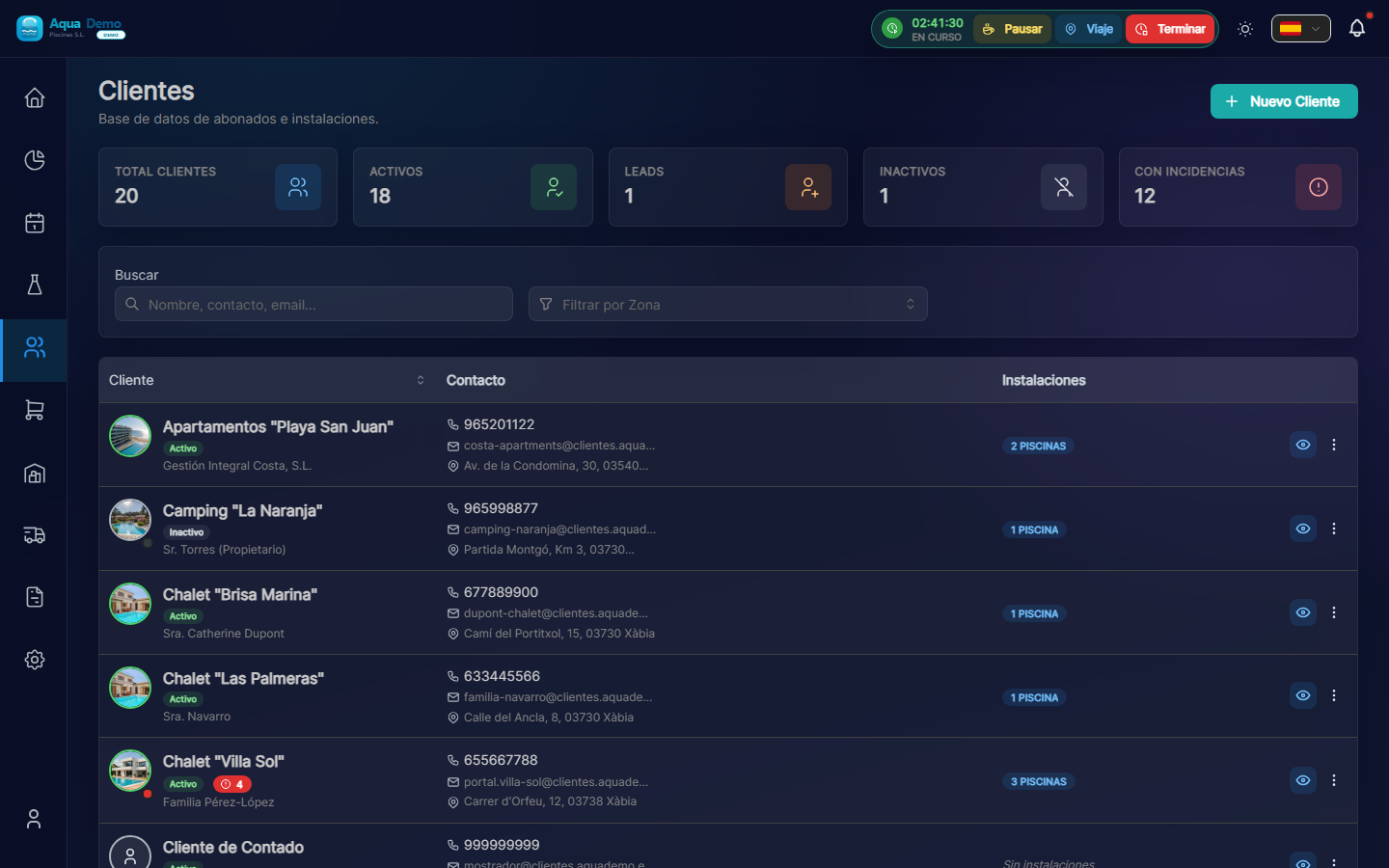
Captura con datos demo AquaDemo.
- Logo → vuelve al dashboard (
/app/pool-control). - Pestañas superiores (Inicio, Operativa, Negocio…) → cambian el menú lateral.
- Menú lateral → enlaces concretos (clientes, agenda, facturas…).
- Perfil (👤) → cerrar sesión, Centro de Ayuda, cambio de rol si aplica.
No todos ven las mismas pestañas
Un Técnico no ve “Operativa” de oficina: ve Trabajo de Campo (Mi Ruta, Mi Furgoneta, Mis Llaves, Escanear QR). Un Contable ve sobre todo Finanzas.
📑 Pestañas y menú (Admin / Manager — layout habitual)
Tras iniciar sesión como administrador o gestor, las pestañas de arriba organizan el menú:
Inicio
| Enlace | Ruta |
|---|---|
| Dashboard Principal | /app/pool-control |
Operativa
| Enlace | Para qué sirve |
|---|---|
| Agenda (Drag & Drop) | Calendario de visitas (/planner) |
| Rutas Maestras | Visitas que se repiten (/planning/routes) |
| Zonas Geográficas | Agrupar piscinas por zona |
| Coord. Pendientes | Aprobar GPS propuestos por técnicos |
| Ausencias | Vacaciones / bajas |
| Reasignar Visitas | Mover visitas entre técnicos |
| Incidencias | Historial de averías (/incidents-history) |
| Clientes y Piscinas | Alta y ficha de clientes |
| Llaves | Custodia de llaves (oficina) (/keys) |
Negocio
| Enlace | Notas |
|---|---|
| Catálogo Productos / Servicios | Si tu plan incluye stock / facturación |
| Presupuestos, Pedidos | Rol comercial también los usa |
| Actividad Comercial | Resumen ventas |
| Nueva Venta Rápida (TPV) | Abre el panel flotante de caja (no es una página aparte) |
| Cajas / Turnos | Sesiones de caja |
| Estación de firma | Tablet en almacén para firmar albaranes (/signing-station) |
| Compras B2B | Pedidos a proveedor (plan avanzado) |
Logística
Transferencias entre almacenes, entradas de mercancía, RMA, cuarentena, inventario físico, infraestructura (almacenes).
Finanzas
Facturación clientes, generación masiva, cobros, cartera de efectos, remesas SEPA, gastos, informes de liquidez y fiscalidad (según permisos).
Informes
| Enlace | Ruta |
|---|---|
| Registro de Horas | /reports/time-history (módulo TIME_TRACKING) |
| Consumos, productividad, torre de control | Según permisos y plan |
Sistema
Equipo, cajas registradoras (config), empresa, mi plan, roles, auditoría.
👷 Menú del Técnico
| Enlace | Ruta |
|---|---|
| Dashboard | Inicio |
| Mi Ruta | Visitas del día |
| Mi Furgoneta | Stock en tu almacén móvil |
| Mis Llaves | Llaves asignadas |
| Escanear QR | Abrir parte por QR de piscina |
| Mi registro de jornada | Firmar cierre mensual de horas (/my-timesheet) |
Parte de trabajo: desde Mi Ruta → iniciar visita, o ruta /visits/{id}.
En móvil, suele haber barra inferior: Mi Ruta, Mi Furgoneta, Menú (resto de opciones).
🔵 Comercial · 🟠 Almacén · 🟤 Contable · ⚪ Solo lectura
Cada rol tiene un menú reducido acorde a su trabajo:
- Comercial: Clientes, Presupuestos, Pedidos, Actividad.
- Almacén: Almacenes, Productos, Transferencias, RMA, Compras.
- Contable: Panel facturación, generar facturas, cobros, gastos, proveedores, informes.
- Solo lectura: Consulta de clientes, productos, facturación e informes sin editar.
Detalle de permisos: Tipos de usuario.
🦎 Cambiar de rol sin cerrar sesión (modo camaleón)
Si tu usuario tiene varios roles (por ejemplo Admin + Técnico):
- Pulsa tu nombre / avatar (arriba a la derecha).
- Elige la vista: Admin, Manager, Técnico, etc.
- El menú se actualiza al instante.
Útil si eres el dueño y también haces rutas en campo: configuras como Admin, trabajas como Técnico.
📦 Lo que puede “no aparecer”
Algunas opciones dependen del plan de suscripción (módulos):
| Módulo | Si no lo tienes… |
|---|---|
| Stock básico / Pro | No verás logística ni compras avanzadas |
| Facturación | No verás TPV ni facturación masiva |
| Contabilidad básica | Manager no verá bloque “Estrategia” completo |
| Control horario | No verás exportación de nóminas / jornada |
Si crees que deberías ver algo: Sistema → Mi Plan o contacta con soporte.
🎯 Cómo ir a un sitio concreto
Método 1: Pestaña + menú lateral
Ejemplo: programar una visita
- Pestaña Operativa.
- Agenda (Drag & Drop).
- Botón + Visita → modal Programar Visita.
Método 2: Migas de pan (breadcrumbs)
En fichas de cliente o piscina verás:
Clientes > Nombre cliente > Nombre piscina
Pulsa un nivel para volver atrás.
Método 3: Enlaces dentro de la app
Desde un cliente puedes abrir sus piscinas; desde una factura, el cliente, etc.
📱 Técnico en el móvil
- Misma URL: poolcontrolpro.com (web responsive, instalable como PWA).
- Menú inferior: Mi Ruta, Mi Furgoneta, Menú (más opciones).
- El parte de trabajo son pestañas: Medidas → Tareas → Consumos → Finalizar.
Más detalle: App del técnico.
🆘 Me he perdido
| Acción | Efecto |
|---|---|
| Pulsar el logo | Dashboard |
| Atrás del navegador | Página anterior |
| Cerrar sesión y volver a entrar | Reinicio al dashboard |
🎯 Ejercicio práctico
- Entra como Admin o Manager.
- Pestaña Operativa → Clientes y Piscinas.
- Abre un cliente → pestaña Instalaciones.
- Mira las migas de pan y vuelve a Clientes.
¿Lo has conseguido? Ya dominas la estructura básica.