

🧭 Как перемещаться по PoolControl
Вы чувствуете себя потерянным? Меню меняется в зависимости от вашей роли и в соответствии с контрактным планом. В этом руководстве описывается приложение в рабочем состоянии (июнь 2026 г.).
🌐 Как войти
- Откройте браузер (рекомендуется Chrome).
- Перейдите по адресу **https://poolcontrolpro.com/login
**. 3. Введите адрес электронной почты и пароль. 4. Вы войдете в ERP: /app/pool-control (панель мониторинга).
::: совет Справочный центр Вы читаете справку по адресу https://poolcontrolpro.com/help/ — это тот же домен, что и приложение, папка /help/. :::
🖥️ Структура экрана (рабочий стол)
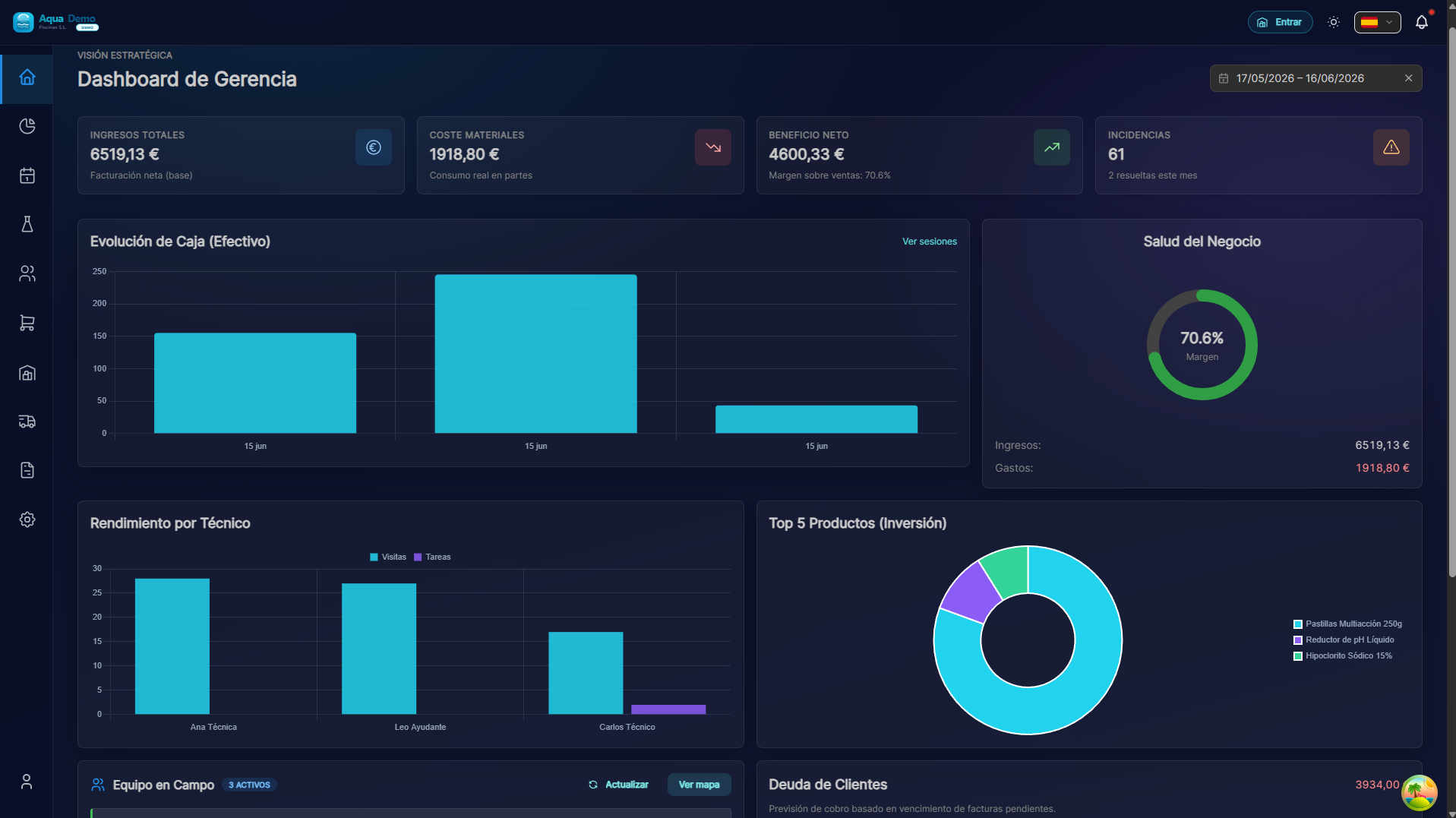
Captura con datos demo AquaDemo.Снимок с помощью демонстрационных данных AquaDemo.Реальный захват (пользователь демо-версии manager@empleados.aquademo.example, компания AquaDemo Piscinas S.L. с примерами данных).
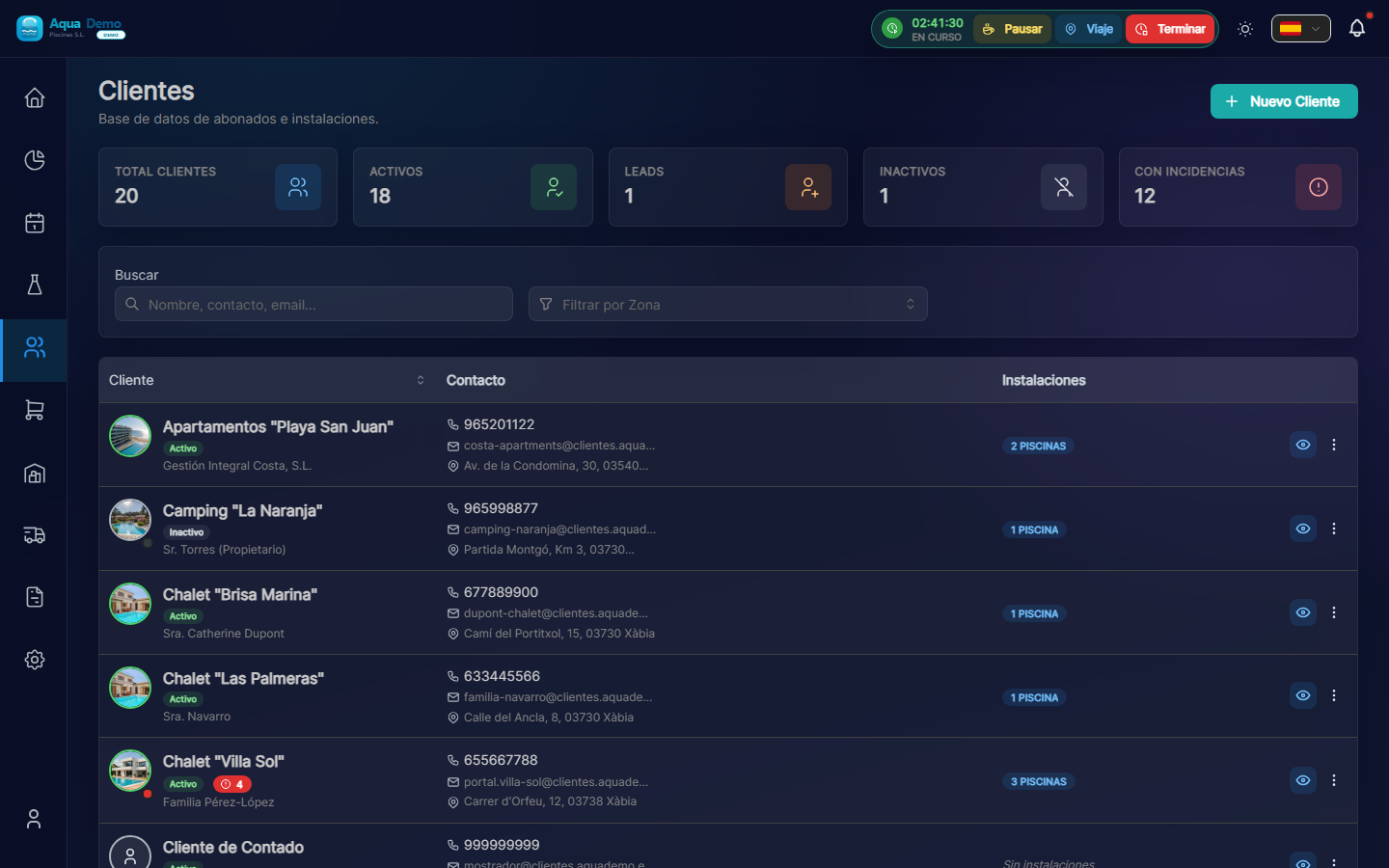
Captura con datos demo AquaDemo.Снимок с помощью демонстрационных данных AquaDemo.
- Лого → вернуться на панель управления (
/app/pool-control). - Верхние вкладки (Главная, Операционная, Бизнес...) → изменение бокового меню.
- Боковое меню → конкретные ссылки (клиенты, программа, счета...).
- Профиль (👤) → выйдите из системы, Справочный центр, смените роль, если применимо.
::: информация Не все видят одни и те же вкладки Техник не видит офис «Операции»: он видит Полевые работы (Мой маршрут, Мой фургон, Мои ключи, Сканирование QR). Бухгалтер занимается прежде всего финансами. :::
📑 Вкладки и меню (Администратор/Менеджер — обычное расположение)
После входа в систему в качестве администратора или менеджера вкладки выше организуют меню:
Главная
| Ссылка | Маршрут |
|---|---|
| Главная панель управления | /app/pool-control |
Оперативный| Ссылка | Для чего это |
|--------|----------------| | Повестка дня (перетаскивание) | Календарь посещений (/planner) | | Основные маршруты | Повторные посещения (/планирование/маршруты) | | Географические зоны | Группировать бассейны по площади | | Координация. Серьги | Утвердить GPS, предложенный техническими специалистами | | Отсутствия | Отпуск/отпуск | | Переназначить посещения | Перенос посещений между техническими специалистами | | Инциденты | История отказов (/incidents-history) | | Клиенты и пулы | Регистрация и файл клиента | | Ключи | Хранение ключей (офис) (/keys) |
Бизнес
| Ссылка | Заметки |
|---|---|
| Каталог товаров/услуг | Если ваш план включает запасы/выставление счетов |
| Бюджеты, заказы | Деловая роль также использует их |
| Коммерческая деятельность | Сводка продаж |
| Новая быстрая распродажа (POS) | Открыть плавающую панель оформления заказа (не отдельную страницу) |
| Дела/смены | Кассовые сессии |
| Станция подписания | Складской планшет для подписи накладных (/signing-station) |
| Закупки B2B | Заказы поставщикам (расширенный план) |
Логистика
Перемещение между складами, поступления товара, возврат товара, карантин, инвентаризация, инфраструктура (склады).
Финансы
Выставление счетов клиентам, массовое формирование, сборы, портфель счетов, денежные переводы SEPA, расходы, ликвидность и налоговые отчеты (в зависимости от разрешений).
Отчеты
| Ссылка | Маршрут |
|---|---|
| Учет времени | /reports/time-history (модуль TIME_TRACKING) |
| Потребление, производительность, диспетчерская вышка | Согласно разрешениям и плану |
Система
Команда, кассы (конфиг), компания, мой план, роли, аудит.
👷 Меню технического специалиста
| Ссылка | Маршрут |
|---|---|
| Панель управления | Главная |
| Мой маршрут | Посещения дня |
| Мой фургон | Товар на вашем мобильном складе |
| Мои ключи | Назначенные клавиши |
| Сканировать QR | Открытая часть у бассейна QR |
| Мое расписание | Подпишите ежемесячное закрытие часов (/my-timesheet) |
Часть работы: из «Мой маршрут» → начало посещения или маршрут /visits/{id}.На мобильном устройстве обычно есть нижняя панель: «Мой маршрут», «Мой фургон», «Меню» (остальные параметры).
🔵 Коммерческий · 🟠 Склад · 🟤 Бухгалтер · ⚪ Только для чтения
Каждая роль имеет сокращенное меню в соответствии со своей работой:
- Коммерческие: Клиенты, бюджеты, заказы, активность.
- Склад: Склады, Товары, Перевозки, RMA, Закупки.
- Бухгалтер: Панель выставления счетов, создание счетов, сборов, расходов, поставщиков, отчетов.
- Только для чтения: Консультации клиентов, продукты, выставление счетов и отчеты без изменений.
Подробности о разрешениях: Tipos de usuario.
🦎 Меняйте роли без выхода из системы (режим хамелеона)
Если у вашего пользователя несколько ролей (например, администратор + технический специалист):
- Нажмите на свое имя/аватар (вверху справа).
- Выберите вид: Администратор, Менеджер, Техник и т. д.
- Меню обновляется мгновенно.
Полезно, если вы владелец и еще и делаете маршруты в полевых условиях: настраиваете как администратор, работаете как техник.
📦 Что может «не появиться»
Некоторые опции зависят от плана подписки (модулей):
| Модуль | Если у вас его нет... |
|---|---|
| Базовый/профессиональный сток | Вы не увидите логистику и предварительные закупки |
| Биллинг | Вы не увидите POS-терминалы или массовые платежи |
| Базовый учет | Менеджер не увидит весь блок «Стратегия» |
| Контроль времени | Вы не увидите экспорт заработной платы/дня |
Если вы считаете, что должны что-то увидеть: Система → Мой план или обратитесь в службу поддержки.
🎯 Как пойти в определенное место
Способ 1: Вкладка + боковое меню
Пример: запланировать визит
- Вкладка Работа.
- Повестка дня (перетаскивание).
- Кнопка + Посещение → модальное Запланировать посещение.
Способ 2: хлебные крошки
В файлах клиента или пула вы увидите:
Клиенты > Имя клиента > Имя рыбы
Нажмите уровень, чтобы вернуться.
Способ 3: Ссылки внутри приложения
Из клиента вы можете открывать свои пулы; от счета-фактуры, клиента и т. д.
📱 Техник на мобильном телефоне– Тот же URL-адрес: poolcontrolpro.com (адаптивный веб-сайт, устанавливаемый как PWA).
- Нижнее меню: Мой маршрут, Мой фургон, Меню (дополнительные параметры).
- Отчет о работе представляет собой вкладки: Измерения → Задачи → Расход → Окончание.
Более подробная информация: Техническое приложение.
🆘 Я заблудился
| Действие | Эффект |
|---|---|
| Нажмите логотип | Панель управления |
| Задняя часть браузера | Предыдущая страница |
| Выйдите и войдите снова | Перезагрузить панель управления |
🎯 Практическое упражнение
- Войдите в систему как администратор или менеджер.
- Вкладка Работа → Клиенты и Пулы.
- Откройте клиент → вкладка Установки.
- Просмотрите хлебные крошки и вернитесь к разделу «Клиенты».
Вы этого достигли? У вас уже есть базовая структура.