

🚀 Краткое руководство: ваши первые 15 минут
Приблизительное время: 15–20 минут.
Уровень: 🟢 Легко
После завершения: у вас будет первый клиент, первый пул и запланированный визит.
🎯 Что будем делать?
В этом руководстве мы предпримем первые основные шаги, чтобы вы могли увидеть, как работает PoolControl. По завершении у вас будет:
- ✅ Зарегистрированный клиент (например: «Отель Ла Пальмера»)
- ✅ Пул, связанный с этим клиентом.
- ✅ Назначенный техник (или вы сами, если работаете один)
- ✅ Визит запланирован в календаре.
::: совет 💡 Совет Не волнуйтесь, если данные не соответствуют действительности. Это практика. Потом можно удалить все и начать по-настоящему, либо отредактировать то, что мы создали. :::
📋 ПРЕЖДЕ ЧЕМ НАЧАТЬ: проверьте это
✅ Есть ли у вас доступ к программе?
- Откройте браузер (рекомендуется Chrome).
- Перейдите по адресу **https://poolcontrolpro.com/login
**. 3. Введите свой адрес электронной почты и пароль. 4. После входа приложение остается на https://poolcontrolpro.com/app/pool-control (панель мониторинга).
Вы должны увидеть панель с вкладками выше и боковым меню (точное меню зависит от вашей роли):
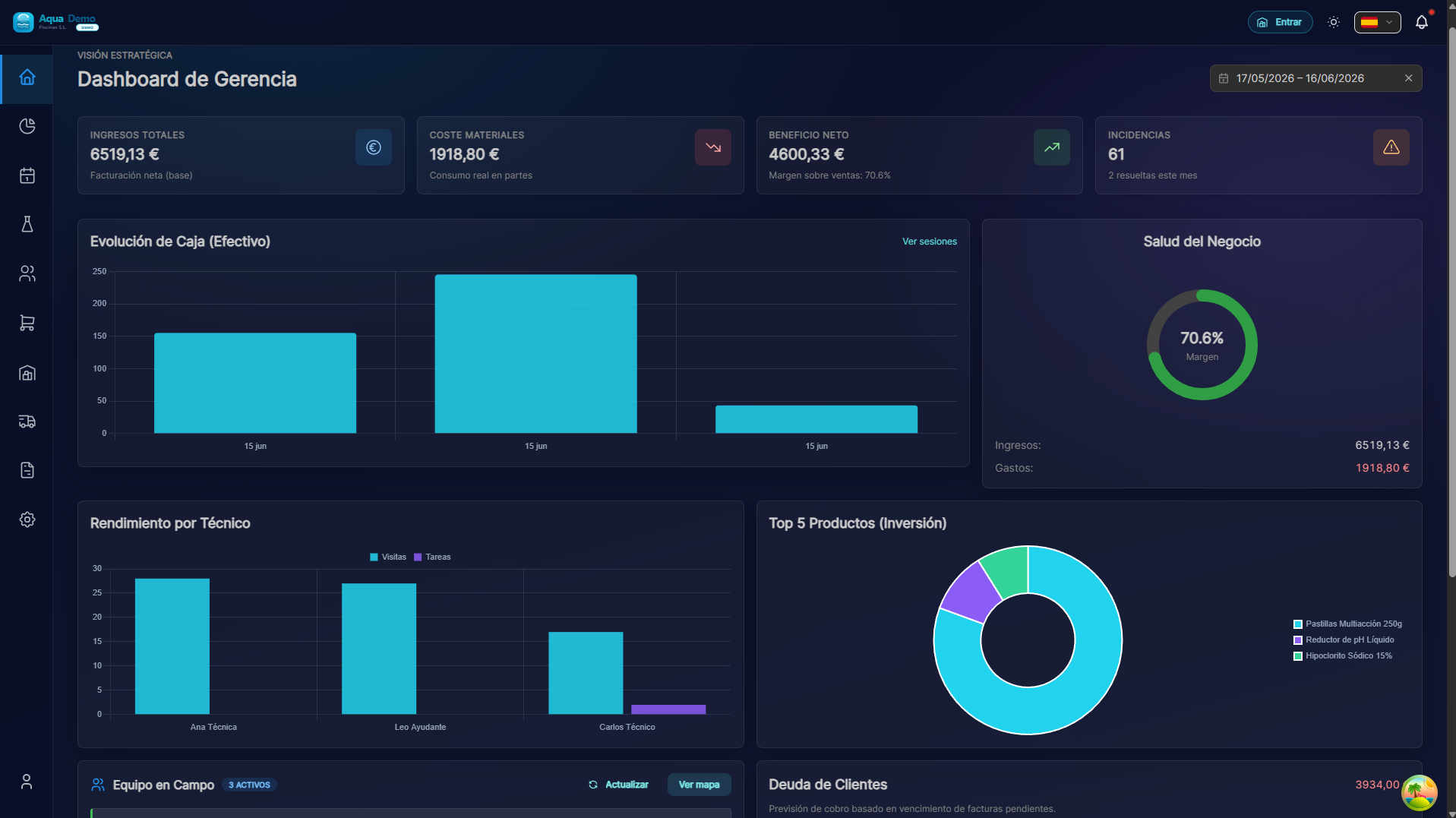
Captura con datos demo AquaDemo.Снимок с помощью демонстрационных данных AquaDemo.Если вы видите это: Отлично! Продолжать.
Если вы этого не видите:
- Вы получаете ошибку пароля? → Нажмите «Забыли пароль?»
- Страница не загружается? → Проверьте подключение к Интернету
- Еще одна ошибка? → Напишите нам по адресу info@poolcontrolpro.com.
✅ Видно ли у вас боковое меню?
Боковое меню — это панель слева (или сверху на мобильном устройстве) с такими опциями, как «Клиенты», «Планирование», «Продажи»…
Если вы его не видите: Найдите значок с тремя линиями ☰ (гамбургер-меню) и нажмите.
📝 ШАГ 1: Создайте своего первого клиента (3 минуты)
Что такое клиент?
Клиент – это человек или компания, которые платят вам за очистку своих бассейнов. Это может быть:
- Отель
- Сообщество соседей
- Частный дом
- Спортивный клуб
Пошаговая инструкция
1. Перейдите в раздел «Клиенты и пулы».
Если вы видите вкладки выше (Администратор/Менеджер):
- Вкладка Работа.
- Клиенты и пулы.
Если вы видите классическое одноуровневое меню: Управление → Клиенты и пулы или Клиенты напрямую.
Прямой путь:/app/pool-control/clients#### 2. Press the "New Customer" button
At the top right you will see a button that says "+ New Customer" (or a blue button with a +):
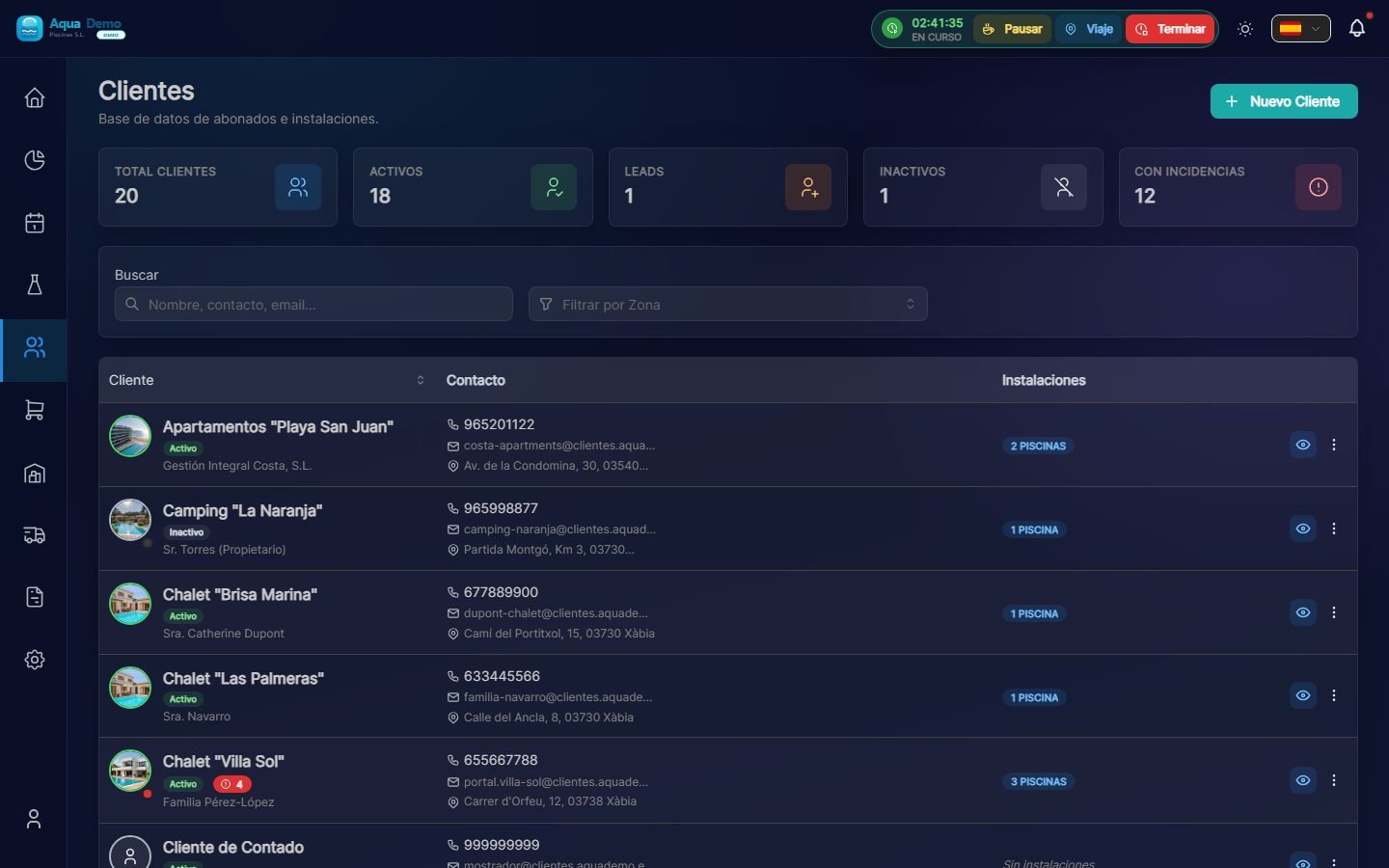
Captura con datos demo AquaDemo.Capture with AquaDemo demo data.
3. Fill in the customer information
A form will open. Let's explain each field:
Field: "Customer Name" (Required)
What to enter: The name of the company or person.
Examples:
- ✅ Hotel La Palmera S.L.
- ✅ Community of Owners El Sol
- ✅ Juan García (private)
- ❌ (do not leave blank)
💡 Trick
If the name contains "Hotel", "Community" or "Club", PoolControl will automatically put a nice icon.
Field: "Customer Type"
What it is: It is used to classify your clients.
Options:
- Active → Normal client you are serving (the majority)- Lead → Potential client who has not yet hired you (you are negotiating)
- Inactive → Client who stopped working with you
What to choose: Select "Active" for this practice.
Field: "Email" (Optional but recommended)
What to enter: The client's email (to send invoices).
Example: recepcion@hotellapalmera.com
Field: "Phone" (Optional)
What to enter: A contact telephone number.
Example: 912345678
Field: "Tax Address"
What to enter: The address that will appear on the invoices. It may be different from the address of the pool.
Example:
- Street: Calle Mayor, 123
- City: Madrid
- Postal Code: 28001
- Province: Madrid
4. Press "Save"
At the bottom you will see a "Save" (or "Create Client") button.
If all goes well: You will see a green message "Customer created successfully" and you will be returned to the customer list where your new customer will appear.
If there is an error: Read the message. Surely you need to fill out a required field (marked with *).
🏊 STEP 2: Add a Pool to the Client (3 minutes)
What is a swimming pool?
The pool is the physical place where you are going to work. A client can have:
- A swimming pool (most houses)
- Various swimming pools (hotels, large communities)
- Pool + jacuzzi (count as 2 different pools)
Step by step instructions
1. Enter the client file
In the customer list, click on the name of the customer (or row) to open the quick view; From there you can go to the complete file:
Captura con datos demo AquaDemo.Capture with AquaDemo demo data.
2. Go to the "Installations" tab
Within the client file you will see tabs such as:
- Facilities ← here are the pools
- Billing (if your role can see it)
- Documents
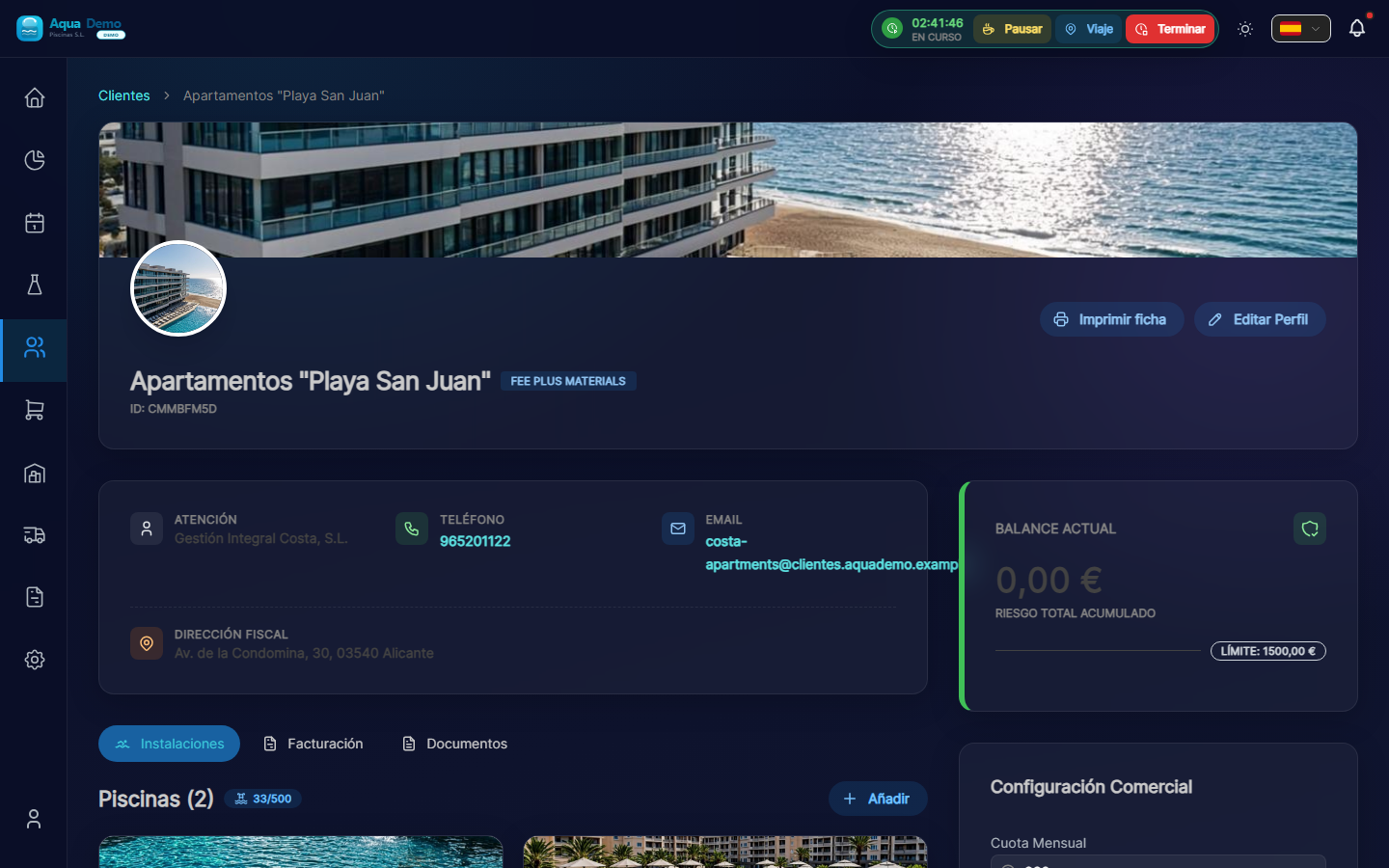
Captura con datos demo AquaDemo.Capture with AquaDemo demo data.
3. Press "Add"
At the top of the list you will see the "Add" button (+ icon).
4. Fill in the pool details
Field: "Pool Name" (Required)
What to enter: A name to identify it.
Examples:
- "Main Pool" (if there is only one)
- "Adult Pool"
- "Children's Pool"
- "Outdoor Jacuzzi"
Field: "Address"
What to put: Where the pool is physically. It may be different from the customer's tax address.
Example:
- Street: El Sol Urbanization, Block 3
- City: Madrid- Postal Code: 28001
Field: "GPS Coordinates" (Very important)
What it is for: So that the technician can navigate with the mobile phone to the exact pool.
How to fill it out:
Option A - Search on the map:
- Press the map button 🗺️
- Type the address in the search bar
- Press "Search"
- Drag the red pin until it is exactly over the pool
- Press "Confirm"
Option B - If you have the exact coordinates:
- Latitude: 40.4168
- Length: -3.7038
⚠️ Important
GPS must be accurate. If you put the pin at the entrance of the building, the technician will get lost. Try putting it right above the pool if it is visible on the satellite, or at the access door to the pool area.
Field: "Pool Type"
Options:
- Public → Shared (communities, hotels, clubs)
- Private → Private house
Select the one that applies.
5. Press "Save"
If all goes well: You will see the pool added to the client's list.
⚙️ STEP 3: Pool maintenance plan (3 minutes, optional)
In the pool file (click its name from Facilities) you will see the block Active Maintenance Plan and, to the right, Add to Service.
Instructions
1. Check the catalog (first time only)
Items come from master tables:
- System (or catalog in Management → Auxiliary Tables): Measurement Parameters and Maintenance Tasks.
If the demo seed already includes pH, chlorine and basic tasks, you can skip this step.
2. Add parameters and tasks to the pool
In the Add to Service column:
- Under PARAMETERS, press for example pH and Free Chlorine.
- Under TASKS, press the ones that apply (pool cleaner, skimmer...).
- For each item you can adjust frequency and thresholds in the Item Configuration modal.
Without an active plan, the technician can still work, but the report will show fewer guided fields.
👷 STEP 4: Create a Technician (or register yourself) (3 minutes)
If you work alone, this step is to register yourself as a technician. If you have employees, you will register them here.
Instructions
1. Go to Team
Tabs: System → Computer.
Path:/app/pool-control/settings/team#### 2. Нажмите «Новый сотрудник»
3. Заполняем данные
Поле: «Имя» (обязательно)
Пример: Хуан Гарсия
Поле: «Электронная почта» (обязательно)
Пример: juan@yourcompany.com
::: предупреждение ⚠️ Важно Это электронное письмо предназначено для того, чтобы технический специалист мог войти в приложение. Это должен быть настоящий адрес электронной почты, к которому у технического специалиста есть доступ. :::
Поле: «Роль»
Варианты:
- Техник → Он видит только свои бассейны и свою работу (выберите это)
- Менеджер → Можно просматривать и редактировать практически все.
- Администратор → Полный доступ.
Что выбрать: «Технический»
Поле: «Цвет»
Для чего это нужно: В календаре визиты этого специалиста будут выделены этим цветом.
Пример: Синий
4. Нажмите «Сохранить»
Что происходит сейчас:
- Пользователь создан.
- Технический специалист получит электронное письмо для активации своей учетной записи.
- Он появится в календаре для назначения посещений.
📅 ШАГ 5: Запланируйте визит (3 минуты)
Момент истины настал! Мы сообщим программе, что Хуан (ваш техник) должен отправиться в отель «Ла Пальмера».
Инструкции
1. Откройте повестку дня
Работа → Повестка дня (перетаскивание) (/app/pool-control/planner).
2. Создайте разовое посещение
- Нажмите + Посетить (вверху повестки дня).
- Откроется модальное окно Запланировать посещение.
- Заполните:
- Пул — тот, который вы создали.
- Техник — технический пользователь с шага 4.
- Дата и время — например, завтра в 10:00.
- Продолжительность — минимум 15 минут (по умолчанию обычно 60).
- Нажмите Создать посещение.
::: подсказка Повторяющиеся визиты Для фиксированного еженедельного обслуживания используйте Основные маршруты (Операция → Основные маршруты), а не только отдельные посещения в повестке дня. :::
3. Альтернатива: перетащить из дока.
Если в повестке дня вы видите панель ожидающие работы, вы можете перетащить посещения в календарь (в зависимости от разрешений).
Поздравляем! Вы только что создали свой первый запланированный визит.
🎉 ЧТО СЕЙЧАС?
Чтобы просмотреть посещение в календаре:
- Перейти к планированию
- Найдите выбранную вами дату.
- Вы увидите небольшой синий квадрат (или цвета техники) с названием пула.
Чтобы технический специалист увидел это на мобильном телефоне:
- Тот же сайт: https://poolcontrolpro.com/login (можно установить как ярлык/PWA).
- Войдите, указав свой адрес электронной почты и пароль.
- Если у вас несколько ролей, выберите в профиле представление Техник.
- Зайдите в Мой маршрут — там появится визит.
✅ Контрольный список: Достигли ли вы этого?
Проверьте, что все это у вас есть:
- [ ] Создан клиент (Отель Ла Пальмера или тот, который вы поставили)
- [ ] Пул, связанный с этим клиентом
- [ ] В бассейне настроен GPS
- [ ] В пуле есть настроенные задачи (чистое дно и т.д.)
- [ ] Созданный техник (Хуан Гарсия или тот, которого вы поставили)
- [ ] Визит запланирован в календаре
Если чего-то не хватает: Вернитесь к соответствующему шагу.
🆘 Если у вас что-то не сработало...
«Я не могу найти кнопку «Новый клиент»»
→ Операции → Клиенты и пулы (или Управление → Клиенты). Кнопка Новый клиент находится в правом верхнем углу. Вам необходимо разрешение на редактирование клиента.
"Это не позволит мне сохраниться"
→ Посмотрите, есть ли поля, отмеченные красным или звездочкой *. Они обязательны.
"Я создал посещение, но не вижу его в календаре"
→ Проверьте дату по стрелкам календаря. Проверьте фильтры технические и зоны в верхней панели повестки дня.
«Мой техник не получил электронное письмо»
→ Проверьте папку «Спам». Если его там нет, перейдите в «Настройки» → «Команда», отредактируйте техника и нажмите «Отправить приглашение повторно».
🚀 И что теперь?
У вас есть несколько вариантов:
Вариант 1: Продолжайте тренироваться
👉 Полный контрольный список настройки — все, что вам нужно для 100% работоспособности.
Вариант 2. Изучите конкретную функцию
👉 Воспользуйтесь поиском и напишите, что вы хотите узнать (например: «как выставлять счета»)
Вариант 3. Решите проблему
👉 Перейдите в раздел Устранение неполадок
Вы завершили свою первую настройку. Теперь вы знаете:
- ✅ Что такое клиент и пул
- ✅ Как создавать посещения
- ✅ Как работает календарь
Помните: Это была всего лишь практика. Когда захотите, удалите эти тестовые данные и начните со своими реальными клиентами.
Вопросы? Напишите нам по адресу info@poolcontrolpro.com.