

🚀 Guia rápido: seus primeiros 15 minutos
Tempo estimado: 15-20 minutos
Nível: 🟢 Fácil
Após a conclusão: Você terá seu primeiro cliente, sua primeira piscina e uma visita agendada
🎯 O que vamos fazer?
Neste guia vamos dar os primeiros passos básicos para que você possa ver como funciona o PoolControl. Ao terminar você terá:
- ✅ Um cliente cadastrado (ex: "Hotel La Palmera")
- ✅ Um pool associado a esse cliente
- ✅ Um técnico designado (ou você mesmo, se trabalhar sozinho)
- ✅ Uma visita agendada no calendário
::: dica 💡 Conselho Não se preocupe se os dados não forem reais. Isto é uma prática. Aí você pode deletar tudo e começar de verdade, ou editar o que criamos. :::
📋 ANTES DE COMEÇAR: Verifique isto
✅ Você tem acesso ao programa?
- Abra seu navegador (recomendado Chrome).
- Acesse **https://poolcontrolpro.com/login
**. 3. Digite seu e-mail e senha. 4. Após entrar, o app permanece em https://poolcontrolpro.com/app/pool-control (dashboard).
Você deverá ver o painel com guias acima e menu lateral (o menu exato depende da sua função):
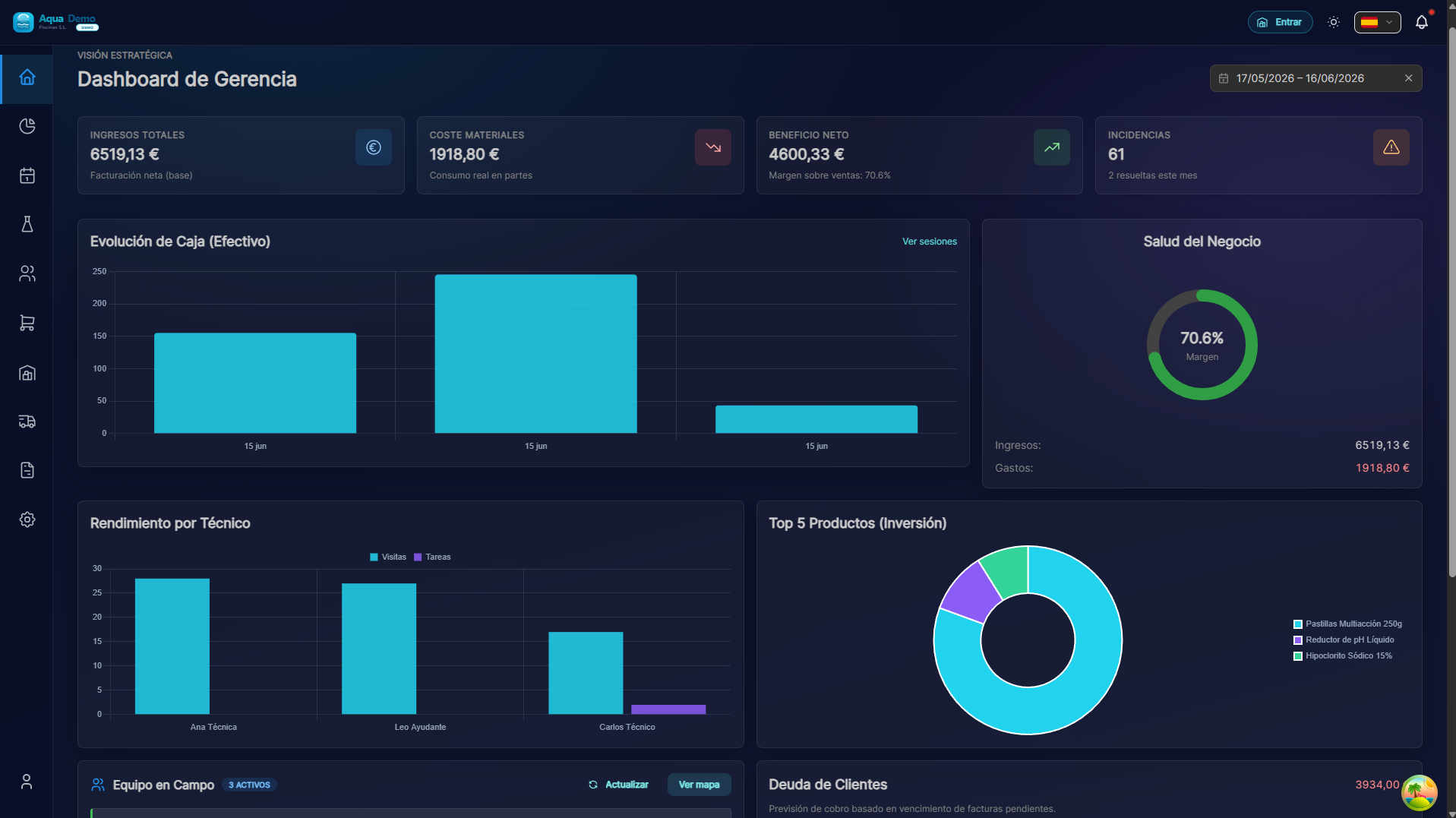
Captura con datos demo AquaDemo.Capture com dados de demonstração do AquaDemo.Se você ver isso: Perfeito! Continuar.
Se você não vê isto:
- Você está recebendo um erro de senha? → Pressione "Esqueceu sua senha?"
- A página não está carregando? → Verifique sua conexão com a internet
- Outro erro? → Escreva-nos para info@poolcontrolpro.com
✅ Você está com o menu lateral visível?
O menu lateral é a barra à esquerda (ou superior no celular) com opções como “Clientes”, “Planejamento”, “Vendas”...
Caso não veja: Procure um ícone com três linhas ☰ (menu hambúrguer) e pressione.
📝 PASSO 1: Crie seu primeiro cliente (3 minutos)
O que é um cliente?
Um cliente é a pessoa ou empresa que paga para você limpar suas piscinas. Pode ser:
- Um hotel
- Uma comunidade de vizinhos
- Uma casa particular
- Um clube desportivo### Instruções passo a passo
1. Vá para Clientes e Pools
Se você vir as guias acima (Administrador/Gerente):
- Guia Operacional.
- Clientes e Pools.
Se você vir um menu clássico de nível único: Gerenciamento → Clientes e Pools ou Clientes diretamente.
Caminho direto: /app/pool-control/clients
2. Pressione o botão "Novo Cliente"
No canto superior direito você verá um botão que diz "+ Novo Cliente" (ou um botão azul com um +):
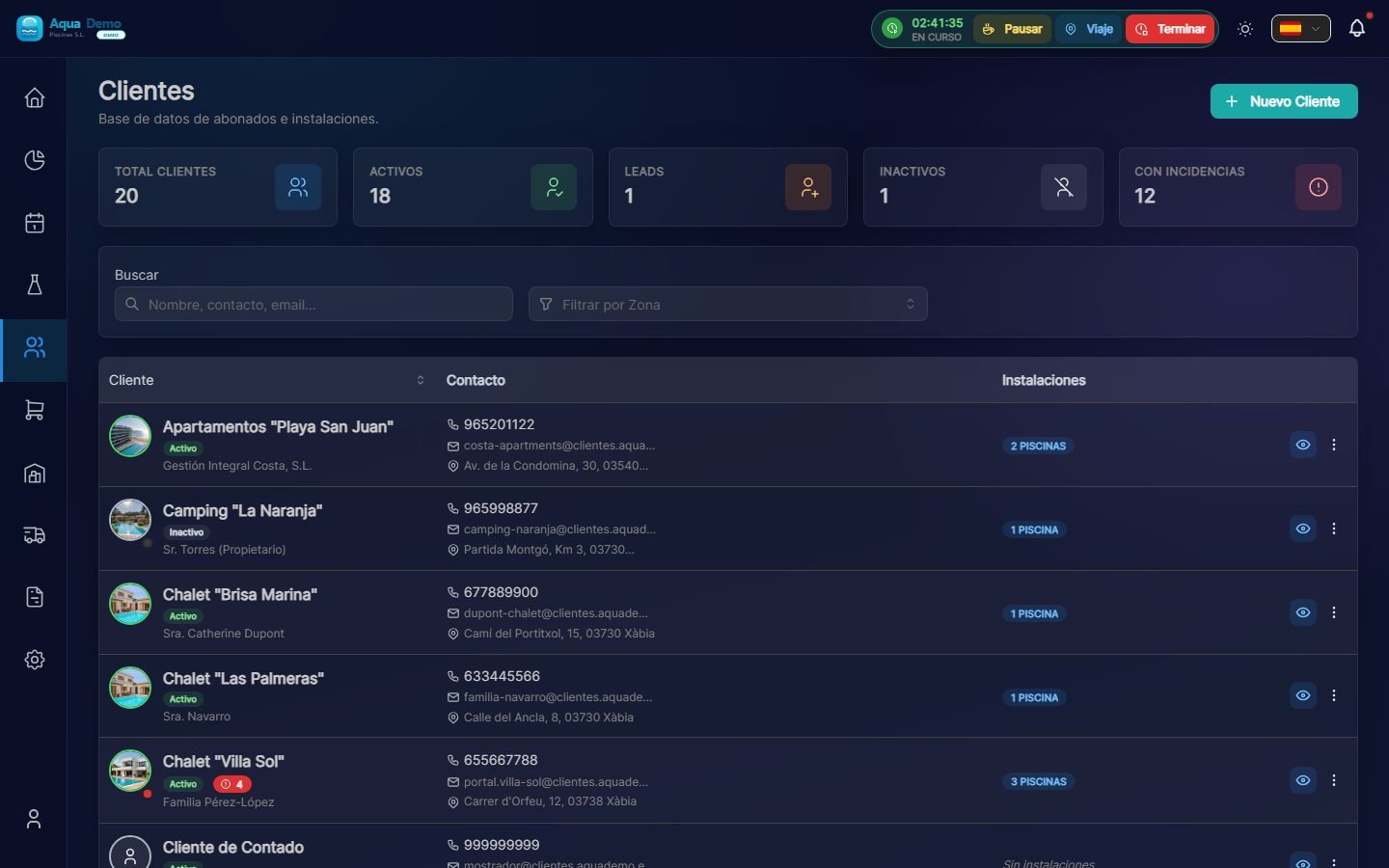
Captura con datos demo AquaDemo.Capture com dados de demonstração do AquaDemo.
3. Preencha as informações do cliente
Um formulário será aberto. Vamos explicar cada campo:
Campo: "Nome do cliente" (obrigatório)
O que inserir: O nome da empresa ou pessoa.
Exemplos:
- ✅ Hotel La Palmera S.L.
- ✅ Comunidade de Proprietários El Sol
- ✅ Juan García (privado)
- ❌ (não deixe em branco)
::: dica 💡 Truque Se o nome contiver "Hotel", "Comunidade" ou "Clube", o PoolControl colocará automaticamente um ícone bonito. :::
Campo: "Tipo de Cliente"
O que é: É usado para classificar seus clientes.
Opções:
- Ativo → Cliente normal que você está atendendo (a maioria)- Lead → Cliente potencial que ainda não te contratou (você está negociando)
- Inativo → Cliente que parou de trabalhar com você
O que escolher: Selecione "Ativo" para esta prática.
Campo: "E-mail" (opcional, mas recomendado)
O que inserir: E-mail do cliente (para envio de faturas).
Exemplo: recepcion@hotellapalmera.com
Campo: "Telefone" (Opcional)
O que inserir: Um número de telefone de contato.
Exemplo: 912345678
Campo: "Endereço Fiscal"
O que inserir: O endereço que aparecerá nas faturas. Pode ser diferente do endereço do pool.
Exemplo:
- Rua: Calle Mayor, 123
- Cidade: Madri
- Código Postal: 28001
- Província: Madri
4. Pressione "Salvar"
Na parte inferior você verá um botão "Salvar" (ou "Criar Cliente").Se tudo correr bem: Você verá uma mensagem verde "Cliente criado com sucesso" e retornará à lista de clientes onde seu novo cliente aparecerá.
Se houver um erro: Leia a mensagem. Certamente você precisa preencher um campo obrigatório (marcado com *).
🏊 PASSO 2: Adicionar um Pool ao Cliente (3 minutos)
O que é uma piscina?
A piscina é o local físico onde você vai trabalhar. Um cliente pode ter:
- Uma piscina (na maioria das casas)
- Várias piscinas (hotéis, grandes comunidades)
- Piscina + jacuzzi (contam como 2 piscinas diferentes)
Instruções passo a passo
1. Insira o arquivo do cliente
Na lista de clientes, clique no nome do cliente (ou linha) para abrir a visualização rápida; A partir daí você pode ir para o arquivo completo:
Captura con datos demo AquaDemo.Capture com dados de demonstração do AquaDemo.
2. Vá para a aba "Instalações"
Dentro do arquivo do cliente você verá guias como:
- Instalações ← aqui estão as piscinas
- Faturamento (se sua função puder ver)
- Documentos
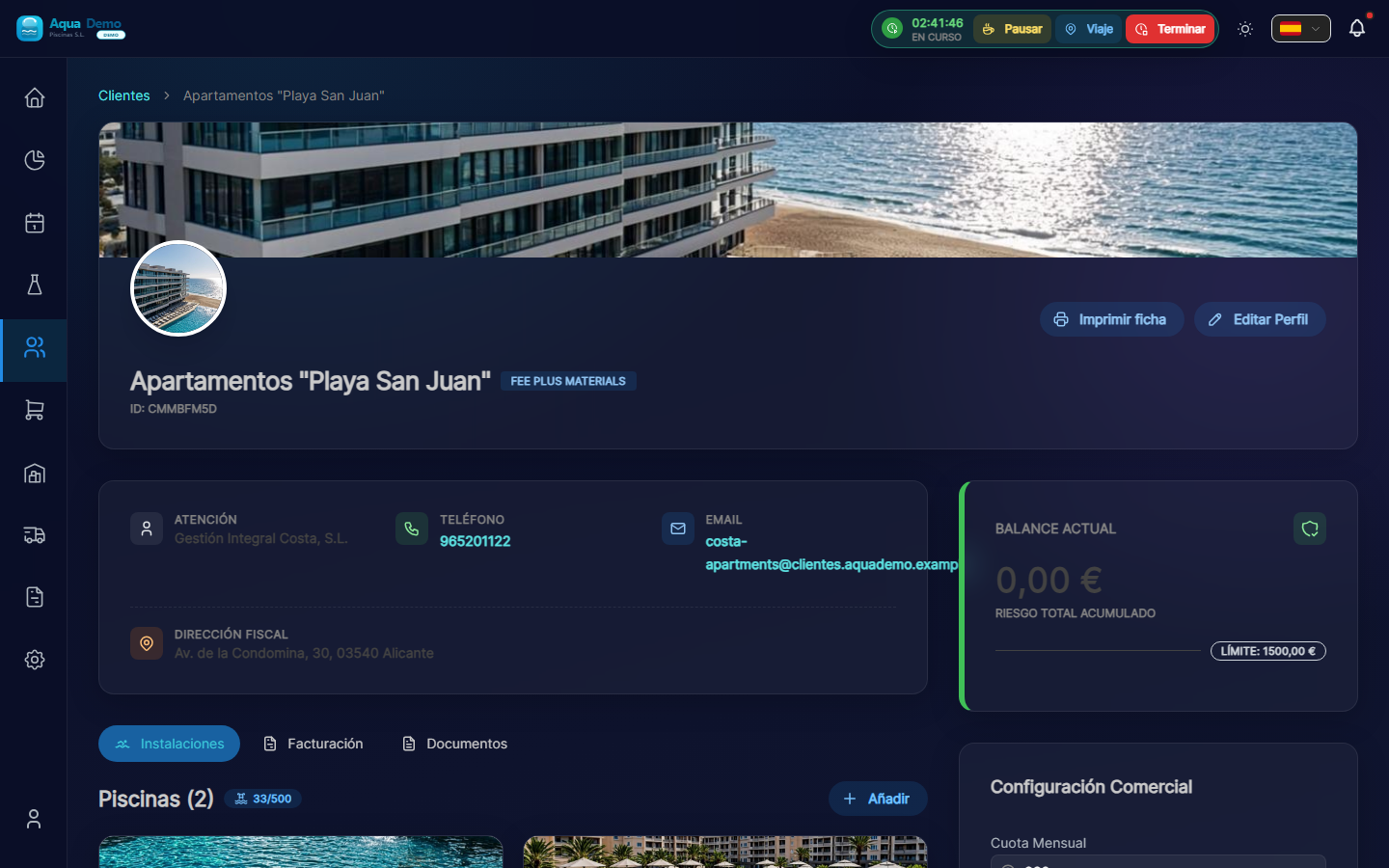
Captura con datos demo AquaDemo.Capture com dados de demonstração do AquaDemo.
3. Pressione "Adicionar"
No topo da lista você verá o botão "Adicionar" (+ ícone).
4. Preencha os detalhes do pool
Campo: "Nome do pool" (obrigatório)
O que inserir: Um nome para identificá-lo.
Exemplos:
- “Piscina Principal” (se houver apenas uma)
- “Piscina Adulto”
- “Piscina Infantil”
- "Jacuzzi ao ar livre"
Campo: "Endereço"
O que colocar: Onde fica fisicamente a piscina. Pode ser diferente da morada fiscal do cliente.
Exemplo:
- Rua: Urbanização El Sol, Bloco 3
- Cidade: Madrid - Código Postal: 28001
Campo: "Coordenadas GPS" (Muito importante)
Para que serve: Para que o técnico possa navegar com o celular até a piscina exata.
**Como preencher:**Opção A - Pesquisar no mapa:
- Pressione o botão do mapa 🗺️
- Digite o endereço na barra de pesquisa
- Pressione "Pesquisar"
- Arraste o alfinete vermelho até que fique exatamente sobre a piscina
- Pressione "Confirmar"
Opção B - Se você tiver as coordenadas exatas:
- Latitude: 40,4168
- Comprimento: -3,7038
::: aviso ⚠️ Importante O GPS deve ser preciso. Se você colocar o alfinete na entrada do prédio, o técnico se perderá. Experimente colocá-lo logo acima da piscina se estiver visível no satélite, ou na porta de acesso à área da piscina. :::
Campo: "Tipo de pool"
Opções:
- Público → Compartilhado (comunidades, hotéis, clubes)
- Privado → Casa particular
Selecione aquele que se aplica.
5. Pressione "Salvar"
Se tudo correr bem: Você verá o pool adicionado à lista do cliente.
⚙️ PASSO 3: Plano de manutenção da piscina (3 minutos, opcional)
No arquivo de pool (clique em seu nome em Instalações) você verá o bloco Plano de Manutenção Ativo e, à direita, Adicionar ao Serviço.
Instruções
1. Verifique o catálogo (somente na primeira vez)
Os itens vêm de tabelas mestres:
- Sistema (ou catálogo em Gerenciamento → Tabelas Auxiliares): Parâmetros de Medição e Tarefas de Manutenção.
Se a semente de demonstração já inclui pH, cloro e tarefas básicas, você pode pular esta etapa.
2. Adicione parâmetros e tarefas ao pool
Na coluna Adicionar ao serviço:
- Em PARÂMETROS, pressione por exemplo pH e Cloro Livre.
- Em TAREFAS, pressione aquelas que se aplicam (limpador de piscina, skimmer...).
- Para cada item você pode ajustar a frequência e os limites no modal Configuração do Item.
Sem um plano ativo, o técnico ainda poderá trabalhar, mas o relatório mostrará menos campos guiados.
👷 PASSO 4: Crie um Técnico (ou cadastre-se) (3 minutos)
Se você trabalha sozinho, esta etapa é se cadastrar como técnico. Se você tiver funcionários, irá registrá-los aqui.
Instruções
1. Vá para a equipe
Guias: Sistema → Computador.Caminho: /app/pool-control/settings/team
2. Pressione "Novo Funcionário"
3. Preencha os dados
Campo: "Nome" (obrigatório)
Exemplo: Juan García
Campo: "E-mail" (obrigatório)
Exemplo: juan@suaempresa.com
::: aviso ⚠️ Importante Este e-mail é para que o técnico possa entrar no aplicativo. Deve ser um e-mail real ao qual o técnico tenha acesso. :::
Campo: "Função"
Opções:
- Técnico → Ele só vê suas piscinas e seu trabalho (escolha isto)
- Gerente → Pode visualizar e editar quase tudo
- Administrador → Controle total
O que escolher: "Técnico"
Campo: "Cor"
Para que serve: No calendário as visitas deste técnico aparecerão nesta cor.
Exemplo: Azul
4. Pressione "Salvar"
O que acontece agora:
- O usuário é criado
- O técnico receberá um email para ativar sua conta
- Aparecerá no calendário para atribuir visitas
📅 PASSO 5: Agende uma Visita (3 minutos)
O momento da verdade chegou! Vamos avisar ao programa que Juan (seu técnico) deve ir ao Hotel La Palmera.
Instruções
1. Abra a Agenda
Operacional → Agenda (arrastar e soltar) (/app/pool-control/planner).
2. Crie uma visita única
- Pressione + Visita (no topo da agenda).
- O modal Agendar Visita é aberto.
- Preencha:
- Pool — aquele que você criou.
- Técnico — o usuário técnico da etapa 4.
- Data e hora — por exemplo, amanhã às 10h.
- Duração — mínimo 15 minutos (por padrão geralmente é 60).
- Pressione Criar visita.
::: dica Visitas que se repetem Para manutenções semanais fixas, utilize Rotas Mestres (Operação → Rotas Mestres), e não apenas visitas individuais na agenda. :::
3. Alternativa: arrastar do dock
Se você vir o painel trabalho pendente na agenda, poderá arrastar as visitas para o calendário (dependendo das permissões).
Parabéns! Você acabou de criar sua primeira visita agendada.
🎉 E AGORA?### Para visualizar a visita no calendário:
- Vá para Planejamento
- Procure a data que você escolheu
- Você verá um pequeno quadrado azul (ou da cor do técnico) com o nome da piscina
Para o técnico ver no celular:
- Mesmo site: https://poolcontrolpro.com/login (pode ser instalado como atalho/PWA).
- Entre com seu e-mail e senha.
- Se você tiver diversas funções, escolha a visualização Técnico no perfil.
- Acesse Minha Rota — a visita aparece lá.
✅ Checklist: você conseguiu?
Verifique se você tem tudo isso:
- [ ] Um cliente criado (Hotel La Palmera ou aquele que você colocou)
- [] Um pool associado a esse cliente
- [ ] A piscina tem GPS configurado
- [ ] O pool possui tarefas configuradas (limpar fundo, etc.)
- [ ] Um técnico criado (Juan García ou aquele que você colocou)
- [ ] Uma visita agendada no calendário
Se algo estiver faltando: Volte para a etapa correspondente.
🆘 Se algo não funcionou para você...
"Não consigo encontrar o botão Novo cliente"
→ Operações → Clientes e Pools (ou Gestão → Clientes). O botão Novo Cliente está no canto superior direito. Você precisa de permissão de edição do cliente.
"Isso não me deixa salvar"
→ Veja se há algum campo marcado em vermelho ou com *. Eles são obrigatórios.
"Criei a visita mas não a vejo no calendário"
→ Verifique a data com as setas do calendário. Verifique os filtros técnico e zona na barra superior da agenda.
"Meu técnico não recebe o e-mail"
→ Verifique a pasta Spam. Se não estiver lá, vá em Configurações → Equipe, edite o técnico e toque em “Reenviar convite”.
🚀 E agora?
Você tem várias opções:
Opção 1: Continue praticando
👉 Lista de verificação de configuração completa - Tudo que você precisa para estar 100% operacional.
Opção 2: Aprenda uma função específica
👉 Use pesquisar e escreva o que deseja aprender (ex: “como fazer faturas”)
Opção 3: Resolver um problema
👉 Vá para Solução de problemas---
Você concluiu sua primeira configuração. Agora você sabe:
- ✅ O que é um cliente e uma piscina
- ✅ Como criar visitas
- ✅ Como funciona o calendário
Lembre-se: Isso foi apenas prática. Sempre que quiser, exclua esses dados de teste e comece com seus clientes reais.
Dúvidas? Escreva para info@poolcontrolpro.com