

📋 Lista de verificação de configuração inicial
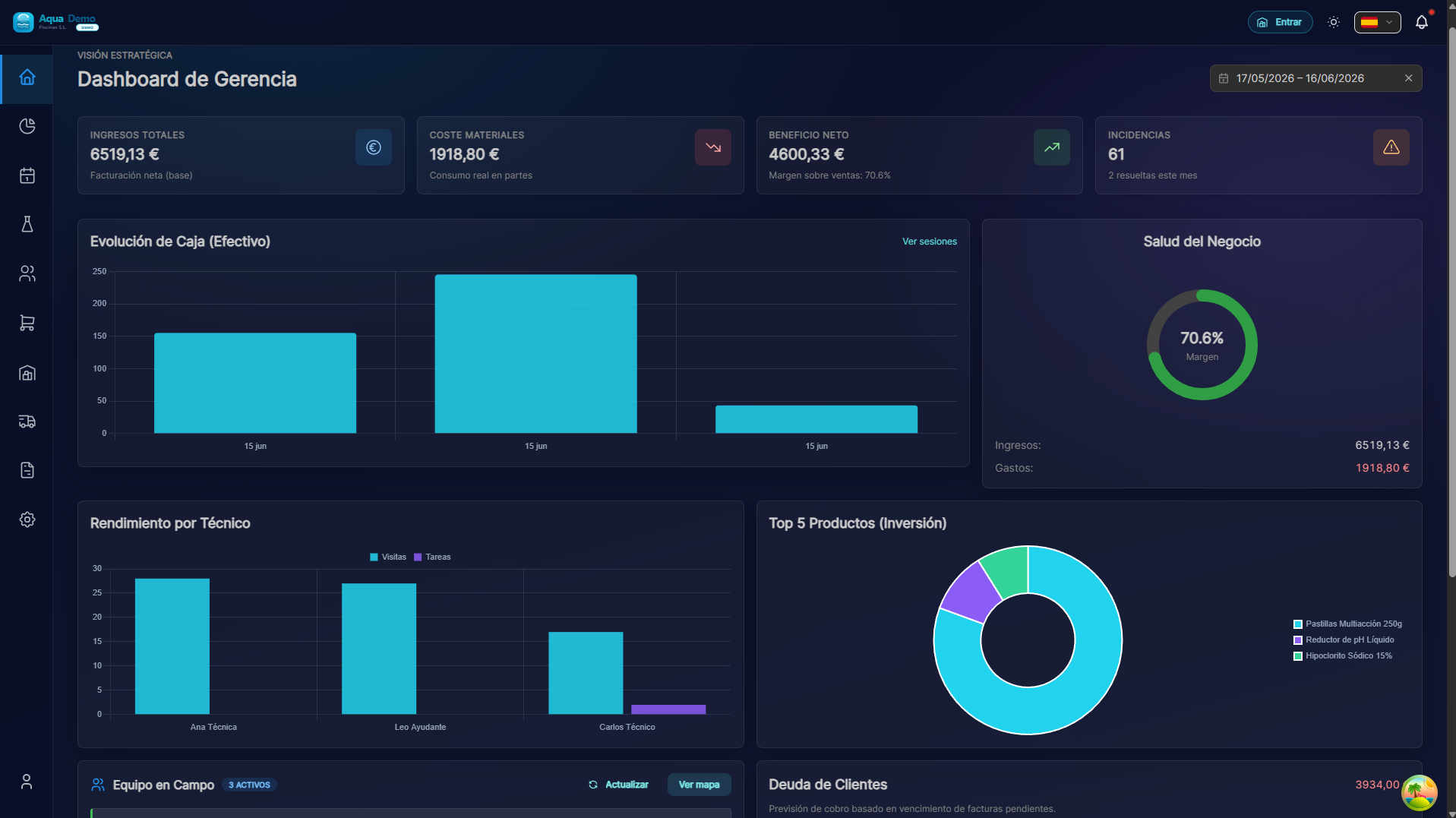
Captura con datos demo AquaDemo.Capture com dados de demonstração do AquaDemo.
Tempo estimado: 2 a 4 horas (você pode fazer isso em vários dias)
Nível: 🟢 Fácil / 🟡 Médio / 🔴 Avançado
Após a conclusão: Você terá o PoolControl pronto para funcionar
🎯Para que serve esse checklist?
Esta é a lista mestre de tudo que você precisa fazer para ter o PoolControl totalmente configurado.
::: dica 💡 Como usar essa lista
- [] Os itens desmarcados são aqueles que estão faltando
- Verifique ✅ ao concluir cada etapa
- Não se preocupe, você pode fazer isso em vários dias
- Algumas etapas são opcionais (nós indicamos) :::
📌 FASE 1: Configuração Básica (30 min)
Antes de começar a usar o programa, configure o básico:
✅ Dados da sua empresa
- [ ] Nome fiscal da empresa
- [ ] CIF/NIF
- [ ] Endereço fiscal
- [] Telefone de contato
- [] E-mail geral
- [] Logotipo (opcional, mas recomendado)
Onde: Guia Sistema → Configurações → Empresa (/settings/company)
✅ VeriFactu e faturamento (somente se você faturar na Espanha)
O VeriFactu se aplica a mim?
Somente se a sua empresa estiver sujeita às regras espanholas de faturação eletrónica (VeriFactu). A obrigação legal aplica-se escalonada a partir de 2027. Se opera fora de Espanha, configure a faturação para o seu país; VeriFactu não se aplica.
- [ ] Leia as seções 8 e 9 dos termos beta (responsabilidade fiscal)
- [ ] Confirme com o seu consultor fiscal se será obrigado e a partir de que data
- [ ] Nome legal = nome no censo AEAT (deve corresponder ao certificado)
- [] Séries de faturas e modelos configurados
- [ ] Opcional até o registro do censo: certificado .pfx do emissor obrigado em Empresa → certificado VeriFactu
- [ ] Sem certificado: você pode emitir faturas com hash/QR no aplicativo, mas os registros não são enviados para a AEAT automaticamenteOnde: Sistema → Empresa (certificado) · Faturamento (série) · Guia VeriFactu
::: aviso Responsabilidade Você é o contribuinte. PoolControl Pro é uma ferramenta; não substitui seu contador nem assume multas por configuração incorreta ou descumprimento de prazos legais. :::
✅ Seu usuário
- [] Foto do perfil (opcional)
- [] Senha segura salva em um local seguro
- [] Configurar notificações por e-mail
Onde: Clique no seu nome (canto superior direito) → Meu Perfil
📌 FASE 2: Equipamentos e Licenças (30 min)
Configure quem trabalha com você e o que eles podem fazer:
✅ Funções (se você tiver diferentes níveis de acesso)
- [] Crie uma função "Técnica" (veja apenas suas coisas)
- [] Criar função de "Gerente" (visualizar e editar quase tudo)
- [] Revise quais permissões cada função possui
Onde: Sistema → Configurações → Funções
✅ Funcionários/Técnicos
Para cada pessoa que trabalha com você:
- [] Nome completo
- [ ] Email (necessário para eles entrarem)
- [] Função atribuída
- [] Cor no calendário (cada uma com uma cor diferente)
- [ ] Enviar convite (eles receberão email para ativar conta)
Onde: Sistema → Equipe
Para cada técnico também:
- [ ] Atribuir carrinha/armazém (caso utilizem stock)
- [] Definir horário de trabalho (para calendário)
📌 FASE 3: Infraestrutura (45 min)
Configure seus armazéns e caixas:
✅ Armazéns
- [] Criar armazém principal (seu armazém central)
- [ ] Criar uma “van” ou armazém para cada técnico
- [] Configurar endereço de cada armazém
Onde: Logística → Infraestrutura (ou Sistema dependendo do layout) — armazéns e vans
✅ Caixas registradoras (se você vende na loja)
Para cada ponto de venda físico:
- [ ] Nome da caixa (ex: “Loja Principal”, “Armazém”)
- [ ] Armazém associado (de onde você obtém os produtos)
- [] Gerente de caixa
Onde: Sistema → Caixas registradoras (requer permissão avançada)
📌 FASE 4: Catálogos (1 hora)Configurar produtos, tarefas e parâmetros:
✅ Categorias de produtos
- [] Criar categorias (por exemplo, "Produtos Químicos", "Limpeza", "Peças de reposição")
- [ ] Subcategorias se necessário (por exemplo, "Produtos Químicos" → "Cloro", "pH", "Algicidas")
Onde: Inventário → Categorias
✅ Produtos
Para cada produto que você usa:
- [] Nome
- [] Categoria
- [ ] Unidade (kg, litros, unidades...)
- [ ] Preço de custo (quanto custa para você)
- [ ] Preço de venda (se você vender)
- [ ] Estoque inicial em cada armazém
Onde: Estoque → Catálogo de Produtos
::: dica 💡 Truque Comece com 10 a 15 produtos que você mais usa. Você pode adicionar o resto aos poucos. :::
✅ Configurações de química (se estiver usando calculadora)
- [] Revise o catálogo de demonstração (se for uma nova conta) e defina preços reais
- [ ] Em cada produto de correção: guia Química (função, % ativa, limite por visita)
- [ ] Sistema → Configurações → Química — atribuir produto por função
- [ ] Teste em Operações → Consulta química e em ordem de serviço experimental
Guia: Configurações de química
✅ Parâmetros a Medir (em piscinas)
- [ ] pH (obrigatório)
- [] Cloro livre (obrigatório)
- [] Temperatura (opcional, mas recomendado)
- [ ] Outros que você mede (alcalinidade, dureza...)
Onde: Configuração → Parâmetros
✅ Tarefas para fazer
- [] Limpador de piscina
- [] Superfície (coletar folhas)
- [] Skimmer (limpar transbordamentos)
- [] Escovar paredes
- [] Verifique o purificador
- [] Outras tarefas específicas do seu negócio
Onde: Configurações → Tarefas
📌 FASE 5: Clientes e Piscinas (1-2 horas)
Cadastre seus clientes (você pode importá-los se tiver muitos):
✅ Fornecedores (em primeiro lugar)
Para cada fornecedor de quem você compra:
- [] Nome fiscal
- [ ] CIF
- [] Endereço
- [] Telefone
- [ ] Condições de pagamento (por exemplo, "Pagamento em 30 dias")
Onde: Compras → Fornecedores### ✅ Clientes Para cada cliente:
- [ ] Nome/Nome da empresa
- [] Tipo (Ativo, Lead, Inativo)
- [ ] Dados fiscais completos
- [ ] Email (para envio de faturas)
- [] Telefone
- [ ] Endereço fiscal
- [] Modo de pagamento configurado
- [ ] Descontos especiais (se aplicável)
Onde: Clientes → Novo Cliente
✅ Piscinas
Para cada pool de cada cliente:
- [] Nome descritivo
- [] Endereço exato
- [] Coordenadas GPS (IMPORTANTE)
- [] Tipo (Público/Privado)
- [ ] Parâmetros de medição configurados
- [] Tarefas configuradas para executar
- [] Zona atribuída (se você usar zonas)
Onde: Arquivo do cliente → guia Pools
::: aviso ⚠️ IMPORTANTE Esta fase é a mais longa, mas a mais importante. Sem clientes e pools bem configurados, nada funciona. :::
📌 FASE 6: Planejamento (30 min)
Configurar rotas recorrentes:
✅ Zonas geográficas (opcional, mas recomendado)
- [] Criar zonas (por exemplo, "Zona Norte", "Zona Central")
- [] Atribuir pools a zonas
- [] Definir cores para cada zona
Onde: Clientes → Áreas
✅ Rotas Mestres
Para cada técnico e zona:
- [ ] Definir frequência (ex: “Segunda, Quarta, Sexta”)
- [ ] Temporada (ex: "Abril a Outubro")
- [ ] Piscinas incluídas
- [] Cronograma aproximado
Onde: Planejamento → Rotas Mestres
📌 FASE 7: Teste o Sistema (30 min)
Antes de começar a usá-lo seriamente, faça um teste:
✅ Tente como administrador
- [ ] Criar uma visita de teste
- [ ] Veja no calendário
- [ ] Editar a visita
- [ ] Cancelar a visita
✅ Experimente como Técnico
- [] Entre no aplicativo com o nome de usuário de um técnico
- [ ] Veja o percurso do dia
- [ ] Simular um relatório de trabalho (medir pH, marcar tarefas)
- [ ] Verifique se está salvo corretamente
✅ Teste de sincronização
- [] Faça algo no seu celular (aplicativo técnico)
- [ ] Verifique se aparece no computador (admin)
- [ ] Faça algo no computador
- [] Verifique se aparece no celular
📌 FASE 8: Primeiro Dia Real (15 min)
O dia em que você começar a usá-lo de verdade:### ✅ De manhã
- [] Caixa registradora aberta (se aplicável)
- [ ] Verifique se todos os técnicos veem suas rotas
- [ ] Verifique se os técnicos possuem material em suas vans
✅ Durante o dia
- [ ] Certifique-se de que os técnicos usam o aplicativo
- [ ] Tirar dúvidas sobre como utilizá-lo
- [] Observe problemas ou melhorias
✅ À tarde
- [ ] Verifique se todas as partes foram sincronizadas
- [] Fechar caixa registradora (se aplicável)
- [ ] Faça ajustes de estoque se necessário
🎉 PRONTO! E agora?
Se você chegou até aqui e já verificou tudo:
- Parabéns 🎉 PoolControl está pronto para uso
- Salve esta lista - Provavelmente você terá que fazer alguns ajustes nos primeiros dias
- Conte à sua equipe - Certifique-se de que todos saibam como usar suas peças
- Seja paciente - Os primeiros dias serão de adaptação
📞 Precisa de ajuda?
Se alguma etapa não estiver clara para você:
- 📧 info@poolcontrolpro.com
- 💬 Converse dentro do aplicativo
🚀 Configuração concluída
Lembre-se: Você não precisa fazer tudo em um dia. Sem pressa.
O importante é começar. Configure o básico e adicione o resto à medida que avança.