

📋 Checkliste für die Erstkonfiguration
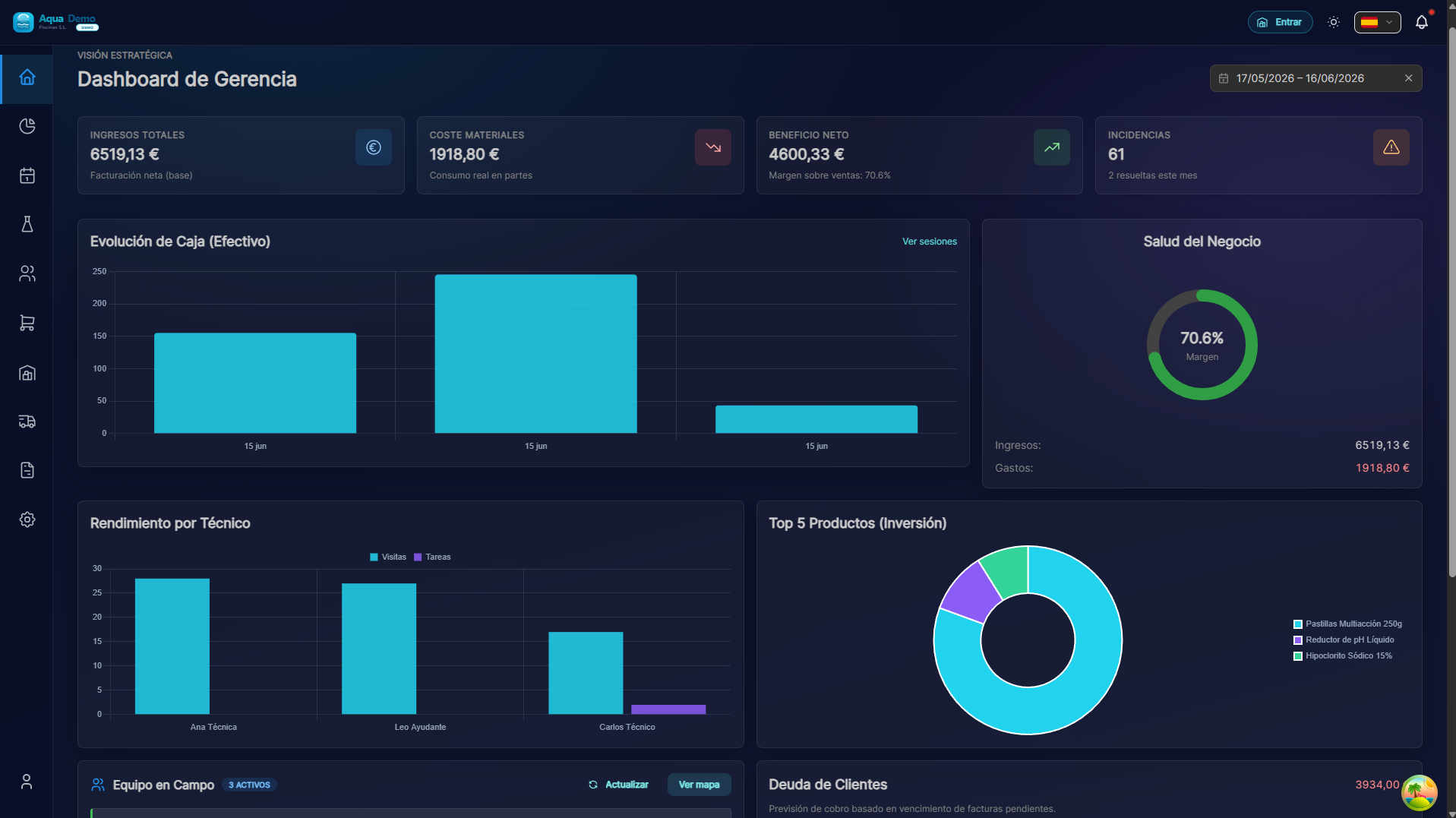
Captura con datos demo AquaDemo.Aufnahme mit AquaDemo-Demodaten.
Geschätzte Zeit: 2-4 Stunden (Sie können es in mehreren Tagen schaffen)
Stufe: 🟢 Einfach / 🟡 Mittel / 🔴 Fortgeschritten
Nach Abschluss: Sie haben PoolControl betriebsbereit
🎯 Wozu dient diese Checkliste?
Dies ist die Hauptliste von allem, was Sie tun müssen, um PoolControl vollständig zu konfigurieren.
::: Tipp 💡 So verwenden Sie diese Liste
- [ ] Die nicht markierten Elemente sind diejenigen, die Ihnen fehlen
- Markieren Sie ✅, während Sie jeden Schritt abschließen
- Keine Sorge, Sie können es in mehreren Tagen schaffen
- Einige Schritte sind optional (wir weisen darauf hin) :::
📌 PHASE 1: Grundkonfiguration (30 Min.)
Bevor Sie mit der Verwendung des Programms beginnen, konfigurieren Sie die Grundlagen:
✅ Ihre Firmendaten
- [ ] Steuername des Unternehmens
- [ ] CIF/NIF
- [ ] Steueradresse
- [ ] Kontakttelefonnummer
- [ ] Allgemeine E-Mail
- [ ] Logo (optional, aber empfohlen)
Wo: Registerkarte System → Einstellungen → Unternehmen (/settings/company)
✅ VeriFactu und Rechnungsstellung (nur wenn Sie in Spanien fakturieren)
Gilt VeriFactu für mich?
Nur wenn Ihr Unternehmen den spanischen Vorschriften für die elektronische Rechnungsstellung (VeriFactu) unterliegt. Die gesetzliche Verpflichtung gilt gestaffelt ab 2027. Wenn Sie außerhalb Spaniens tätig sind, konfigurieren Sie die Rechnungsstellung für Ihr Land. VeriFactu gilt nicht.
- [ ] Lesen Sie Abschnitte 8 und 9 der Beta-Bedingungen (steuerliche Verantwortung)
- [ ] Klären Sie mit Ihrem Steuerberater ab, ob und ab welchem Zeitpunkt Sie verpflichtet werden
- [ ] Offizieller Name = Name in der AEAT-Zählung (muss mit dem Zertifikat übereinstimmen)
- [ ] Rechnungsserien und Vorlagen konfiguriert
- [ ] Optional bis zur Volkszählungsregistrierung: .pfx-Zertifikat des verpflichteten Ausstellers in Unternehmen → VeriFactu-Zertifikat
- [ ] Ohne Zertifikat: Sie können Rechnungen mit Hash/QR in der App ausstellen, Datensätze werden jedoch nicht automatisch an AEAT gesendetWo: System → Unternehmen (Zertifikat) · Rechnungsstellung (Serie) · VeriFactu-Leitfaden
::: Warnung Verantwortung Sie sind der Steuerzahler. PoolControl Pro ist ein Tool; Es ersetzt nicht Ihren Buchhalter und übernimmt keine Bußgelder für Fehlkonfigurationen oder versäumte gesetzliche Fristen. :::
✅ Dein Benutzer
- [ ] Profilfoto (optional)
- [ ] Sicheres Passwort an einem sicheren Ort gespeichert
- [ ] E-Mail-Benachrichtigungen konfigurieren
Wo: Klicken Sie auf Ihren Namen (oben rechts) → Mein Profil
📌 PHASE 2: Ausrüstung und Genehmigungen (30 Min.)
Legen Sie fest, wer mit Ihnen zusammenarbeitet und was diese tun können:
✅ Rollen (wenn Sie unterschiedliche Zugriffsebenen haben möchten)
- [ ] Erstellen Sie die Rolle „Techniker“ (nur Ihre Inhalte anzeigen)
- [] Rolle „Manager“ erstellen (fast alles anzeigen und bearbeiten)
- [ ] Überprüfen Sie, welche Berechtigungen jede Rolle hat
Wo: System → Einstellungen → Rollen
✅ Mitarbeiter / Techniker
Für jede Person, die mit Ihnen zusammenarbeitet:
- [ ] Vollständiger Name
- [ ] E-Mail (erforderlich für die Teilnahme)
- [ ] Zugewiesene Rolle
- [ ] Farbe im Kalender (jeder eine andere Farbe)
- [ ] Einladung senden (sie erhalten eine E-Mail zur Kontoaktivierung)
Wo: System → Team
Auch für jeden Techniker:
- [ ] Lieferwagen/Lager zuweisen (sofern Lagerbestand verwendet wird)
- [ ] Arbeitsplan festlegen (für Kalender)
📌 PHASE 3: Infrastruktur (45 Min.)
Richten Sie Ihre Lager und Kartons ein:
✅ Lagerhallen
- [ ] Hauptlager (Ihr Zentrallager) erstellen
- [ ] Erstellen Sie für jeden Techniker einen „Transporter“ oder ein Lager
- [ ] Konfigurieren Sie die Adresse jedes Lagers
Wo: Logistik → Infrastruktur (oder System je nach Layout) – Lagerhallen und Transporter
✅ Registrierkassen (wenn Sie im Geschäft verkaufen)
Für jede physische Verkaufsstelle:
- [ ] Name der Box (z. B. „Hauptgeschäft“, „Lager“)
- [ ] Zugehöriges Lager (von dem Sie Produkte beziehen)
- [ ] Cash-Manager
Wo: System → Registrierkassen (erfordert eine erweiterte Genehmigung)
📌 PHASE 4: Kataloge (1 Stunde)Produkte, Aufgaben und Parameter konfigurieren:
✅ Produktkategorien
- [ ] Kategorien erstellen (z. B. „Chemikalien“, „Reinigung“, „Ersatzteile“)
- [ ] Unterkategorien ggf. (z. B. „Chemikalien“ → „Chlor“, „pH“, „Algizide“)
Wo: Inventar → Kategorien
✅ Produkte
Für jedes Produkt, das Sie verwenden:
- [ ] Name
- [ ] Kategorie
- [ ] Einheit (kg, Liter, Einheiten...)
- [ ] Selbstkostenpreis (was es Sie kostet)
- [ ] Verkaufspreis (wenn Sie es verkaufen)
- [ ] Anfangsbestand in jedem Lager
Wo: Inventar → Produktkatalog
::: Tipp 💡 Trick Beginnen Sie mit den 10–15 Produkten, die Sie am häufigsten verwenden. Den Rest können Sie nach und nach hinzufügen. :::
✅ Chemieeinstellungen (bei Verwendung eines Taschenrechners)
- [ ] Demokatalog durchsehen (bei neuem Konto) und echte Preise festlegen
- [ ] Auf jedem Korrekturprodukt: Registerkarte Chemie (Rolle, aktiv %, Obergrenze pro Besuch)
- [ ] System → Einstellungen → Chemie – Produkt nach Rolle zuweisen
- [ ] Test im Betrieb → Chemische Beratung und bei einem Probearbeitsauftrag
Anleitung: Chemieeinstellungen
✅ Zu messende Parameter (in Schwimmbädern)
- [ ] pH (obligatorisch)
- [ ] Freies Chlor (obligatorisch)
- [ ] Temperatur (optional, aber empfohlen)
- [ ] Andere, die Sie messen (Alkalität, Härte...)
Wo: Konfiguration → Parameter
✅ Zu erledigende Aufgaben
- [ ] Poolreiniger
- [ ] Oberfläche (Blätter sammeln)
- [ ] Skimmer (saubere Überläufe)
- [ ] Wände bürsten
- [ ] Luftreiniger prüfen
- [ ] Andere Aufgaben, die speziell für Ihr Unternehmen gelten
Wo: Einstellungen → Aufgaben
📌 PHASE 5: Kunden und Pools (1-2 Stunden)
Registrieren Sie Ihre Kunden (Sie können sie importieren, wenn Sie viele haben):
✅ Lieferanten (zuallererst)
Für jeden Lieferanten, bei dem Sie kaufen:
- [ ] Steuername
- [ ] CIF
- [ ] Adresse
- [ ] Telefon
- [ ] Zahlungsbedingungen (z. B. „Zahlung innerhalb von 30 Tagen“)
Wo: Einkäufe → Lieferanten### ✅ Kunden Für jeden Kunden:
- [ ] Name/Firmenname
- [ ] Typ (Aktiv, Lead, Inaktiv)
- [ ] Vollständige Steuerdaten
- [ ] E-Mail (zum Versenden von Rechnungen)
- [ ] Telefon
- [ ] Steueradresse
- [ ] Konfigurierter Zahlungsmodus
- [ ] Sonderrabatte (falls zutreffend)
Wo: Kunden → Neuer Kunde
✅ Schwimmbäder
Für jeden Pool jedes Clients:
- [ ] Beschreibender Name
- [ ] Genaue Adresse
- [ ] GPS-Koordinaten (WICHTIG)
- [ ] Typ (Öffentlich/Privat)
- [ ] Zu messende Parameter konfiguriert
- [ ] Konfigurierte Aufgaben zur Ausführung
- [ ] Zugewiesene Zone (wenn Sie Zonen verwenden)
Wo: Client-Datei → Registerkarte „Pools“.
::: Warnung ⚠️ WICHTIG Diese Phase ist die längste, aber auch die wichtigste. Ohne gut konfigurierte Clients und Pools geht nichts. :::
📌 PHASE 6: Planung (30 Min.)
Konfigurieren Sie wiederkehrende Routen:
✅ Geografische Zonen (optional, aber empfohlen)
- [ ] Zonen erstellen (z. B. „Nordzone“, „Zentralzone“)
- [ ] Pools Zonen zuweisen
- [ ] Definieren Sie Farben für jede Zone
Wo: Kunden → Bereiche
✅ Master-Routen
Für jeden Techniker und jede Zone:
- [ ] Häufigkeit definieren (z. B. „Montag, Mittwoch, Freitag“)
- [ ] Saison (z. B. „April bis Oktober“)
- [ ] Pools inklusive
- [ ] Ungefährer Zeitplan
Wo: Planung → Masterrouten
📌 PHASE 7: Testen Sie das System (30 Min.)
Bevor Sie es ernsthaft nutzen, machen Sie einen Test:
✅ Versuchen Sie es als Administrator
- [ ] Erstellen Sie einen Testbesuch
- [ ] Sehen Sie es im Kalender
- [ ] Bearbeiten Sie den Besuch
- [ ] Den Besuch abbrechen
✅ Versuchen Sie es als Techniker
- [ ] Geben Sie die App mit dem Benutzernamen eines Technikers ein
- [ ] Sehen Sie sich die Route des Tages an
- [ ] Simulieren Sie einen Arbeitsbericht (pH-Wert messen, Aufgaben markieren)
- [ ] Überprüfen Sie, ob es korrekt gespeichert wurde
✅ Synchronisierungstest
- [ ] Machen Sie etwas auf Ihrem Handy (Techniker-App)
- [ ] Überprüfen Sie, ob es auf dem Computer angezeigt wird (Administrator)
- [ ] Machen Sie etwas am Computer
- [ ] Überprüfen Sie, ob es auf dem Mobiltelefon angezeigt wird
📌 PHASE 8: Erster richtiger Tag (15 Min.)
Der Tag, an dem Sie es tatsächlich nutzen:### ✅ Morgens
- [ ] Kasse öffnen (falls zutreffend)
- [ ] Überprüfen Sie, ob alle Techniker ihre Routen sehen
- [ ] Überprüfen Sie, ob die Techniker Material in ihren Transportern haben
✅ Tagsüber
- [ ] Stellen Sie sicher, dass die Techniker die App nutzen
- [ ] Beseitigen Sie Zweifel an der Verwendung
- [ ] Beachten Sie Probleme oder Verbesserungen
✅ Am Nachmittag
- [ ] Überprüfen Sie, ob alle Teile synchronisiert wurden
- [ ] Kasse schließen (falls zutreffend)
- [ ] Nehmen Sie ggf. Bestandsanpassungen vor
🎉 FERTIG! Und was nun?
Wenn Sie bis hierher gekommen sind und alles überprüft haben:
- Herzlichen Glückwunsch 🎉 PoolControl ist einsatzbereit
- Speichern Sie diese Liste – In den ersten Tagen müssen Sie wahrscheinlich einige Anpassungen vornehmen
- Erzählen Sie es Ihrem Team – Stellen Sie sicher, dass jeder weiß, wie er seine Teile verwendet
- Seien Sie geduldig – Die ersten Tage werden der Anpassung dienen
📞 Brauchen Sie Hilfe?
Wenn Ihnen ein Schritt nicht klar ist:
- 📧 info@poolcontrolpro.com
- 💬 Chatten Sie innerhalb der App
🚀 Konfiguration abgeschlossen
Denken Sie daran: Sie müssen nicht alles an einem Tag erledigen. Nehmen Sie sich Zeit.
Das Wichtigste ist, anzufangen. Richten Sie die Grundlagen ein und fügen Sie nach und nach den Rest hinzu.