

📋 Elenco di controllo della configurazione iniziale
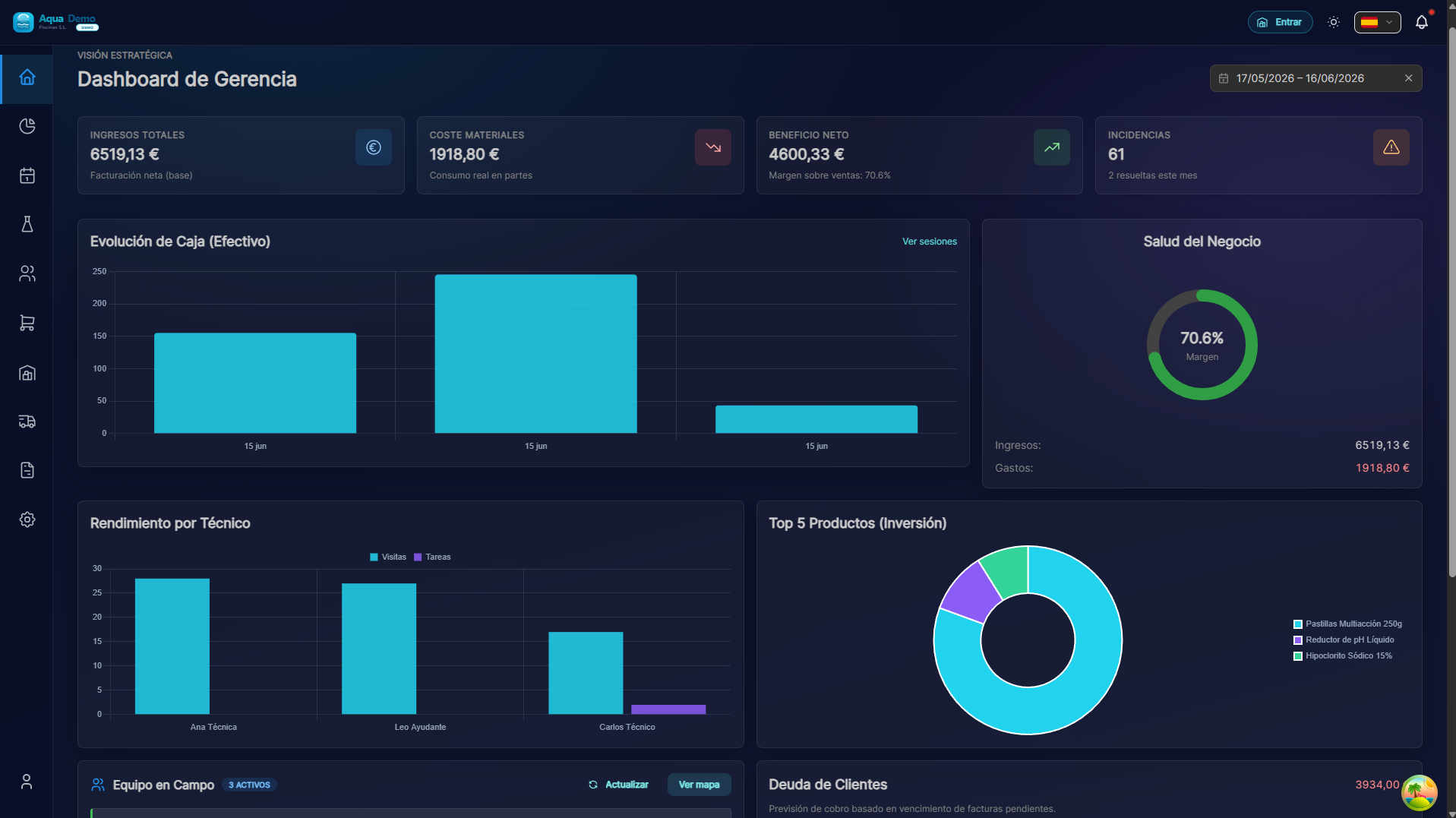
Captura con datos demo AquaDemo.Cattura con dati demo AquaDemo.
Tempo stimato: 2-4 ore (puoi farlo in più giorni)
Livello: 🟢 Facile / 🟡 Medio / 🔴 Avanzato
Al termine: Avrai PoolControl pronto per funzionare
🎯 A cosa serve questa lista di controllo?
Questa è la lista principale di tutto ciò che devi fare per avere PoolControl completamente configurato.
::: suggerimento 💡 Come utilizzare questa lista
- [ ] Gli elementi non selezionati sono quelli che ti mancano
- Seleziona ✅ mentre completi ogni passaggio
- Non preoccuparti, puoi farlo in diversi giorni
- Alcuni passaggi sono facoltativi (lo indichiamo) :::
📌FASE 1: Configurazione Base (30 min)
Prima di iniziare a utilizzare il programma, configura le basi:
✅ I dettagli della tua azienda
- [ ] Denominazione fiscale della società
- [ ] CIF/NIF
- [ ] Indirizzo fiscale
- [ ] Numero telefonico di contatto
- [ ] E-mail generale
- [ ] Logo (facoltativo ma consigliato)
Dove: scheda Sistema → Impostazioni → Azienda (/impostazioni/azienda)
✅ VeriFactu e fatturazione (solo se fatturi in Spagna)
VeriFactu si applica a me?
Solo se la tua azienda è soggetta alle norme spagnole sulla fatturazione elettronica (VeriFactu). L’obbligo di legge si applica in modo scaglionato a partire dal 2027. Se operi fuori dalla Spagna, configura la fatturazione per il tuo Paese; VeriFactu non si applica.
- [ ] Leggi le sezioni 8 e 9 dei termini Beta (responsabilità fiscale)
- [ ] Verifica con il tuo consulente fiscale se sarai obbligato e a partire da quale data
- [ ] Nome legale = nome nel censimento AEAT (deve corrispondere al certificato)
- [ ] Serie e modelli di fatture configurati
- [ ] Facoltativo fino alla registrazione al censimento: certificato .pfx dell'emittente obbligato in Azienda → Certificato VeriFactu
- [ ] Senza certificato: puoi emettere fatture con hash/QR nell'app, ma i record non vengono inviati automaticamente ad AEATDove: Sistema → Azienda (certificato) · Fatturazione (serie) · Guida VeriFactu
::: avviso Responsabilità Tu sei il contribuente. PoolControl Pro è uno strumento; non sostituisce il tuo commercialista né assume sanzioni per errata configurazione o mancato rispetto delle scadenze legali. :::
✅ Il tuo utente
- [ ] Foto del profilo (opzionale)
- [ ] Password sicura salvata in un luogo sicuro
- [ ] Configura le notifiche e-mail
Dove: Clicca sul tuo nome (in alto a destra) → Il mio profilo
📌FASE 2: Attrezzature e Permessi (30 min)
Imposta chi lavora con te e cosa può fare:
✅ Ruoli (se avrai diversi livelli di accesso)
- [ ] Crea il ruolo "Tecnico" (vedi solo le tue cose)
- [] Crea il ruolo "Manager" (visualizza e modifica quasi tutto)
- [ ] Esaminare le autorizzazioni di ciascun ruolo
Dove: Sistema → Impostazioni → Ruoli
✅ Dipendenti/Tecnici
Per ogni persona che lavora con te:
- [ ] Nome completo
- [ ] Email (necessaria per l'accesso)
- [ ] Ruolo assegnato
- [ ] Colore sul calendario (ciascuno un colore diverso)
- [ ] Invia invito (riceveranno un'e-mail per attivare l'account)
Dove: Sistema → Team
Anche per ogni tecnico:
- [ ] Assegna furgone/magazzino (se utilizzano stock)
- [ ] Imposta il programma di lavoro (per il calendario)
📌FASE 3: Infrastrutture (45 min)
Imposta i tuoi magazzini e i tuoi box:
✅ Magazzini
- [ ] Crea magazzino principale (il tuo magazzino centrale)
- [ ] Creare un "furgone" o magazzino per ogni tecnico
- [ ] Configurare l'indirizzo di ogni magazzino
Dove: Logistica → Infrastruttura (o Sistema a seconda del layout) — magazzini e furgoni
✅ Registratori di cassa (se vendi in negozio)
Per ogni punto vendita fisico:
- [ ] Nome del pacco (es: "Negozio Principale", "Magazzino")
- [ ] Magazzino associato (da dove ricevi i prodotti)
- [ ] Responsabile della cassa
Dove: Sistema → Registratori di cassa (richiede autorizzazione avanzata)
📌FASE 4: Cataloghi (1 ora)Configura prodotti, attività e parametri:
✅ Categorie di prodotti
- [ ] Creare categorie (es. "Prodotti chimici", "Pulizia", "Pezzi di ricambio")
- [ ] Sottocategorie se necessarie (es. "Prodotti chimici" → "Cloro", "pH", "Alghicidi")
Dove: Inventario → Categorie
✅ Prodotti
Per ogni prodotto che utilizzi:
- [ ] Nome
- [ ] Categoria
- [ ] Unità (kg, litri, unità...)
- [ ] Prezzo di costo (quanto ti costa)
- [ ] Prezzo di vendita (se lo vendi)
- [ ] Stock iniziale in ogni magazzino
Dove: Inventario → Catalogo prodotti
::: consiglio 💡 Trucco Inizia con i 10-15 prodotti che usi di più. Puoi aggiungere il resto poco a poco. :::
✅ Impostazioni chimiche (se usi la calcolatrice)
- [] Consulta il catalogo demo (se hai un nuovo account) e imposta i prezzi reali
- [ ] Su ogni prodotto di correzione: scheda Chimica (ruolo, % attiva, limite per visita)
- [ ] Sistema → Impostazioni → Chimica: assegna il prodotto in base al ruolo
- [ ] Test in Operazioni → Consulenza chimica e su un ordine di lavoro di prova
Guida: Impostazioni chimica
✅ Parametri da Misurare (nelle piscine)
- [ ] pH (obbligatorio)
- [ ] Cloro libero (obbligatorio)
- [ ] Temperatura (opzionale ma consigliata)
- [ ] Altri da misurare (alcalinità, durezza...)
Dove: Configurazione → Parametri
✅ Compiti da svolgere
- [ ] Pulitore per piscine
- [ ] Superficie (raccogliere le foglie)
- [ ] Skimmer (pulire gli straripamenti)
- [ ] Spazzola le pareti
- [ ] Controllare il purificatore
- [ ] Altre attività specifiche per la tua attività
Dove: Impostazioni → Attività
📌FASE 5: Clienti e Pool (1-2 ore)
Registra i tuoi clienti (puoi importarli se ne hai molti):
✅ Fornitori (prima di tutto)
Per ogni fornitore da cui acquisti:
- [ ] Denominazione fiscale
- [ ] CIF
- [ ] Indirizzo
- [ ] Telefono
- [ ] Termini di pagamento (es. "Pagamento entro 30 giorni")
Dove: Acquisti → Fornitori### ✅Clienti Per ogni cliente:
- [ ] Nome/Ragione sociale
- [ ] Tipo (Attivo, Lead, Inattivo)
- [ ] Completare i dati fiscali
- [ ] Email (per invio fatture)
- [ ] Telefono
- [ ] Indirizzo fiscale
- [ ] Modalità di pagamento configurata
- [ ] Sconti speciali (se applicabili)
Dove: Clienti → Nuovo cliente
✅ Piscine
Per ciascun pool di ciascun cliente:
- [ ] Nome descrittivo
- [ ] Indirizzo esatto
- [ ] Coordinate GPS (IMPORTANTE)
- [ ] Tipo (Pubblico/Privato)
- [ ] Parametri da misurare configurati
- [ ] Attività configurate da eseguire
- [ ] Zona assegnata (se usi le zone)
Dove: File cliente → scheda Pool
::: attenzione ⚠️ IMPORTANTE Questa fase è la più lunga ma la più importante. Senza client e pool ben configurati, non funziona nulla. :::
📌FASE 6: Pianificazione (30 min)
Configura percorsi ricorrenti:
✅ Zone Geografiche (facoltativo ma consigliato)
- [ ] Crea zone (es. "Zona Nord", "Zona Centro")
- [ ] Assegna i pool alle zone
- [ ] Definire i colori per ciascuna zona
Dove: Clienti → Aree
✅Percorsi Maestri
Per ogni tecnico e zona:
- [ ] Definire la frequenza (es: "Lunedì, Mercoledì, Venerdì")
- [ ] Stagione (es: "da aprile a ottobre")
- [ ] Piscine incluse
- [ ] Programma approssimativo
Dove: Pianificazione → Percorsi principali
📌FASE 7: Testare il Sistema (30 min)
Prima di iniziare a usarlo seriamente, fai un test:
✅ Prova come amministratore
- [ ] Creare una visita di prova
- [ ] Guardalo sul calendario
- [ ] Modifica la visita
- [ ] Annulla la visita
✅ Prova come Tecnico
- [ ] Entra nell'app con il nome utente di un tecnico
- [ ] Visualizza il percorso della giornata
- [ ] Simulare un rapporto di lavoro (misurare il pH, contrassegnare le attività)
- [ ] Verificare che sia salvato correttamente
✅ Test di sincronizzazione
- [ ] Fai qualcosa sul tuo cellulare (app tecnico)
- [ ] Verificare che appaia sul computer (amministratore)
- [ ] Fai qualcosa sul computer
- [ ] Verificare che appaia sul cellulare
📌FASE 8: Primo Vero Giorno (15 min)
Il giorno in cui inizierai a usarlo davvero:### ✅ Al mattino
- [ ] Apri registratore di cassa (se applicabile)
- [ ] Controlla che tutti i tecnici vedano i loro percorsi
- [ ] Verificare che i tecnici abbiano materiale nei loro furgoni
✅ Durante il giorno
- [ ] Assicurati che i tecnici utilizzino l'app
- [ ] Risolvere i dubbi su come utilizzarlo
- [ ] Annotare problemi o miglioramenti
✅ Nel pomeriggio
- [ ] Verificare che tutte le parti siano state sincronizzate
- [ ] Chiudi il registratore di cassa (se applicabile)
- [ ] Apportare eventuali modifiche allo stock, se necessario
🎉 PRONTI! E adesso?
Se sei arrivato fin qui e hai controllato tutto:
- Congratulazioni 🎉 PoolControl è pronto per l'uso
- Salva questo elenco - Probabilmente dovrai apportare alcune modifiche nei primi giorni
- Dillo al tuo team: assicurati che tutti sappiano come utilizzare le proprie parti
- Sii paziente - I primi giorni saranno di adattamento
📞 Hai bisogno di aiuto?
Se qualche passaggio non ti è chiaro:
- 📧 info@poolcontrolpro.com
- 💬 Chatta all'interno dell'app
🚀 Configurazione completata
Ricorda: non è necessario fare tutto in un giorno. Prenditi il tuo tempo.
L'importante è iniziare. Imposta le nozioni di base e aggiungi il resto man mano che procedi.