

📋 初期構成チェックリスト
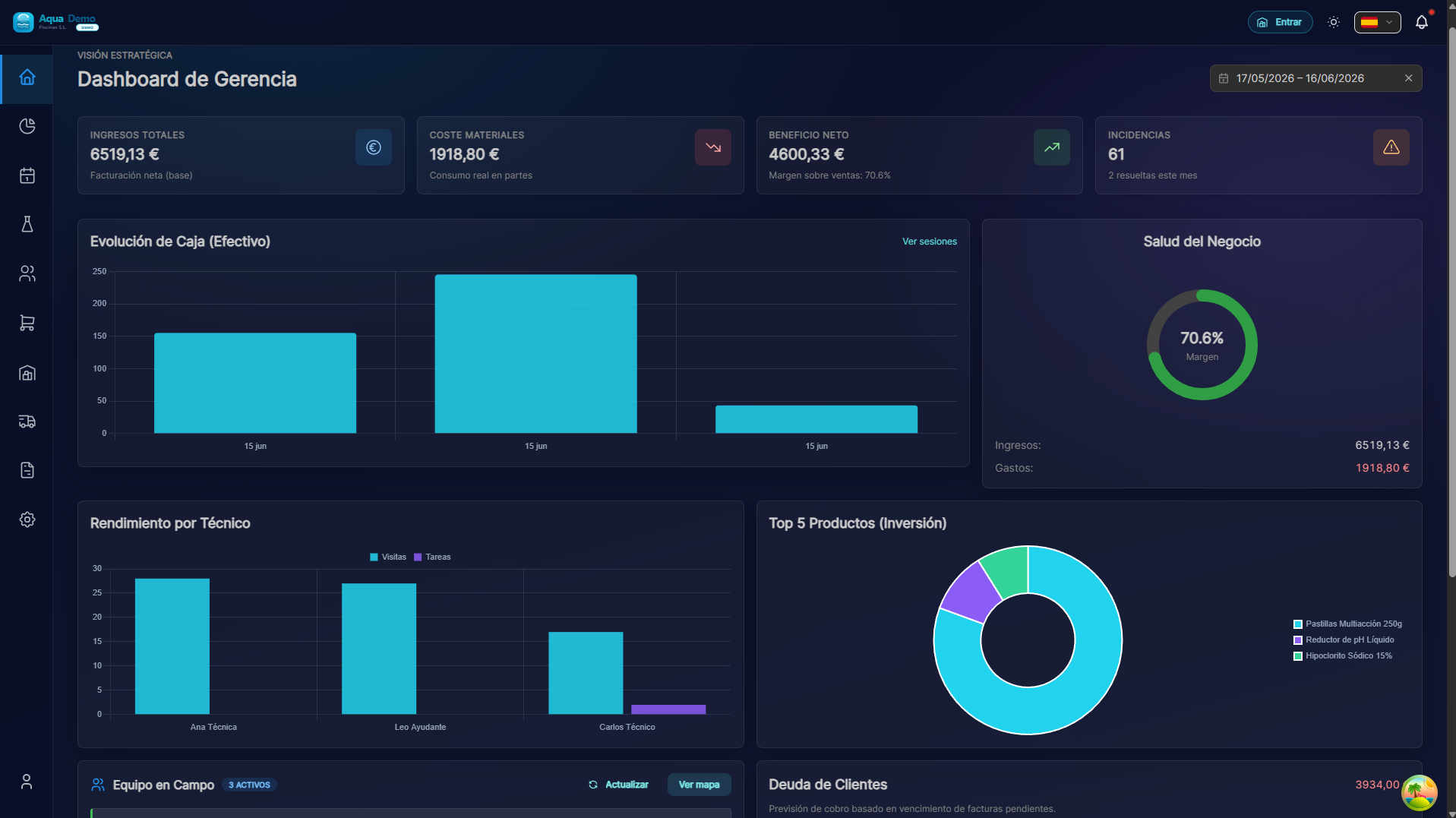
Captura con datos demo AquaDemo.AquaDemo デモ データを使用してキャプチャします。
推定時間: 2 ~ 4 時間 (数日で完了する可能性があります)
レベル: 🟢 簡単 / 🟡 中 / 🔴 上級
完了すると: PoolControl が動作する準備が整います。
🎯 このチェックリストは何のためにありますか?
これは、PoolControl を完全に構成するために必要なすべてのマスター リストです。
::: ヒント 💡 このリストの使い方
- [ ] チェックが入っていない項目は不足している項目です
- 各ステップを完了したら ✅ にチェックを入れます
- 心配しないでください、数日以内に完了します
- 一部の手順はオプションです (当社がその旨を示します) :::
📌 フェーズ 1: 基本構成 (30 分)
プログラムの使用を開始する前に、基本的な設定を行ってください。
✅ あなたの会社の詳細
- [ ] 会社の税名
- [ ] CIF/NIF
- [ ] 納税者住所
- [ ] 連絡先電話番号
- [ ] 一般メール
- [ ] ロゴ (オプションですが推奨)
場所: システム タブ → 設定 → 会社 (/settings/company)
✅ VeriFactu と請求書発行 (スペインで請求する場合のみ)
VeriFactu は私にも適用されますか?
あなたの会社がスペインの電子請求規則 (VeriFactu) の対象となる場合のみ。この法的義務は 2027 年から段階的に適用されます。スペイン国外で事業を行っている場合は、その国向けに請求書を構成してください。ベリファクトゥは適用されません。
- [ ] ベータ版規約 の セクション 8 および 9 をお読みください (財政的責任)
- [ ] 義務が発生するかどうか、およびその日付を税務顧問に確認してください
- [ ] 正式な名前 = AEAT 国勢調査の名前 (証明書と一致する必要があります)
- [ ] 請求書のシリーズとテンプレートが設定されました
- [ ] 国勢調査登録まではオプション: 会社 → VeriFactu 証明書 で義務付けられている発行者の .pfx 証明書
- [ ] 証明書なし: アプリでハッシュ/QR を使用して請求書を発行できますが、レコードは AEAT に自動的に送信されません****ここで:** システム → 会社 (証明書) · 請求 (シリーズ) · VeriFactu ガイド
::: 警告 責任 あなたは納税者です。 PoolControl Pro はツールです。会計士に取って代わられるものではありませんし、設定ミスや法的期限を過ぎた場合に罰金を課されることもありません。 :::
✅ ユーザー
- [ ] プロフィール写真 (オプション)
- [ ] 安全なパスワードが安全な場所に保存されています
- [ ] 電子メール通知を設定します
場所: 自分の名前 (右上) → [プロフィール] をクリックします。
📌 フェーズ 2: 装備と許可 (30 分)
協力する人およびその人が何ができるかを設定します:
✅ 役割 (異なるアクセス レベルを持つ場合)
- [ ] 「技術」ロールを作成します (自分の内容のみを表示します)
- [ ] 「マネージャー」ロールを作成 (ほぼすべてを表示および編集)
- [ ] 各役割が持つ権限を確認します。
場所: システム → 設定 → ロール
✅ 従業員/技術者
あなたと一緒に働く各人に対して:
- [ ] フルネーム
- [ ] メールアドレス (入力必須)
- [ ] 割り当てられた役割
- [ ] カレンダーの色 (それぞれ異なる色)
- [ ] 招待状を送信します (アカウントをアクティブ化するための電子メールが届きます)
場所: システム → チーム
各技術者にとっても:
- [ ] バン/倉庫を割り当てます (在庫を使用している場合)
- [ ] 勤務スケジュールを設定します(カレンダー用)
📌 フェーズ 3: インフラストラクチャ (45 分)
倉庫とボックスをセットアップします:
✅ 倉庫
- [ ] メイン倉庫 (中央倉庫) を作成します
- [ ] 技術者ごとに「バン」または倉庫を作成します
- [ ] 各倉庫のアドレスを設定します
場所: 物流 → インフラストラクチャ (レイアウトに応じて システム) - 倉庫とバン
✅ レジ (店舗で販売する場合)
物理的な販売時点ごとに次のことが行われます。
- [ ]ボックスの名前(例:「本店」、「倉庫」)
- [ ] 関連倉庫 (製品の入手場所)
- [ ] キャッシュマネージャー
場所: システム → レジ (事前の許可が必要です)
📌 フェーズ 4: カタログ (1 時間)製品、タスク、パラメーターを構成します:
✅ 製品カテゴリ
- [ ] カテゴリを作成します (例: 「化学薬品」、「クリーニング」、「スペアパーツ」)
- [ ] 必要に応じてサブカテゴリ (例: 「化学物質」→「塩素」、「pH」、「殺藻剤」)
場所: 在庫 → カテゴリ
✅ 製品
使用する各製品について:
- [ ] 名前
- [ ] カテゴリ
- [ ] 単位 (kg、リットル、単位...)
- [ ] 原価 (かかる費用)
- [ ] 販売価格 (販売する場合)
- [ ] 各倉庫の初期在庫
場所: 在庫 → 製品カタログ
::: ヒント 💡 トリック 最もよく使用する 10 ~ 15 個の製品から始めます。残りは少しずつ追加していきます。 :::
✅ 化学設定 (電卓を使用する場合)
- [ ] デモ カタログを確認し (新規アカウントの場合)、実際の価格 を設定します
- [ ] 各補正製品: 化学 タブ (役割、アクティブ %、訪問あたりの上限)
- [ ] システム → 設定 → 化学 — 役割別に製品を割り当てます
- [ ] 運用→化学物質相談および試行作業指示でのテスト
ガイド: 化学設定
✅ 測定するパラメータ (スイミングプール)
- [ ] pH (必須)
- [ ] 遊離塩素 (必須)
- [ ] 温度 (オプションですが推奨)
- [ ] その他の測定内容 (アルカリ度、硬度など)
ここで: 設定 → パラメータ
✅ やるべきタスク
- [ ] プールクリーナー
- [ ] 表面 (落ち葉を集める)
- [ ] スキマー (オーバーフローを除去)
- [ ] ブラシの壁
- [ ] 清浄器を確認してください
- [ ] ビジネスに固有のその他のタスク
場所: 設定 → タスク
📌 フェーズ 5: クライアントとプール (1 ~ 2 時間)
クライアントを登録します (多数ある場合はインポートできます):
✅ サプライヤー (まず第一に)
購入する各サプライヤーについて:
- [ ] 税名
- [ ] CIF
- [ ] アドレス
- [ ] 電話
- [ ] メール
- [ ] 支払い条件 (例: 「30 日以内の支払い」)
場所: 購入 → サプライヤー### ✅ クライアント 各クライアントについて:
- [ ] 名前/会社名
- [ ] タイプ (アクティブ、リード、非アクティブ)
- [ ] 完全な税データ
- [ ] 電子メール (請求書を送信するため)
- [ ] 電話
- [ ] 納税者住所
- [ ] 設定された支払いモード
- [ ] 特別割引 (該当する場合)
場所: クライアント → 新規クライアント
✅ スイミングプール
各クライアントの各プールについて:
- [ ] わかりやすい名前
- [ ] 正確な住所
- [ ] GPS 座標 (重要)
- [ ] タイプ (パブリック/プライベート)
- [ ] 設定された測定パラメータ
- [ ] 実行するように設定されたタスク
- [ ] 割り当てられたゾーン (ゾーンを使用する場合)
場所: クライアント ファイル → [プール] タブ
::: 警告 ⚠️重要 このフェーズは最も長くなりますが、最も重要です。適切に構成されたクライアントとプールがなければ、何も機能しません。 :::
📌 フェーズ 6: 計画 (30 分)
定期的なルートを構成する:
✅ 地理的ゾーン (オプションですが推奨)
- [ ] ゾーンを作成します (例: 「北ゾーン」、「中央ゾーン」)
- [ ] プールをゾーンに割り当てる
- [ ] 各ゾーンの色を定義します
場所: クライアント → エリア
✅ マスタールート
各技術者とゾーンについて:
- [ ] 頻度を定義します (例:「月曜日、水曜日、金曜日」)
- [ ] 季節(例:「4月~10月」)
- [ ] プールが含まれています
- [ ] おおよそのスケジュール
場所: 計画 → マスタールート
📌 フェーズ 7: システムをテストする (30 分)
真剣に使用し始める前に、テストを行ってください:
✅ 管理者として試してみる
- [ ] テスト訪問を作成する
- [ ] カレンダーで見る
- [ ] 訪問を編集します
- [ ] 訪問をキャンセルします
✅ 技術者として試してみる
- [ ] 技術者のユーザー名でアプリを入力します
- [ ] その日のルートを見る
- [ ] 作業レポートをシミュレートします (pH の測定、タスクのマーク付け)
- [ ] 正しく保存されていることを確認します
✅ 同期テスト
- [ ] モバイルで何かをする (技術者アプリ)
- [ ] コンピュータに表示されることを確認します (管理者)
- [ ] コンピュータで何かをする
- [ ] モバイルに表示されることを確認します
📌 フェーズ 8: 最初の実際の日 (15 分)
実際に使い始める日:### ✅ 朝
- [ ] レジを開く (該当する場合)
- [ ] すべての技術者に自分のルートが表示されていることを確認します
- [ ] 技術者がバンに資材を積んでいるかどうかを確認してください
✅ 日中
- [ ] 技術者がアプリを使用していることを確認してください
- [ ] 使い方の疑問を解決
- [ ] 問題または改善点をメモします
✅ 午後
- [ ] すべての部分が同期されていることを確認します
- [ ] レジを閉めます (該当する場合)
- [ ] 必要に応じて在庫を調整します
##🎉準備完了!それで、今は何ですか?
ここまで来て、すべてのチェックが完了した場合:
- おめでとうございます 🎉 PoolControl を使用する準備ができました
- このリストを保存 - 最初の数日間はおそらくいくつかの調整が必要になるでしょう
- チームに伝える - 全員が自分の部品の使用方法を理解していることを確認します
- 辛抱強く - 最初の数日間は順応するでしょう
📞 助けが必要ですか?
手順が不明な場合は、次の手順を実行してください。
- 📧 info@poolcontrolpro.com
- 💬アプリ内でチャット