

📋 Контрольный список начальной настройки
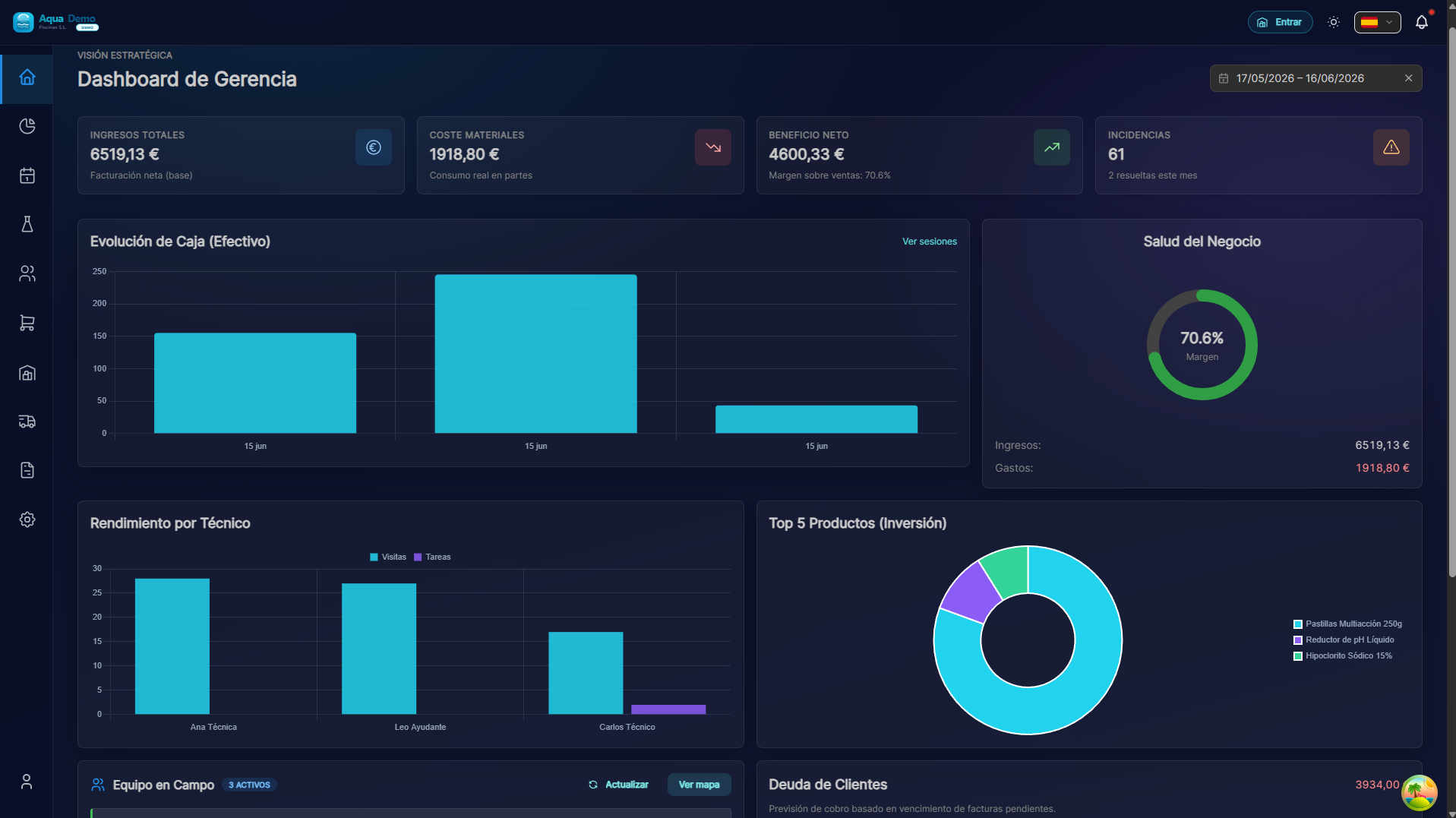
Captura con datos demo AquaDemo.Снимок с помощью демонстрационных данных AquaDemo.
Примерное время: 2–4 часа (можно сделать за несколько дней)
Уровень: 🟢 Легкий / 🟡 Средний / 🔴 Продвинутый
После завершения: PoolControl будет готов к работе.
🎯 Для чего нужен этот чек-лист?
Это основной список всего, что вам нужно сделать, чтобы полностью настроить PoolControl.
::: совет 💡 Как использовать этот список
- [ ] Неотмеченные элементы — это те, которые вам не хватает
- Проверяйте ✅ при выполнении каждого шага
- Не волнуйся, ты сможешь сделать это за несколько дней.
- Некоторые шаги не являются обязательными (мы это указываем) :::
📌 ЭТАП 1: Базовая настройка (30 мин)
Перед началом использования программы настройте основные параметры:
✅ Информация о вашей компании
- [ ] Налоговое название компании
- [ ] СИФ/НИФ
- [ ] Налоговый адрес
- [ ] Контактный телефон
- [ ] Общий адрес электронной почты
- [ ] Логотип (необязательно, но рекомендуется)
Где: Вкладка Система → Настройки → Компания (/settings/company)
✅ VeriFactu и выставление счетов (только если вы выставляете счет в Испании)
::: информация Применяется ли VeriFactu ко мне? Только если на вашу компанию распространяются испанские правила электронного выставления счетов (VeriFactu). Юридическое обязательство применяется поэтапно с 2027 года. Если вы работаете за пределами Испании, настройте выставление счетов для своей страны; VeriFactu не применяется. :::
- [ ] Прочтите разделы 8 и 9 [Условий бета-тестирования] (https://poolcontrolpro.com/en/terms) (фискальная ответственность)
- [ ] Уточните у своего налогового консультанта, будете ли вы обязаны и с какой даты
- [ ] Юридическое имя = имя в переписи AEAT (должно соответствовать сертификату)
- [ ] Настроены серии счетов и шаблоны.
- [ ] Необязательно до регистрации переписи: Сертификат .pfx обязанного эмитента в Компания → Сертификат VeriFactu
- [ ] Без сертификата: вы можете выставлять счета с хешем/QR в приложении, но записи не отправляются в AEAT автоматически.Где: Система → Компания (сертификат) · Выставление счетов (серия) · Руководство VeriFactu
::: предупреждение Ответственность Вы налогоплательщик. PoolControl Pro — это инструмент; он не заменяет вашего бухгалтера и не предполагает штрафов за неправильную настройку или нарушение установленных законом сроков. :::
✅ Ваш пользователь
- [ ] Фотография профиля (необязательно)
- [ ] Надежный пароль сохранен в надежном месте.
- [ ] Настройка уведомлений по электронной почте
Где: Нажмите на свое имя (вверху справа) → Мой профиль.
📌 ЭТАП 2: Оборудование и разрешения (30 мин)
Укажите, кто с вами работает и что они могут делать:
✅ Роли (если у вас будут разные уровни доступа)
- [ ] Создать роль «Технический» (видеть только свои материалы)
- [ ] Создать роль «Менеджер» (просматривать и редактировать практически все)
- [ ] Просмотрите, какие разрешения имеет каждая роль.
Где: Система → Настройки → Роли
✅ Сотрудники/Техники
За каждого человека, который с вами работает:
- [ ] Полное имя
- [ ] Электронная почта (необходима для входа)
- [ ] Назначенная роль
- [ ] Цвет календаря (каждый разного цвета)
- [ ] Отправить приглашение (они получат электронное письмо для активации учетной записи)
Где: Система → Команда
А также для каждого техника:
- [ ] Назначить фургон/склад (если они используют запас)
- [ ] Установить график работы (для календаря)
📌 ЭТАП 3: Инфраструктура (45 мин)
Настройте склады и ящики:
✅ Склады
- [ ] Создать основной склад (ваш центральный склад)
- [ ] Создайте «фургон» или склад для каждого техника
- [ ] Настройка адреса каждого склада
Где: Логистика → Инфраструктура (или Система в зависимости от планировки) — склады и фургоны.
✅ Кассовые аппараты (если продаете в магазине)
Для каждой физической точки продаж:
- [ ] Название ящика (например: «Основной магазин», «Склад»)
- [ ] Сопутствующий склад (откуда вы получаете продукцию)
- [ ] Кассовый менеджер
Где: Система → Кассовые аппараты (требуется расширенное разрешение)
📌 ЭТАП 4: Каталоги (1 час)Настройте продукты, задачи и параметры:
✅ Категории товаров
- [ ] Создание категорий (например, «Химия», «Чистка», «Запасные части»)
- [ ] Подкатегории при необходимости (например, «Химические вещества» → «Хлор», «pH», «Альгициды»)
Где: Инвентарь → Категории
✅ Продукты
Для каждого продукта, который вы используете:
- [ ] Имя
- [ ] Категория
- [ ] Единица измерения (кг, литры, единицы...)
- [ ] Себестоимость (сколько это вам стоит)
- [ ] Цена продажи (если продадите)
- [ ] Начальный запас на каждом складе
Где: Инвентарь → Каталог продукции
::: совет 💡 Хитрость Начните с 10–15 продуктов, которые вы используете чаще всего. Остальное можно добавлять понемногу. :::
✅ Настройки химии (при использовании калькулятора)
- [ ] Просмотрите демо-каталог (если новая учетная запись) и установите реальные цены
- [ ] Для каждого корректирующего продукта: вкладка Химия (роль, процент активности, ограничение на посещение)
- [ ] Система → Настройки → Химия — назначить продукт по роли
- [ ] Испытание в Операции → Химическая консультация и при заказе на пробную работу.
Руководство: Настройки химии
✅ Параметры для измерения (в бассейнах)
- [ ] pH (обязательно)
- [ ] Свободный хлор (обязательно)
- [ ] Температура (необязательно, но рекомендуется)
- [ ] Другие, которые вы измеряете (щелочность, жесткость...)
Где: Конфигурация → Параметры
✅ Задачи, которые необходимо выполнить
- [ ] Средство для чистки бассейна
- [ ] Поверхность (собрать листья)
- [ ] Скиммер (очистка сливов)
- [ ] Почистить стены
- [ ] Проверить очиститель
- [ ] Другие задачи, специфичные для вашего бизнеса
Где: Настройки → Задачи.
📌 ЭТАП 5: Клиенты и пулы (1-2 часа)
Зарегистрируйте своих клиентов (вы можете импортировать их, если у вас их много):
✅ Поставщики (в первую очередь)
Для каждого поставщика, у которого вы покупаете:
- [ ] Название налога
- [ ] СИФ
- [ ] Адрес
- [ ] Телефон
- [ ] Электронная почта
- [ ] Условия оплаты (например, «Оплата в течение 30 дней»)
Где: Закупки → Поставщики### ✅ Клиенты Для каждого клиента:
- [ ] Имя/Название компании
- [ ] Тип (Активный, Ведущий, Неактивный)
- [ ] Полные налоговые данные
- [ ] Электронная почта (для отправки счетов)
- [ ] Телефон
- [ ] Налоговый адрес
- [ ] Настроенный режим оплаты
- [ ] Специальные скидки (если применимо)
Где: Клиенты → Новый клиент
✅ Бассейны
Для каждого пула каждого клиента:
- [ ] Описательное имя
- [ ] Точный адрес
- [ ] GPS-координаты (ВАЖНО)
- [ ] Тип (Общественный/Частный)
- [ ] Настроены параметры для измерения
- [ ] Настроенные задачи для выполнения
- [ ] Назначенная зона (если вы используете зоны)
Где: Файл клиента → вкладка «Пулы».
::: предупреждение ⚠️ ВАЖНО Этот этап является самым продолжительным, но самым важным. Без правильно настроенных клиентов и пулов ничего не работает. :::
📌 ЭТАП 6: Планирование (30 мин)
Настройте повторяющиеся маршруты:
✅ Географические зоны (необязательно, но рекомендуется)
- [ ] Создание зон (например, «Северная зона», «Центральная зона»)
- [ ] Распределить пулы по зонам
- [ ] Определить цвета для каждой зоны
Где: Клиенты → Регионы
✅ Мастер-маршруты
Для каждого техника и зоны:
- [ ] Определить частоту (например: «Понедельник, среда, пятница»)
- [ ] Сезон (например: «с апреля по октябрь»)
- [ ] Бассейны включены
- [ ] Примерное расписание
Где: Планирование → Основные маршруты
📌 ЭТАП 7: Тестирование системы (30 мин)
Прежде чем начать серьезно использовать его, проведите тест:
✅ Попробуйте от имени администратора
- [ ] Создать тестовый визит
- [ ] Посмотрите это в календаре
- [ ] Редактировать визит
- [ ] Отменить визит
✅ Попробуйте себя в роли техника
- [ ] Войдите в приложение под именем пользователя технического специалиста.
- [ ] Посмотреть маршрут дня
- [ ] Имитировать отчет о работе (измерять pH, отмечать задачи)
- [ ] Убедитесь, что он сохранен правильно.
✅ Тест синхронизации
- [ ] Сделайте что-нибудь на своем мобильном телефоне (приложение для технических специалистов)
- [ ] Убедитесь, что он отображается на компьютере (администратор)
- [ ] Сделайте что-нибудь на компьютере
- [ ] Убедитесь, что он отображается на мобильном телефоне.
📌 ЭТАП 8: Первый настоящий день (15 мин)
День, когда вы начнете использовать его по-настоящему:### ✅ Утром
- [ ] Открыть кассовый аппарат (если применимо)
- [ ] Убедитесь, что все специалисты видят свои маршруты.
- [ ] Убедитесь, что у технических специалистов есть материал в фургонах.
✅ В течение дня
- [ ] Убедитесь, что технические специалисты используют приложение.
- [ ] Разрешите сомнения по поводу того, как его использовать.
- [ ] Отмечать проблемы или улучшения
✅ Днем
- [ ] Убедитесь, что все детали синхронизированы.
- [ ] Закрыть кассу (если применимо)
- [ ] При необходимости внесите корректировки запасов.
🎉 ГОТОВО! И что теперь?
Если вы зашли так далеко и все проверили:
- Поздравляем 🎉 PoolControl готов к использованию.
- Сохраните этот список. Возможно, вам придется внести некоторые изменения в первые несколько дней.
- Расскажите своей команде. Убедитесь, что все знают, как использовать свои детали.
- Наберитесь терпения — Первые дни будут адаптационными.
📞 Вам нужна помощь?
Если какой-то шаг вам не понятен:
- 📧 info@poolcontrolpro.com
- 💬 Чат в приложении
🚀 Настройка завершена
Помните: необязательно делать все за один день. Не торопись.
Важно начать. Настройте основы и добавляйте все остальное по мере необходимости.